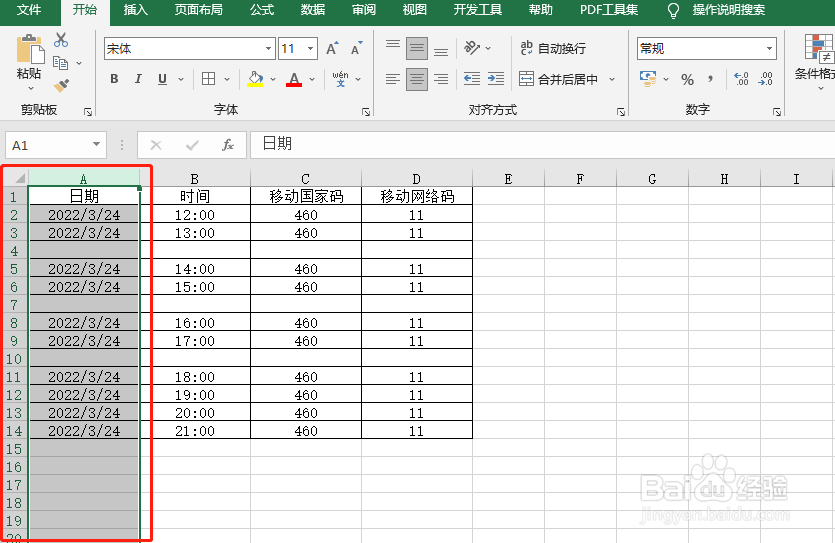
1、选择一列数据,同时点击键盘上Ctrl和G。如图所示
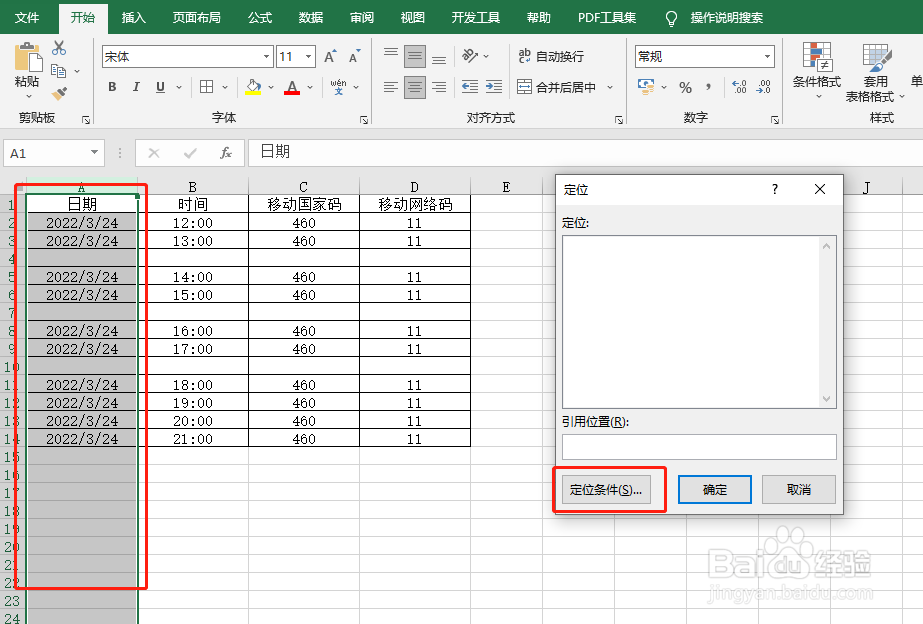
2、同时点击键盘上Ctrl和G后会弹出对话框,选择对话框中的【定位条件】。如图所示
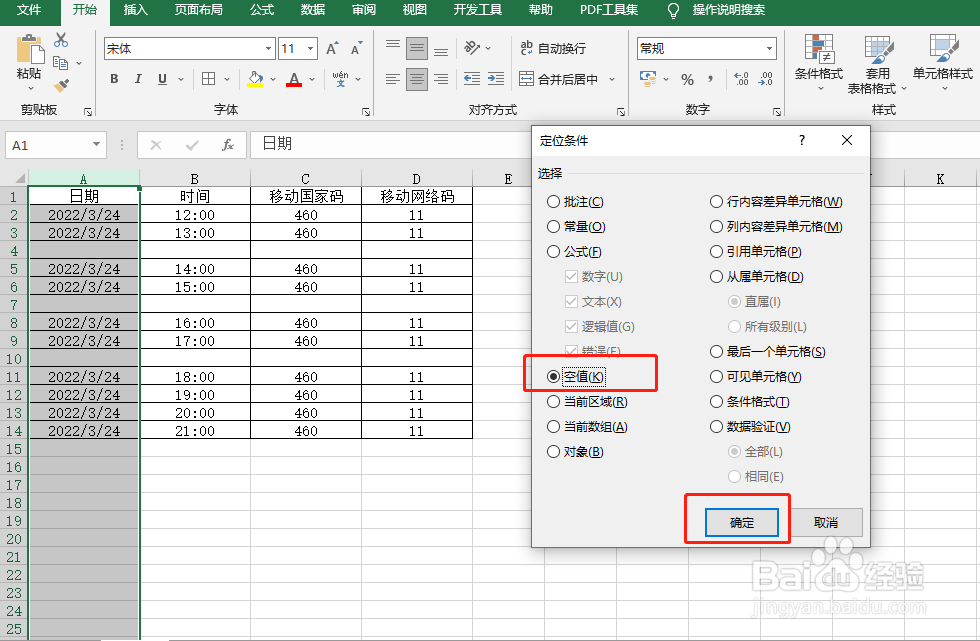
3、进入【定位条件】,选中【空值】后点击【确定】。如图所示
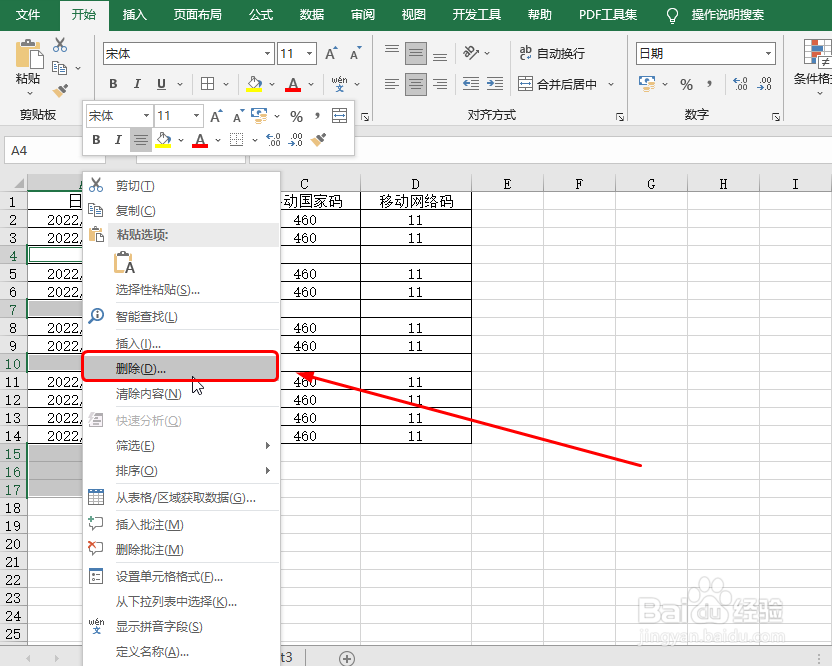
4、点击确定后,空值的单元格会被选中,将鼠标放在被选中的单元格上,鼠标右键然后选择【删除】。如图所示
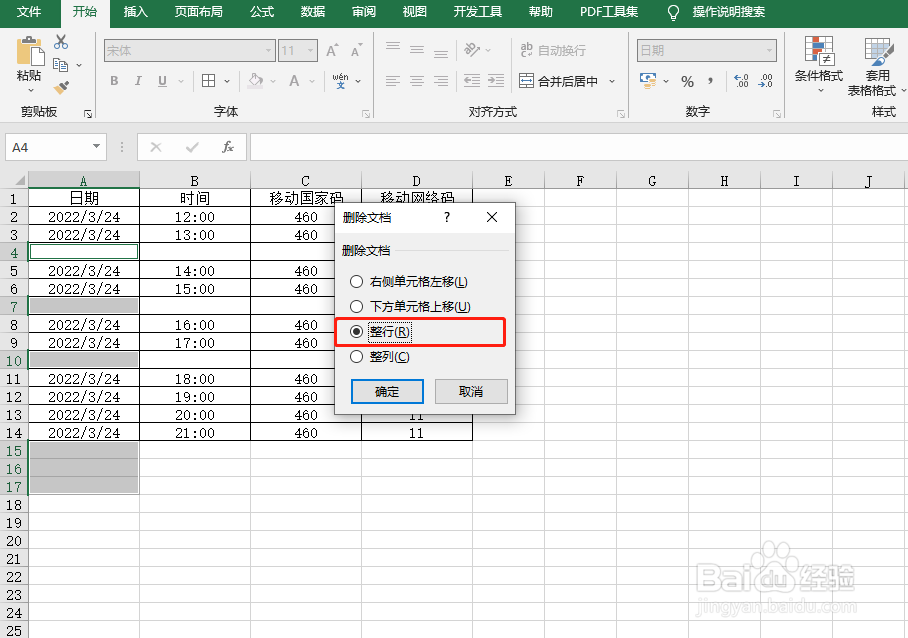
5、选择【删除】后,选中【整列】后点击【确定】。如图所示
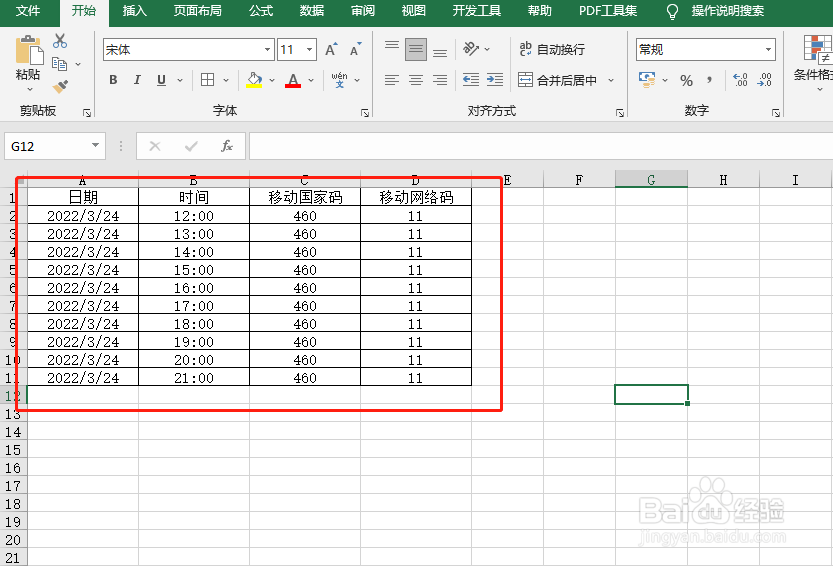
6、点击【确定】后,空行即被删除。如图所示
时间:2026-04-30 18:14:30
1、选择一列数据,同时点击键盘上Ctrl和G。如图所示
2、同时点击键盘上Ctrl和G后会弹出对话框,选择对话框中的【定位条件】。如图所示
3、进入【定位条件】,选中【空值】后点击【确定】。如图所示
4、点击确定后,空值的单元格会被选中,将鼠标放在被选中的单元格上,鼠标右键然后选择【删除】。如图所示
5、选择【删除】后,选中【整列】后点击【确定】。如图所示
6、点击【确定】后,空行即被删除。如图所示
