怎么将插入PPT中的图片进行清晰化处理

 时间:2024-10-13 06:44:39

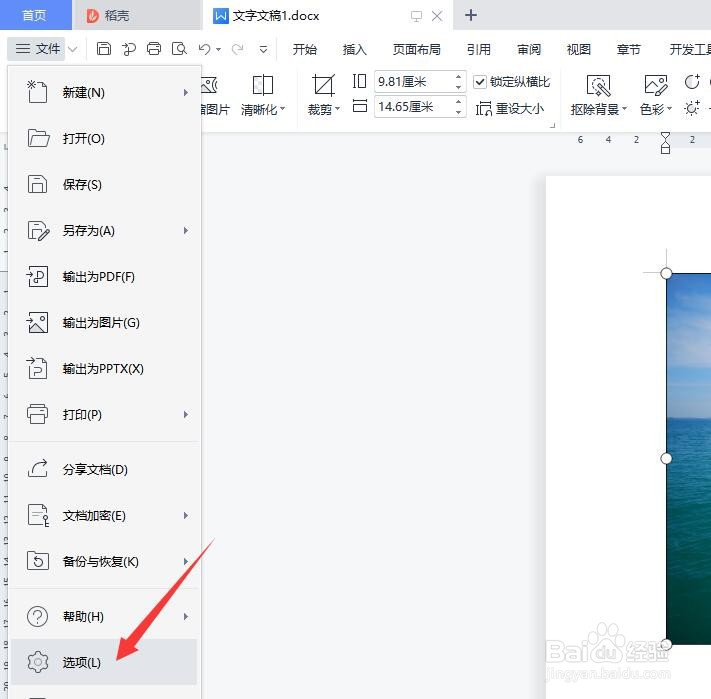
1、如图所示,在PPT软件界面中,点击文件菜单中的选项进入。
怎么将插入PPT中的图片进行清晰化处理

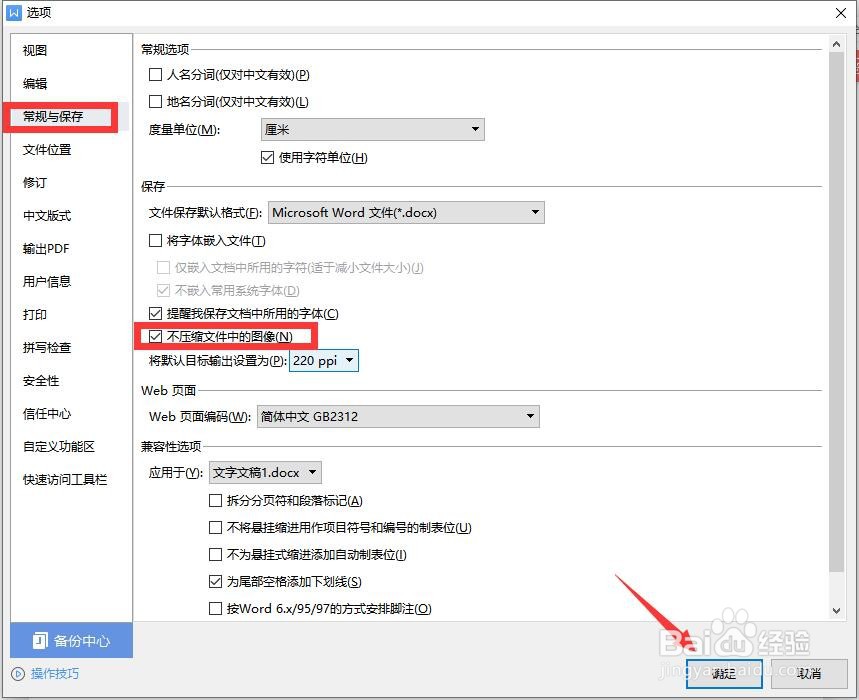
2、到大概如图所示的选项界面后,切换到惘度谋裆常规与保存选项卡勾选如图所示的不压缩文件中的图像选项,点击确定按钮完成。

怎么将插入PPT中的图片进行清晰化处理

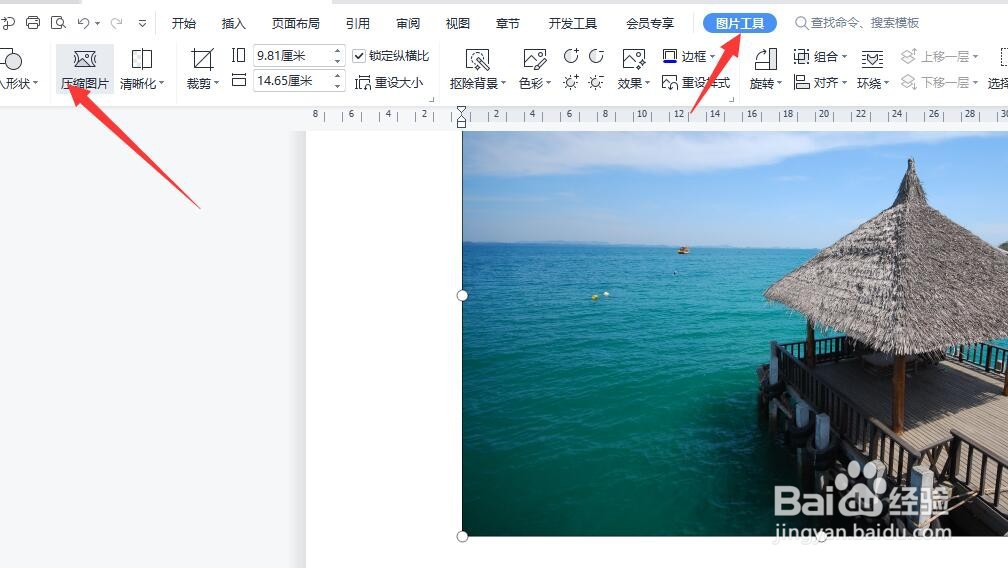
3、接下来我们再PPT页面中选中想要清晰化处理的图片之后,点击压缩图片选项。
怎么将插入PPT中的图片进行清晰化处理

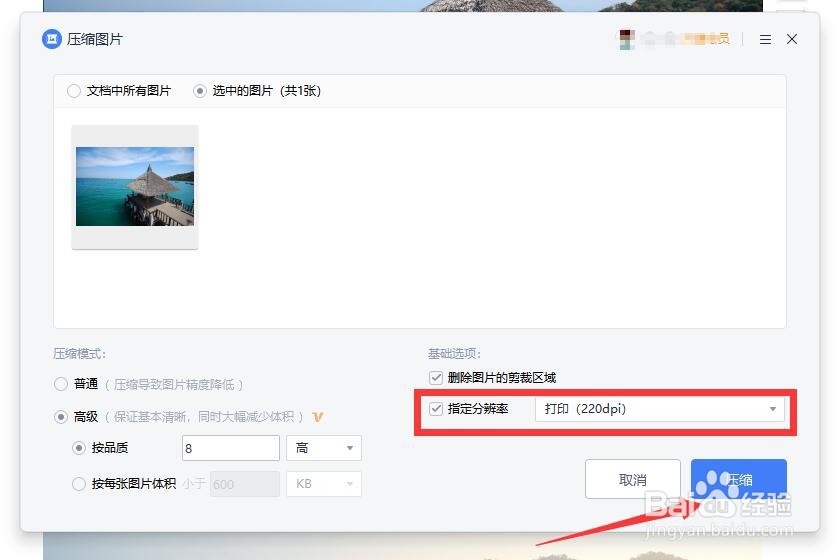
4、在弹出的如图所示的压缩图片选项界面中,我们可以指定图片的分辨率,以保持基本的清晰化点击确定即可。
怎么将插入PPT中的图片进行清晰化处理

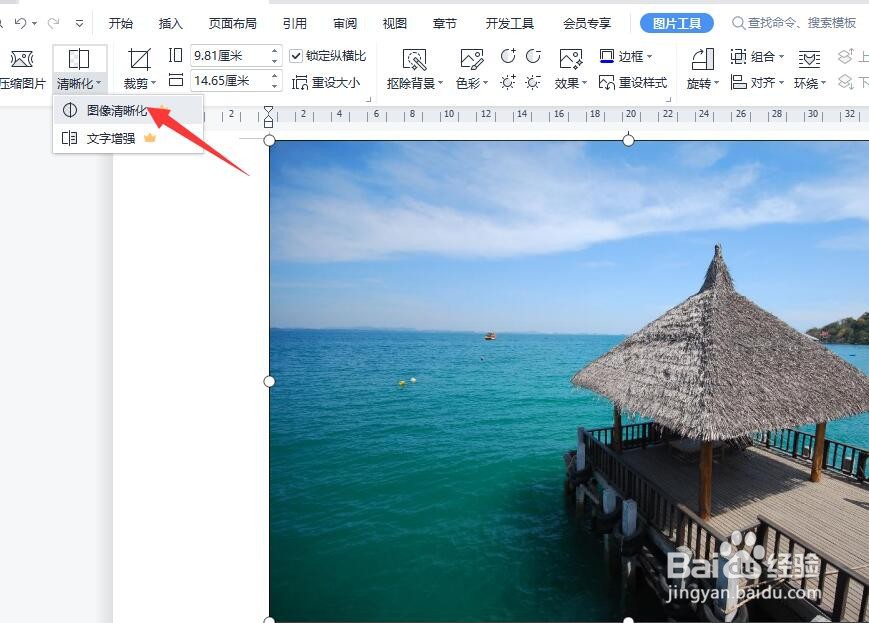
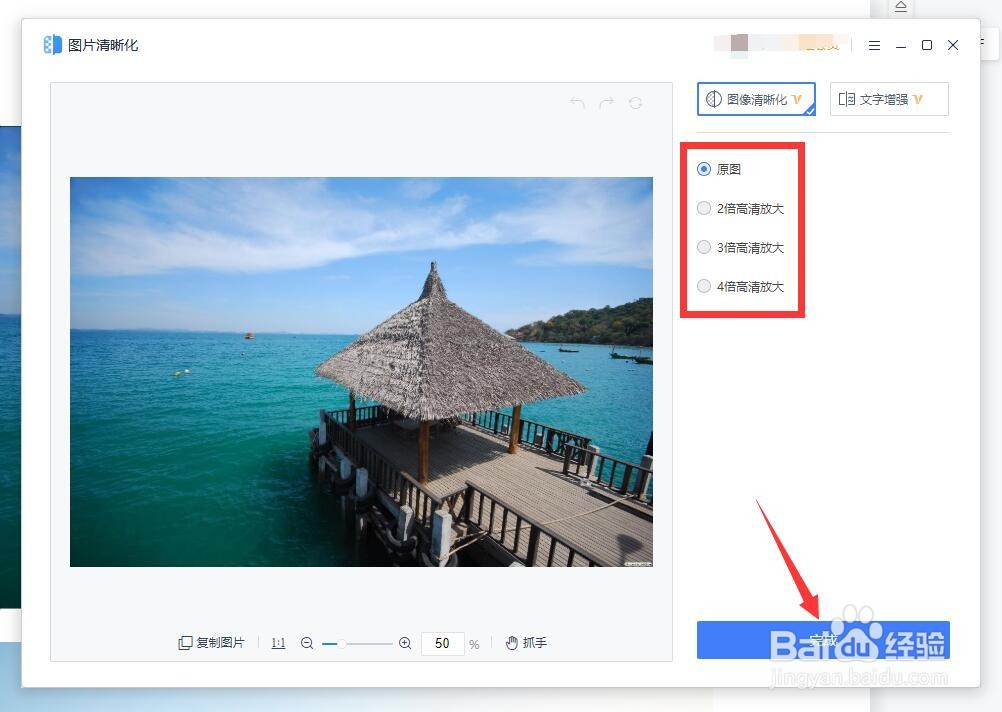
5、同时,我们也可以选中相应的图片,点击清晰化列表中的图像清晰化按钮。

怎么将插入PPT中的图片进行清晰化处理

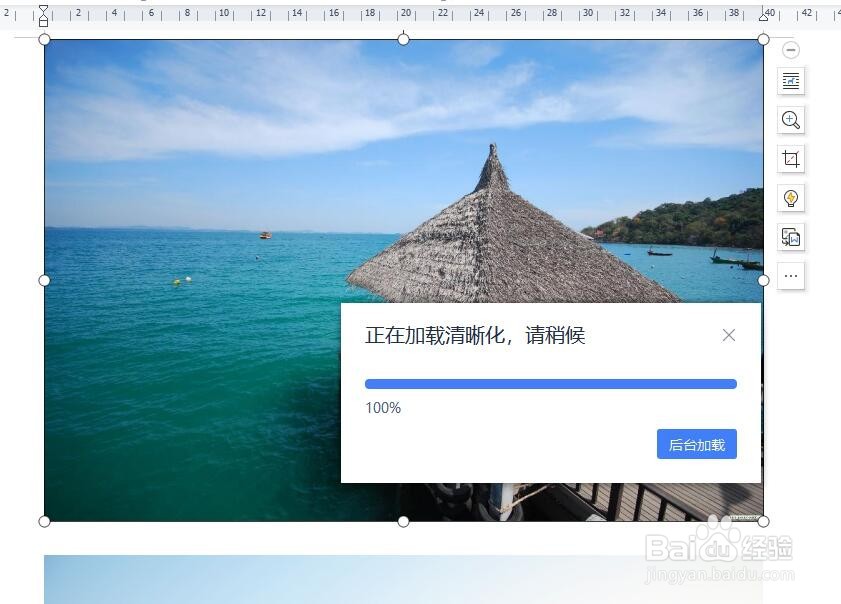
6、最后在弹出的如图所示的图片清晰化界面中,按相应的选项进行设置,点击优化按钮即可完成图片的清晰化处理操作。
怎么将插入PPT中的图片进行清晰化处理怎么将插入PPT中的图片进行清晰化处理
  • 图片插入到PPT后怎么设置清晰度
  • 在ppt中插入的图片变模糊了怎么办
  • ppt中怎么调整图片的清晰度
  • 图片插入幻灯片后变模糊怎么提升清晰度
  • 怎么让插入到PPT中的图片变清晰
  • 热门搜索
    关于环境的手抄报 关于理想的手抄报 推广普通话手抄报简单 小学数学手抄报内容 清明节手抄报内容50字 推普手抄报 爱国手抄报图片大全 国家公祭日手抄报 关于教师节的手抄报 放飞梦想手抄报内容