怎么在wps演示中绘制一个“表层次结构”图形

 时间:2026-04-30 08:12:50

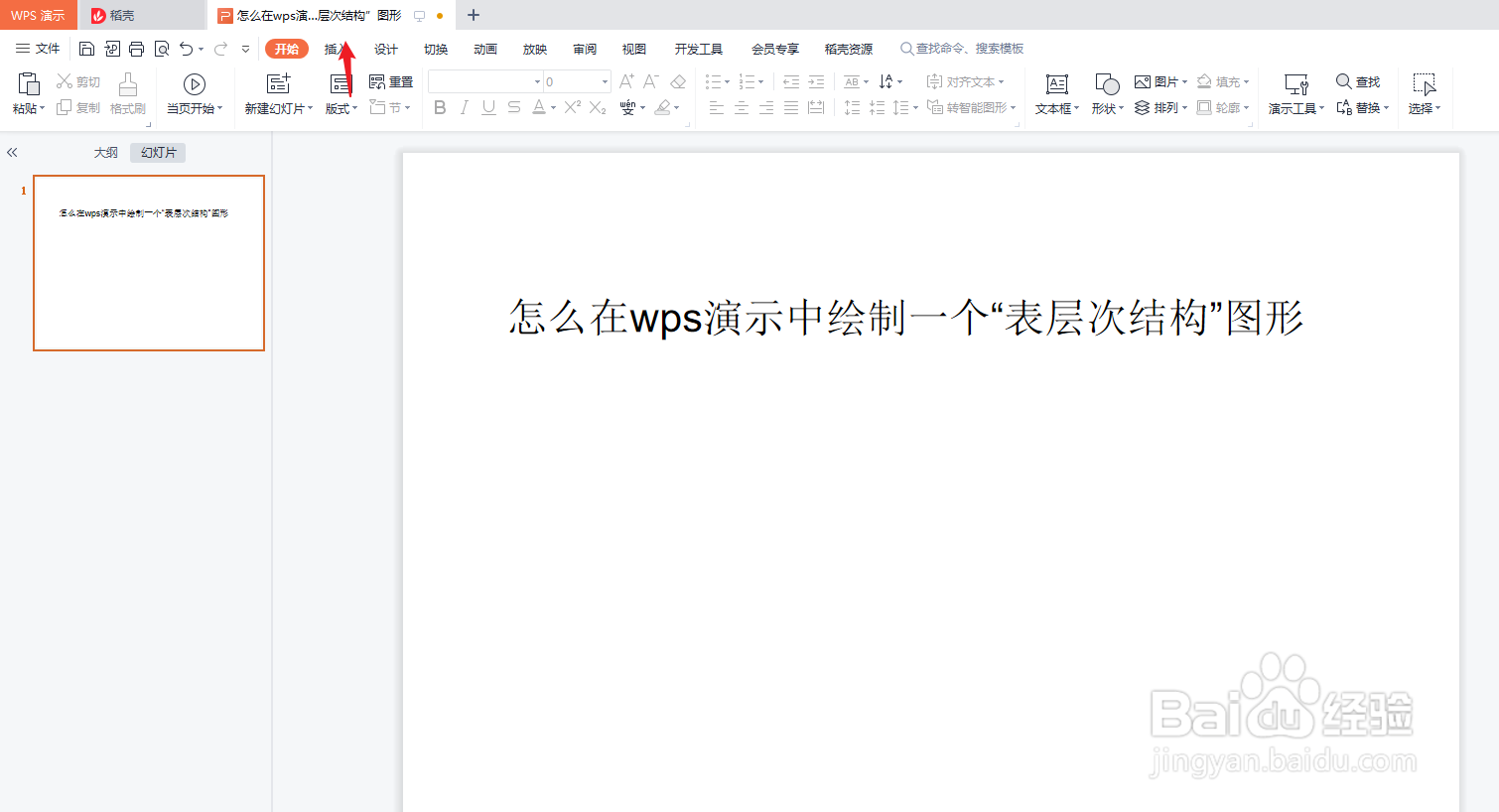
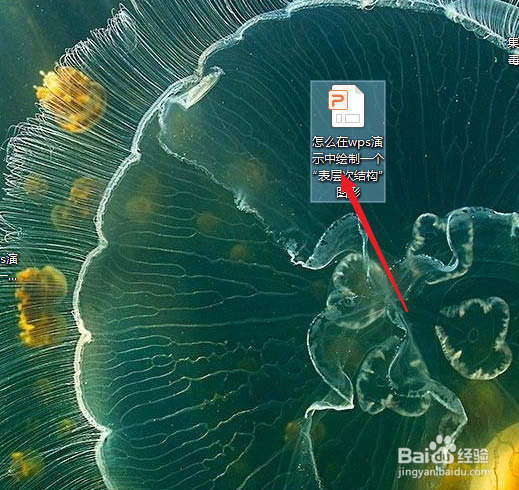
1、打开一篇wps演示。如下图:

怎么在wps演示中绘制一个“表层次结构”图形

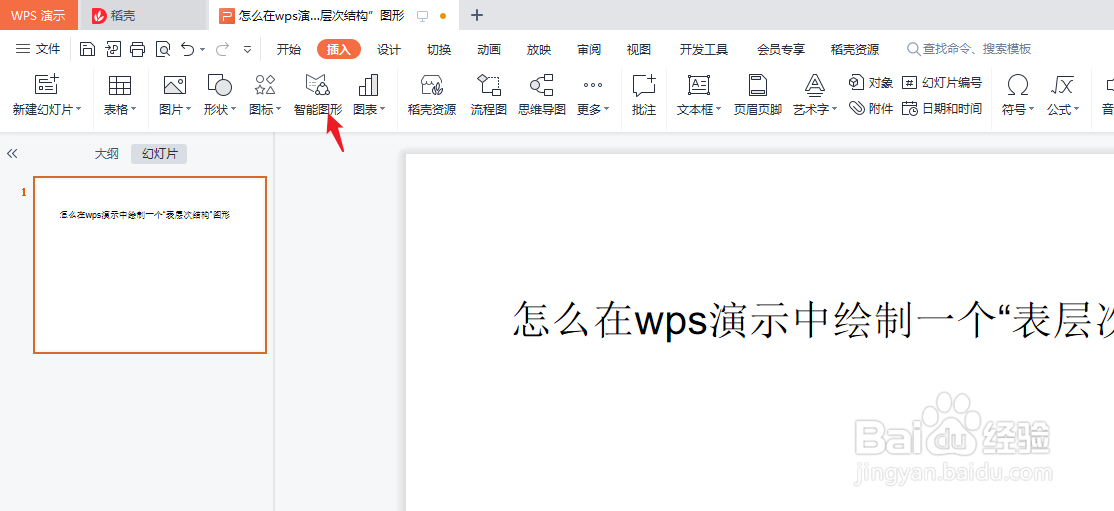
2、我们在wps演示点击功能区中的“插入”工具栏。如下所示:

怎么在wps演示中绘制一个“表层次结构”图形

3、在wps演示“插入”工具栏中选择“智能图形”。如下图:

怎么在wps演示中绘制一个“表层次结构”图形

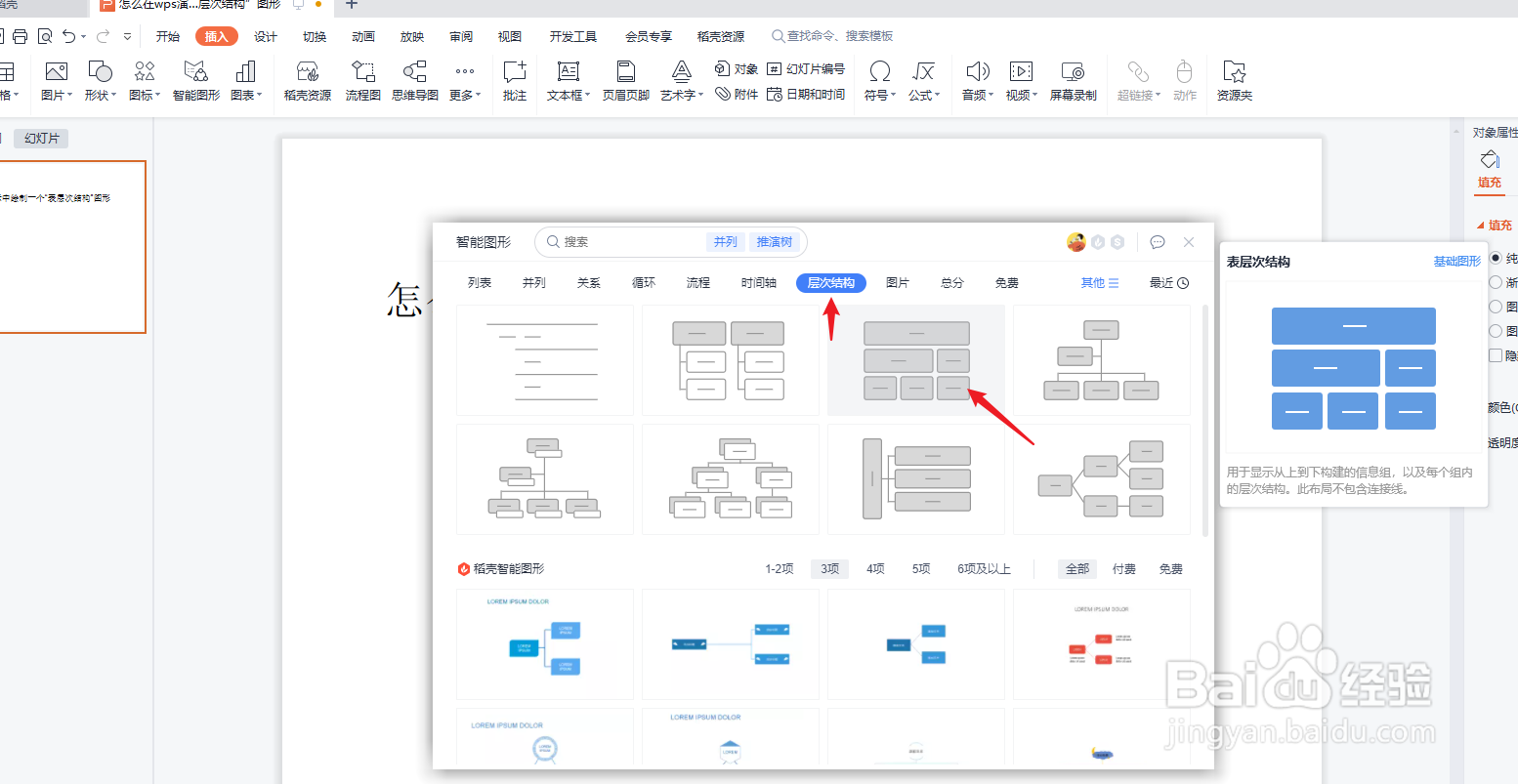
4、在wps演示“智能图形”中我们选择“表层次结构”图形。如下图:

怎么在wps演示中绘制一个“表层次结构”图形

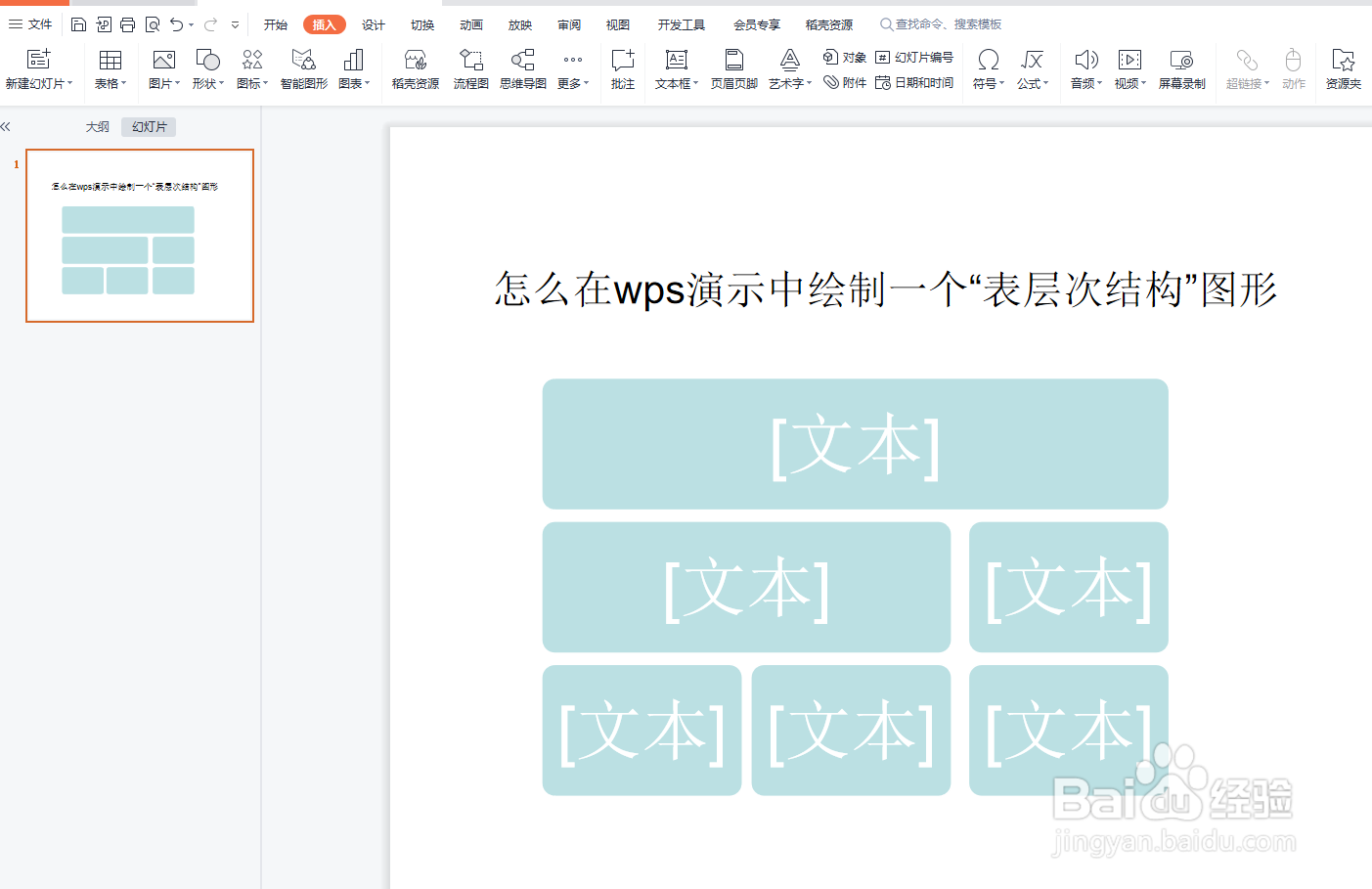
5、我们预览wps演示中插入的“表层次结构”图形效果。如下图:

怎么在wps演示中绘制一个“表层次结构”图形

6、总结:怎么在wps演示中绘制一个“表层次结构”图形

(1)打开一篇wps演示

(2)我们在wps演示点击功能区中的“插入”工具栏

(3)在wps演示“插入”工具栏中选择“智能图形”

(4)在wps演示“智能图形”中我们选择“表层次结构”图形

(5)我们预览wps演示中插入的“表层次结构”图形效果

  • smartart在wps中的哪里
  • 怎样在word中绘制层次结构图
  • 如何给WPS文档中的流程图添加项目?
  • wps演示如何制作垂直流程图
  • 如何在wps文字绘制“推演总分式”关系图
  • 热门搜索
    建军节手抄报内容 文明交通手抄报图片 普法手抄报图片 阅读手抄报版面设计图 中秋节手抄报花边 关于西游记的手抄报 中国加油武汉加油手抄报 五一手抄报内容大全 成语故事手抄报图片 元旦节手抄报一等奖