excel表格怎么对不同单元格的数据进行求和

 时间:2026-02-14 17:51:49

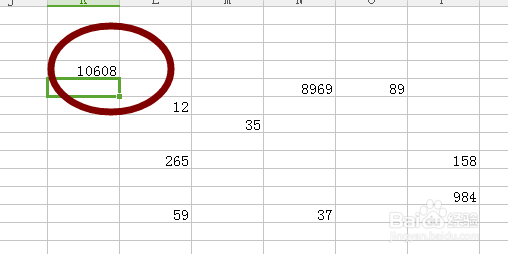
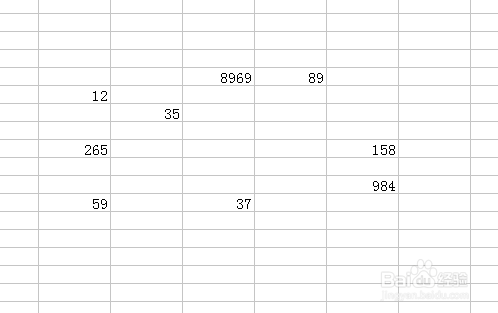
1、首先我们打开wps excel表格毙盆,然后输入相关数据。(这里简单的输入几个数据举例说明下)。如图
excel表格怎么对不同单元格的数据进行求和

2、方法一:

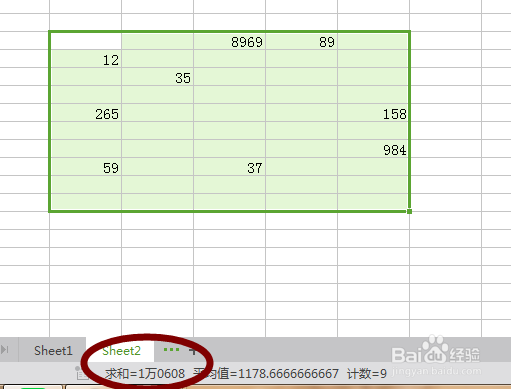
然后我们选中要进行求和的数据所在的单元格,然后在excel的最下方会自动显示出数据之和,平均值,态瞧如图:
excel表格怎么对不同单元格的数据进行求和

3、方法二:

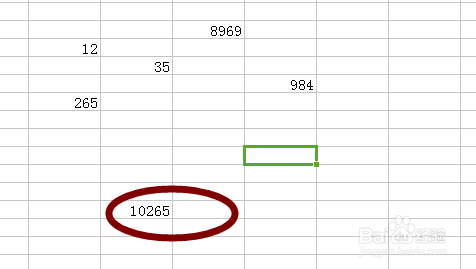
选中要得出计算结果的单元格,沃况袭然后点击菜单栏上的“求和”,如图
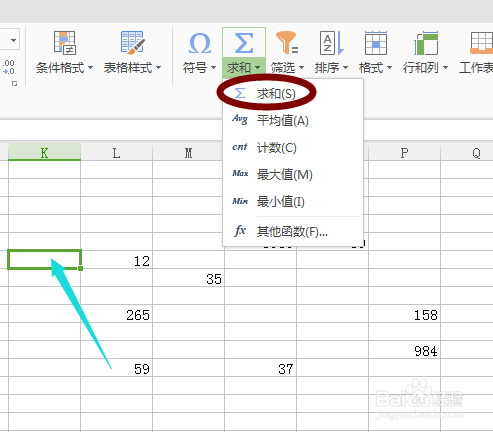
excel表格怎么对不同单元格的数据进行求和

4、这样会直接显示出求和函数“=sum()”,然后选中数据所在的单元格,接着回车键,结果就直接显示出来了。
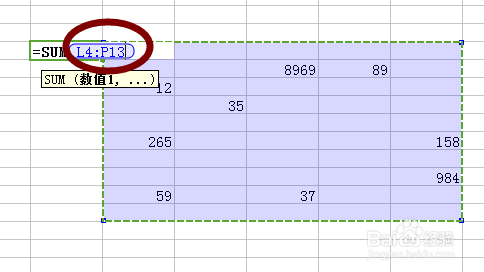
excel表格怎么对不同单元格的数据进行求和

excel表格怎么对不同单元格的数据进行求和

5、方法三:

对于小范围的分散数据的求和,我们可以直接利用+号手动组建公式,“=A1+B1+C2”(A1  B1  C2代表数据所在的单元格),输入号之后按回车键即可,如图
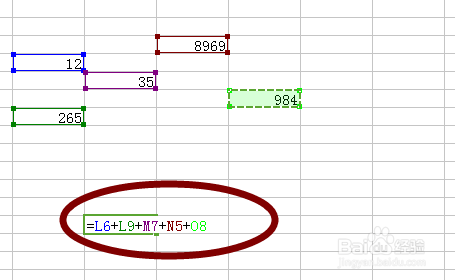
excel表格怎么对不同单元格的数据进行求和

excel表格怎么对不同单元格的数据进行求和

  • Excel怎么快速定位求和?
  • Excel对指定列进行动态求和技巧
  • EXCEL隔行或隔列求和
  • 如何使用excel进行动态求和?
  • excel 里怎样把特定单元格的数据求和
  • 热门搜索
    儿童手抄报春节 法律手抄报的内容 消防手抄报内容 关于对联的手抄报 猜字谜手抄报 趣味语文手抄报 春节手抄报a3纸 安全伴我成长手抄报 二年级上册手抄报 课间十分钟手抄报