premiere怎样让视频淡入淡出

 时间:2026-05-02 07:10:16

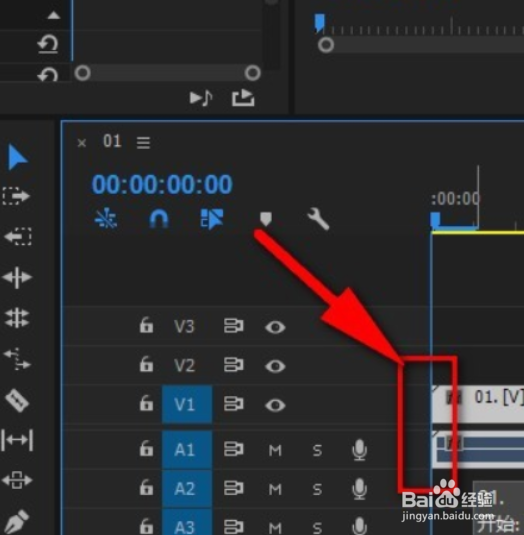
1、首先在premiere CC导入素材,然后时间线拖到视频开始处(0秒处),然后鼠标点击视频以此达到选择视频的目的。
premiere怎样让视频淡入淡出

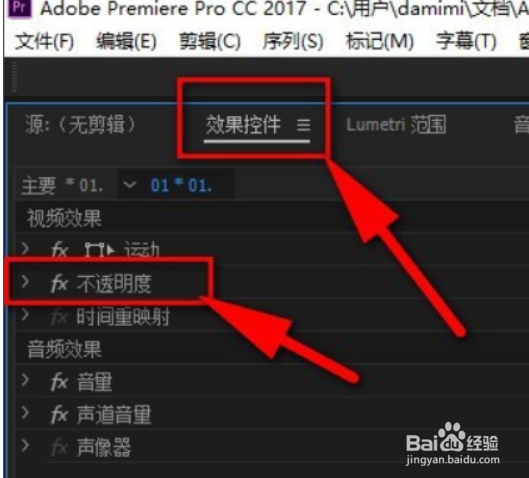
2、然后顶部的“效果控件”就会出现“fx 不透明度”的效果控件了哦。

premiere怎样让视频淡入淡出

3、可以看到“fx 不透明度”为100%,这样视频画面就会展现在我们的眼前。

premiere怎样让视频淡入淡出

4、接着我们点关键帧,关键帧按钮由白变蓝,说明添加了一个关键帧。这时候我们要设置“fx 不透明度”为0,这样视频画面就会变成黑色的,看不见了。

premiere怎样让视频淡入淡出

5、接着再去拉动时间线,这个时间线的位置就是从黑色过渡到正常视频画面的距离(自己设置决定)。

premiere怎样让视频淡入淡出

6、然后再按下小圆点添加一个关键帧,然后设置100%即可。这样视频的淡入就完成了,淡出也是类似的操作。

premiere怎样让视频淡入淡出

  • pr如何设置音频淡入淡出
  • pr中如何设置淡入淡出效果
  • 如何利用pr将视频和音频分开?
  • pr声音大小怎么调
  • pr怎么添加字幕
  • 热门搜索
    儒家文化手抄报 防震减灾手抄报资料 关于动物的手抄报 关于家乡的手抄报 我是小学生手抄报 感恩教师节手抄报大全 手抄报 国庆节 科普知识手抄报内容 手抄报图片素材 心理健康手抄报花边