photoshop2021如何使用套索工具

 时间:2026-04-22 00:48:13

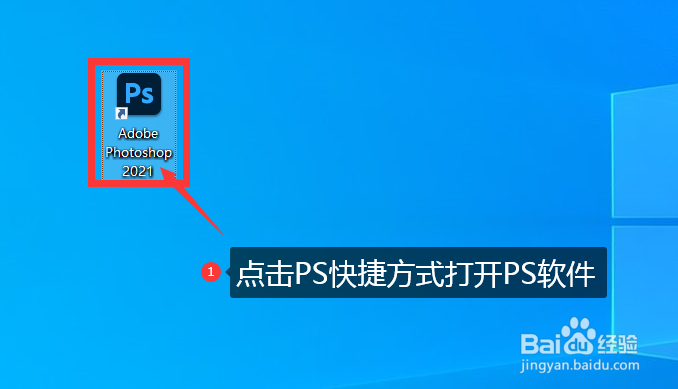
1、点击PS快捷方式打开软件。

photoshop2021如何使用套索工具

2、CTRL+O打开要处理的图片。

photoshop2021如何使用套索工具

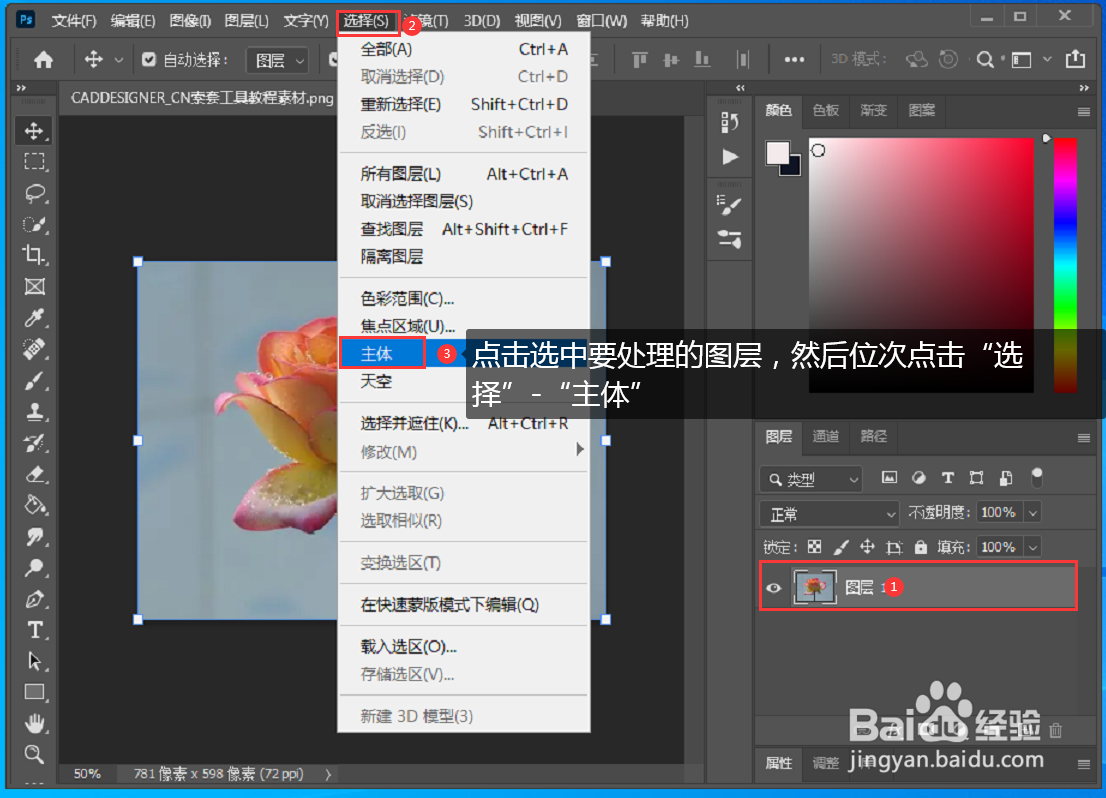
3、在套索工具前先要选择主体部分,点击选中要处理的图层,然后位次点击“选择”-“主体”。
photoshop2021如何使用套索工具

4、没选中的部分需要用“套索工具”来处理。

photoshop2021如何使用套索工具

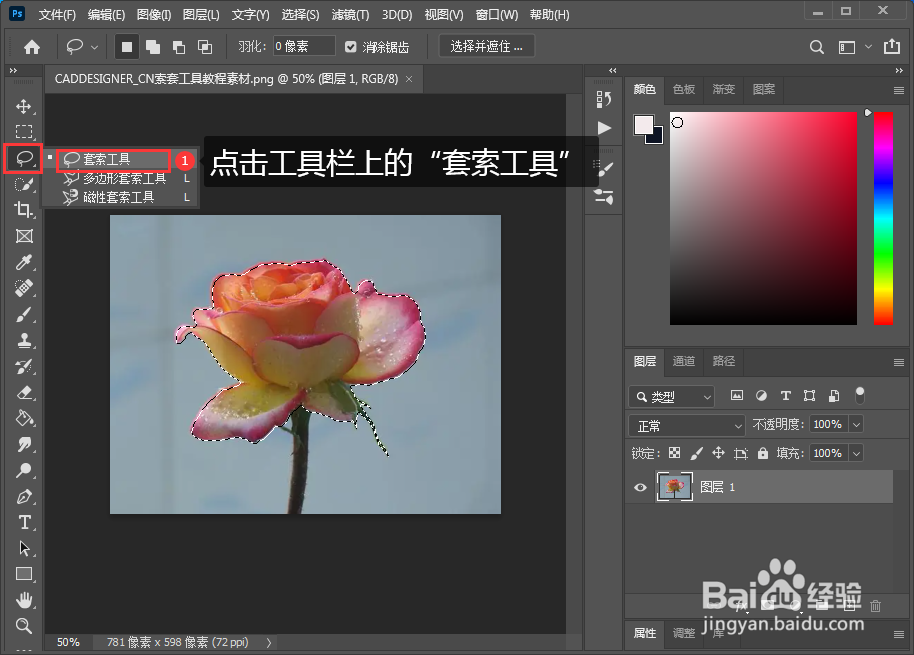
5、点击左边工具栏上的“套索工具”。该工具可用于清理使用其他工具创建的选区。
photoshop2021如何使用套索工具

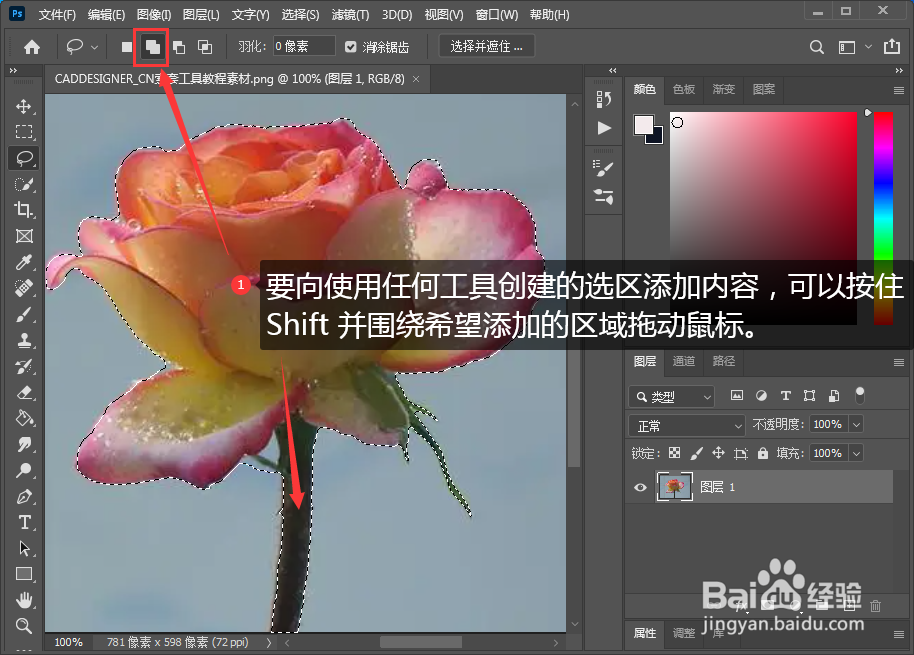
6、要向使用任何工具创建的选区添加内容,可以按住 Shift 并围绕希望添加的区域拖动鼠标。
photoshop2021如何使用套索工具

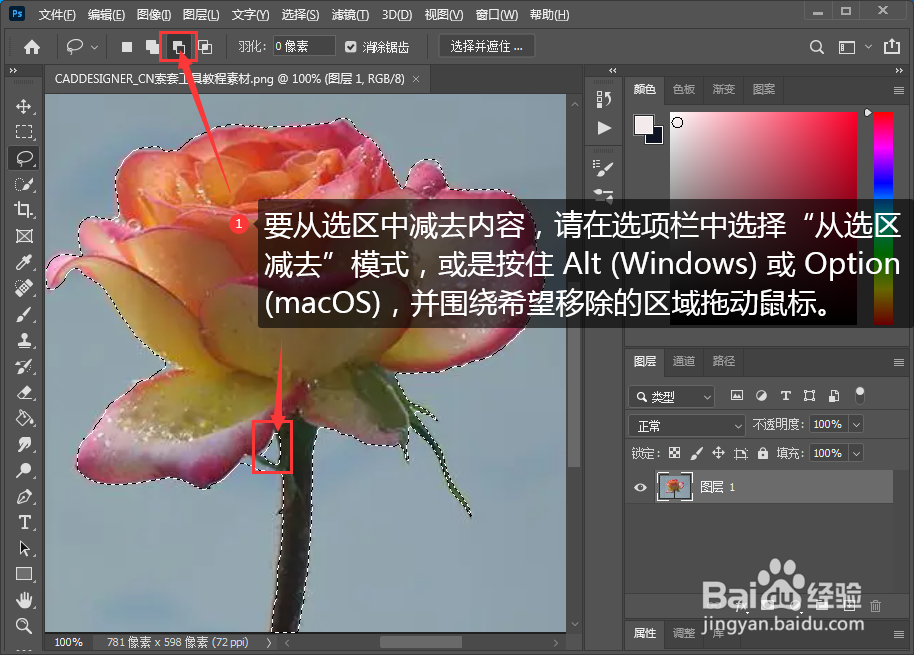
7、要从选区中减去内容,请在选项栏中选择“从选区减去”模式,或是按住 Alt (Windows) 或 Option (macOS),并围绕希望移除的区域拖动鼠标。
photoshop2021如何使用套索工具

8、点击鼠标右键在弹出菜单点击“选择反向”。

photoshop2021如何使用套索工具

9、按下“DELETE”键删除背景,你需要的图片就抠出来了。以上photoshop2021如何使用套索工具教程你学会了吗?

photoshop2021如何使用套索工具

  • PS套索工具怎么抠图
  • 如何使用ps套索工具
  • ps怎么返回上一步
  • ps如何复制图层
  • ps怎么保存
  • 热门搜索
    网络安全手抄报的句子 儿童端午节手抄报简单 环保知识手抄报 做一个有道德的人手抄报 爱护公物手抄报 关于长征的手抄报 我的2035年手抄报图片 我与祖国共成长手抄报 劳动节的手抄报 大自然的手抄报