1、打开WPS软件,新建演示PPT文件,插入需要演示的图片,调整至统一大小。
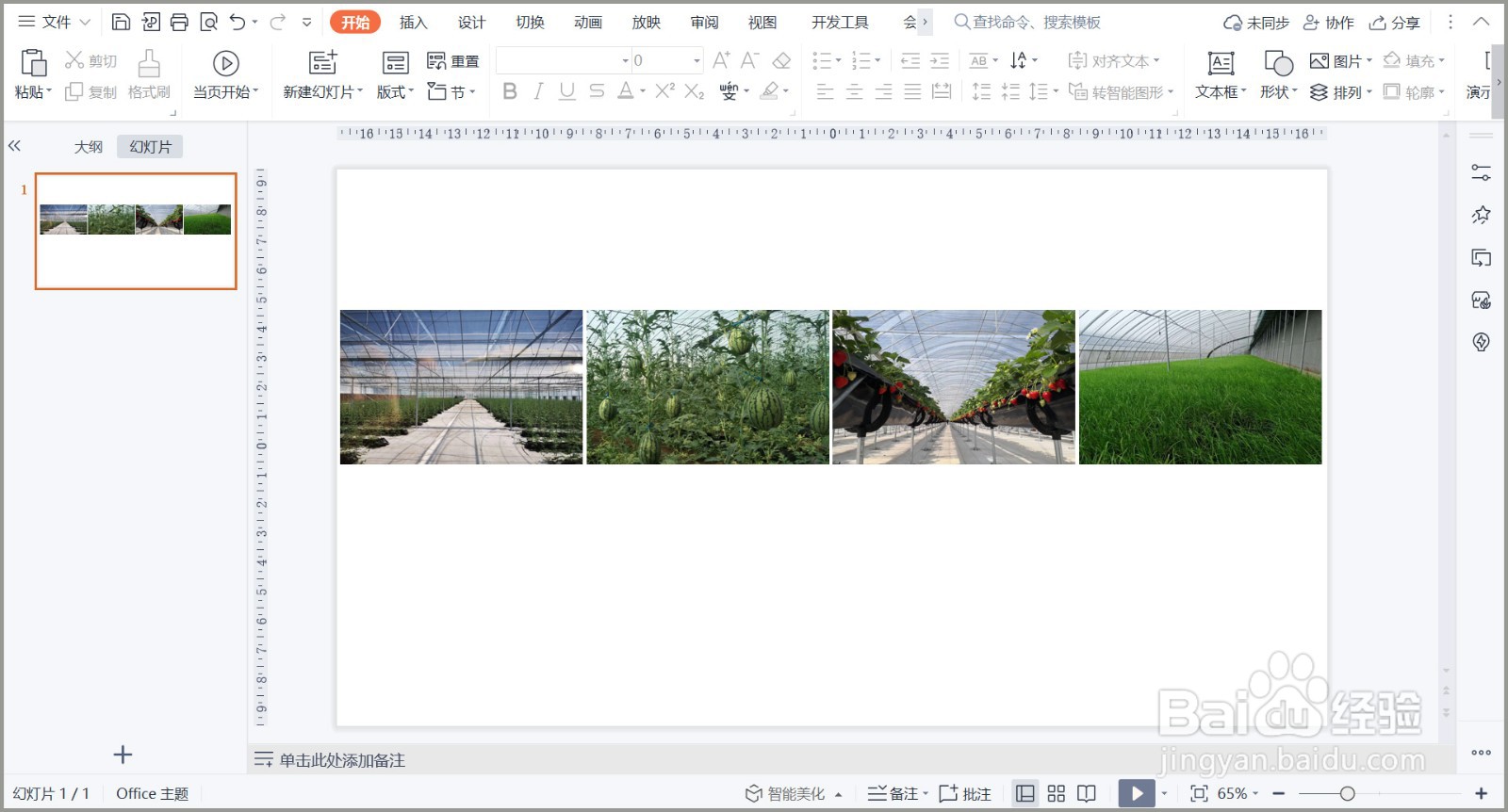
2、选中所有的图片,点击鼠标右键,点击【设置图片格式】—【形状选项】—【填充与线条】—【线条】—【实线】—【颜色】—【白色】,统一添加白色边框。

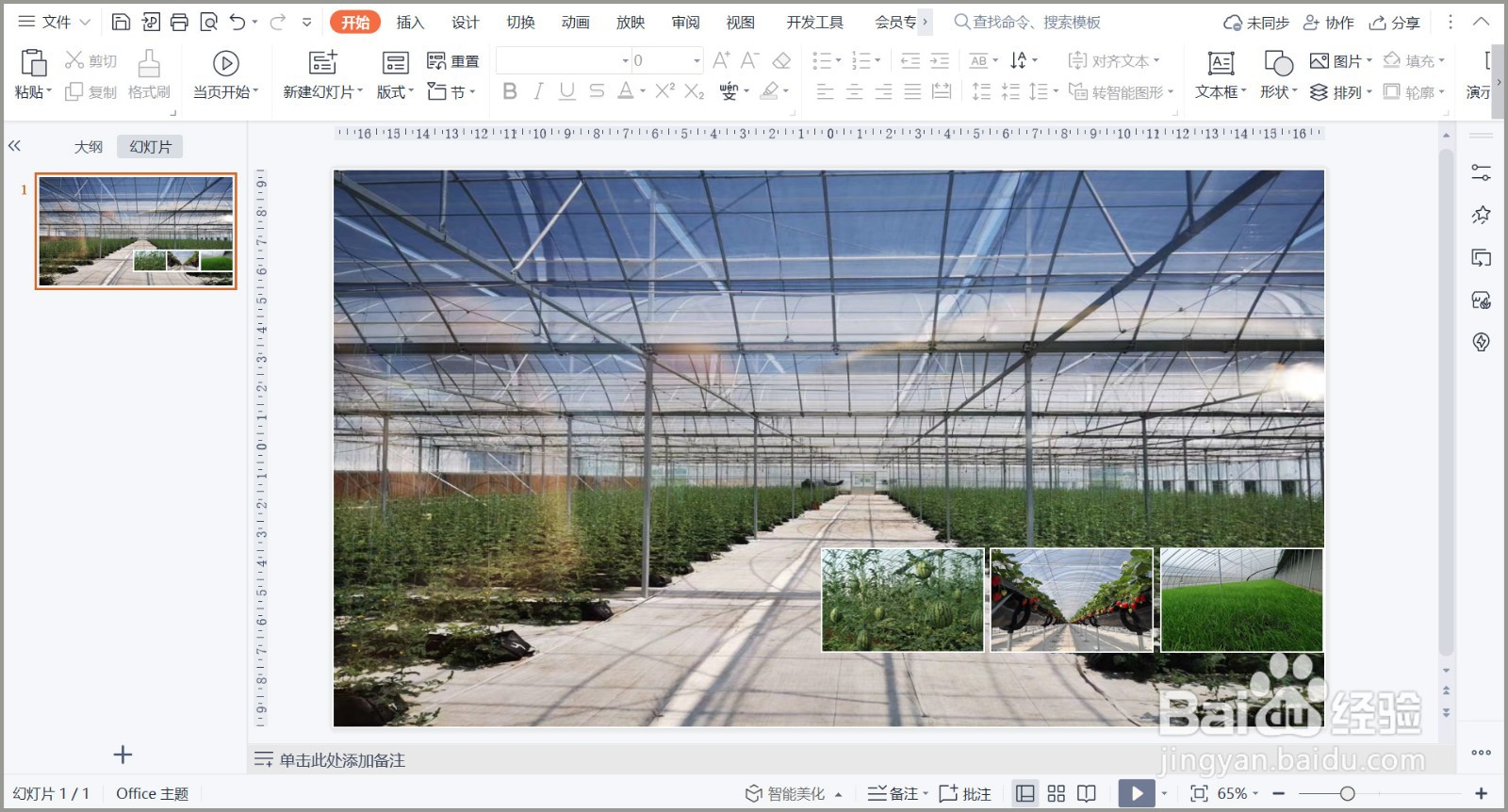
3、选中一张照片,放大至幻灯片大小。其它图片等比例缩小,横向排列,放于幻灯片的右下方。
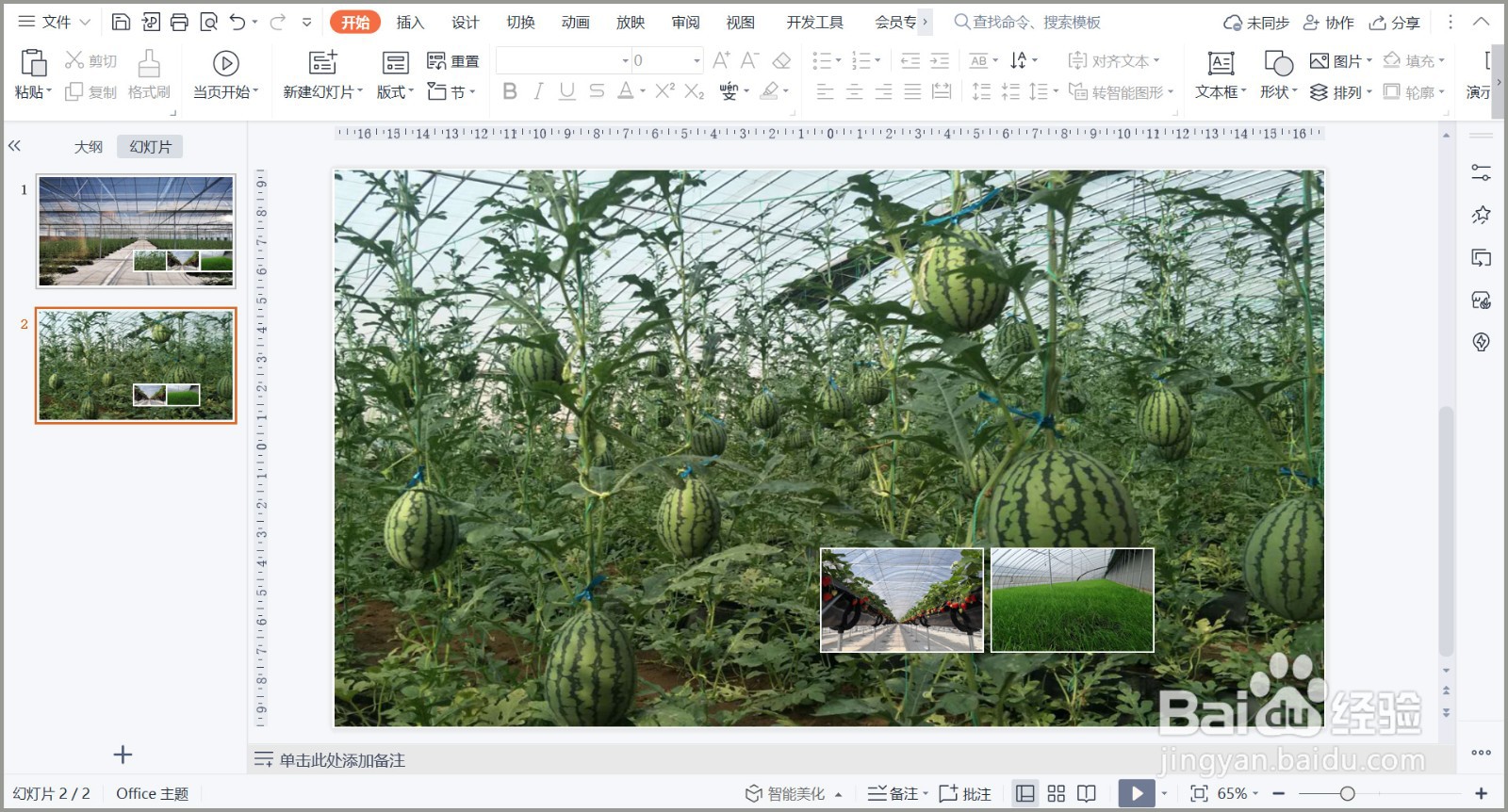
4、复制当前幻灯片,将下面第一张图片放大,覆盖幻灯片。下面剩余小图向左移动。
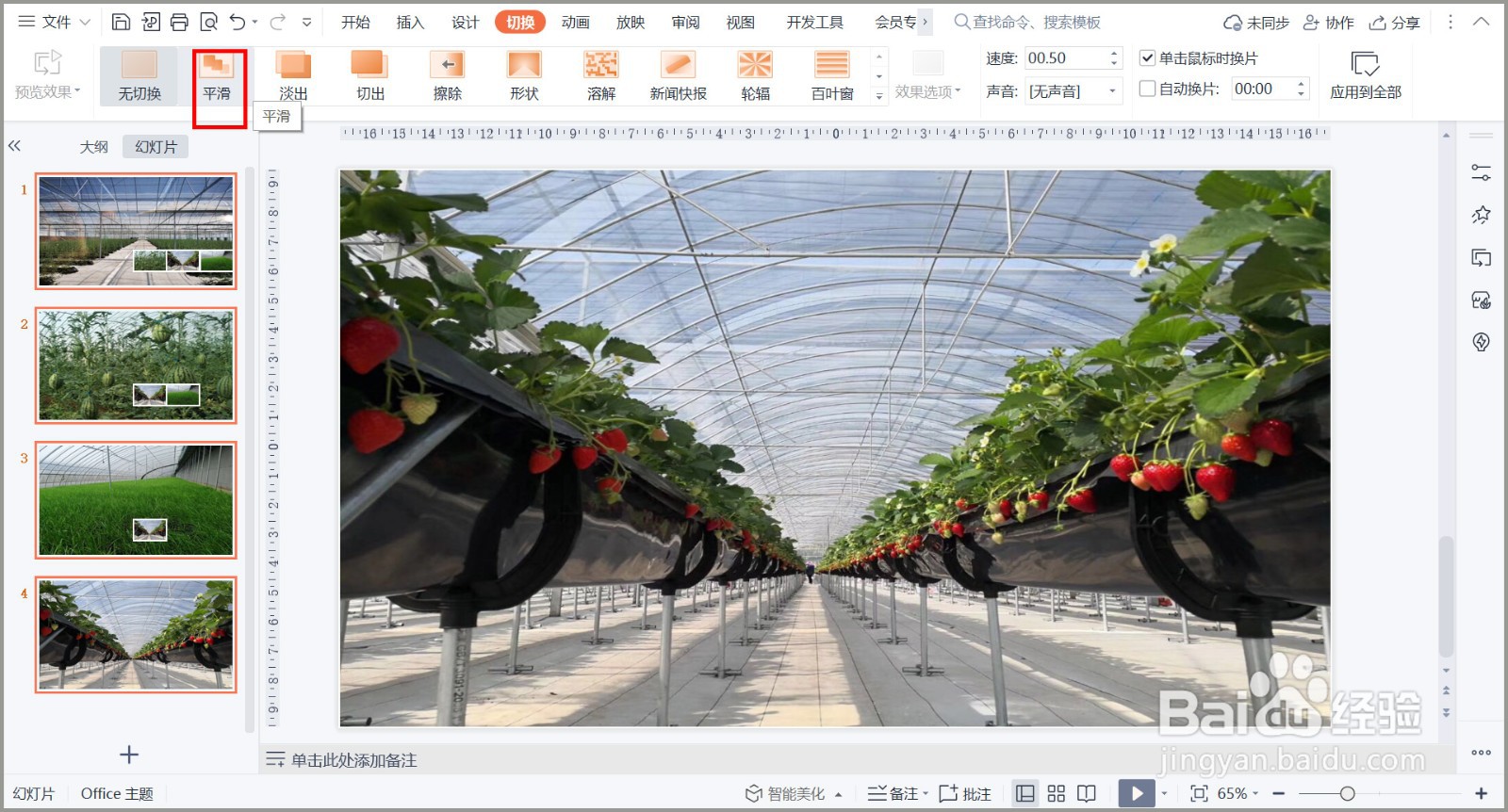
5、以此类推,将剩余小图放大。然后全选幻灯片,点击【切换】,添加【平滑】效果,PPT图片平滑切换效果完成。
时间:2026-04-21 14:59:22
1、打开WPS软件,新建演示PPT文件,插入需要演示的图片,调整至统一大小。
2、选中所有的图片,点击鼠标右键,点击【设置图片格式】—【形状选项】—【填充与线条】—【线条】—【实线】—【颜色】—【白色】,统一添加白色边框。
3、选中一张照片,放大至幻灯片大小。其它图片等比例缩小,横向排列,放于幻灯片的右下方。
4、复制当前幻灯片,将下面第一张图片放大,覆盖幻灯片。下面剩余小图向左移动。
5、以此类推,将剩余小图放大。然后全选幻灯片,点击【切换】,添加【平滑】效果,PPT图片平滑切换效果完成。
