Win10怎么禁用或关闭自动维护功能

 时间:2026-04-22 23:40:02

1、在Windows10系统桌面,右键点击桌面左下角的开始按钮,在弹出菜单中选择“运行”菜单项

Win10怎么禁用或关闭自动维护功能

2、在打开的运行窗口中输入命令regedit,然后点击确定按钮 ,打开注册表编辑器

Win10怎么禁用或关闭自动维护功能

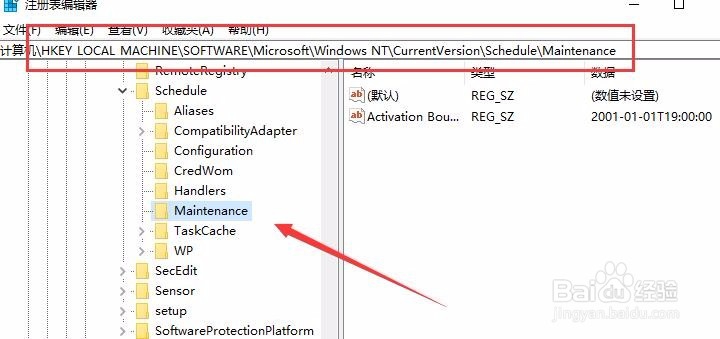
3、在注册表中定位到HKEY_LOCAL_MACHINE\SOFTWARE\Microsoft\Windows NT\CurrentVersion\Schedule\Maintenance项
Win10怎么禁用或关闭自动维护功能

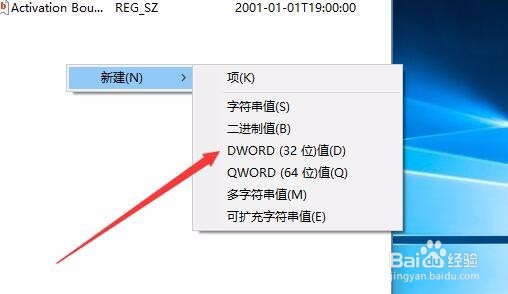
4、在右侧的空白位置点击右键,然后依次点击“新建/Dword(32位)值”菜单项
Win10怎么禁用或关闭自动维护功能

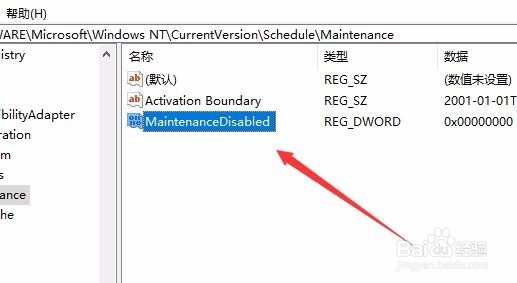
5、把刚刚新建的Dword值重命名为MaintenanceDisabled
Win10怎么禁用或关闭自动维护功能

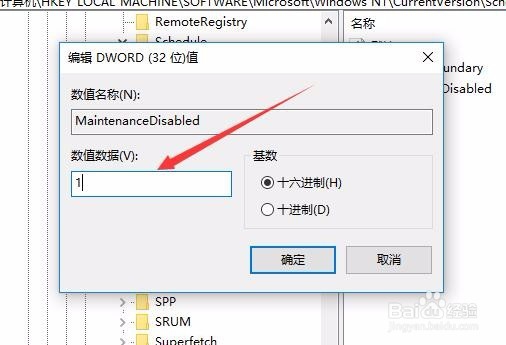
6、双击MaintenanceDisabled注册表键值,然后在其编辑窗口中把数值数据修改为1,最后点击确定按钮,重新启动电脑后,就关闭了自动维护功能了。
Win10怎么禁用或关闭自动维护功能

  • 注册新加坡公司需要怎样的流程
  • OneNote中如何插入反正割函数?
  • 雅痞还是型男十款潮流男生发型连连看
  • 锂电池充电电路和保护电路的设计
  • 怎么打开windows powershell?
  • 热门搜索
    小学生环保手抄报资料 日行一善手抄报资料 手抄报的内容 关于水浒传的手抄报 70周年纪念日手抄报 校园文明手抄报内容 爱护地球手抄报 我的一本课外书手抄报 讲文明手抄报内容 格列佛游记手抄报