Excel2007如何插入图片并调整大小

 时间:2026-02-14 04:07:08

1、首先我们要打开Excel2007进入到主界面,并准备好图片,如图所示。


Excel2007如何插入图片并调整大小

Excel2007如何插入图片并调整大小

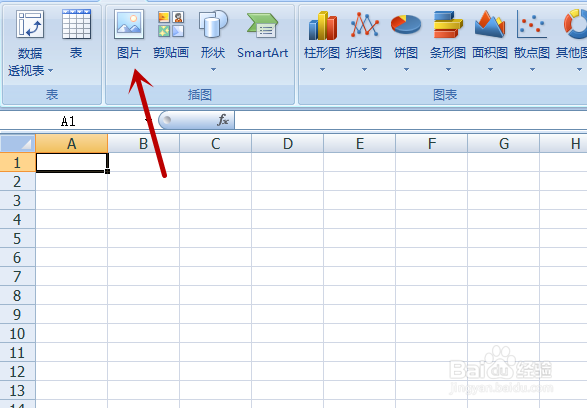
2、之后我们在上方点击“插入”功能选项,如图所示。

Excel2007如何插入图片并调整大小

3、之后我们在里面点击“图片”选项,如图所示。

Excel2007如何插入图片并调整大小

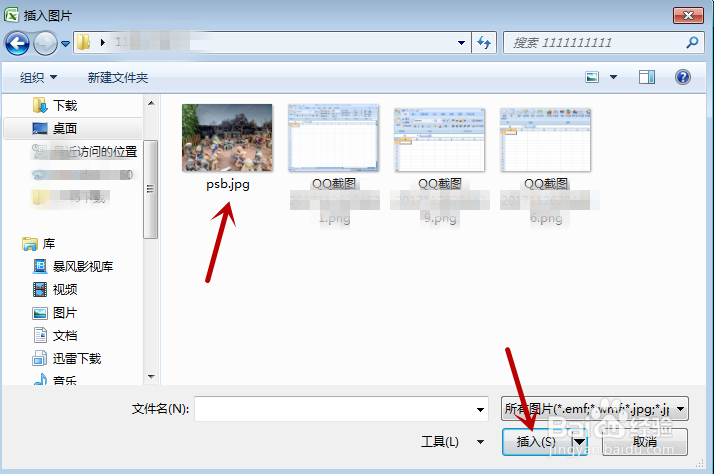
4、之后我们在打开的窗口中点击准备好的图片,之后点击右下方的“插入”,如图所示。
Excel2007如何插入图片并调整大小

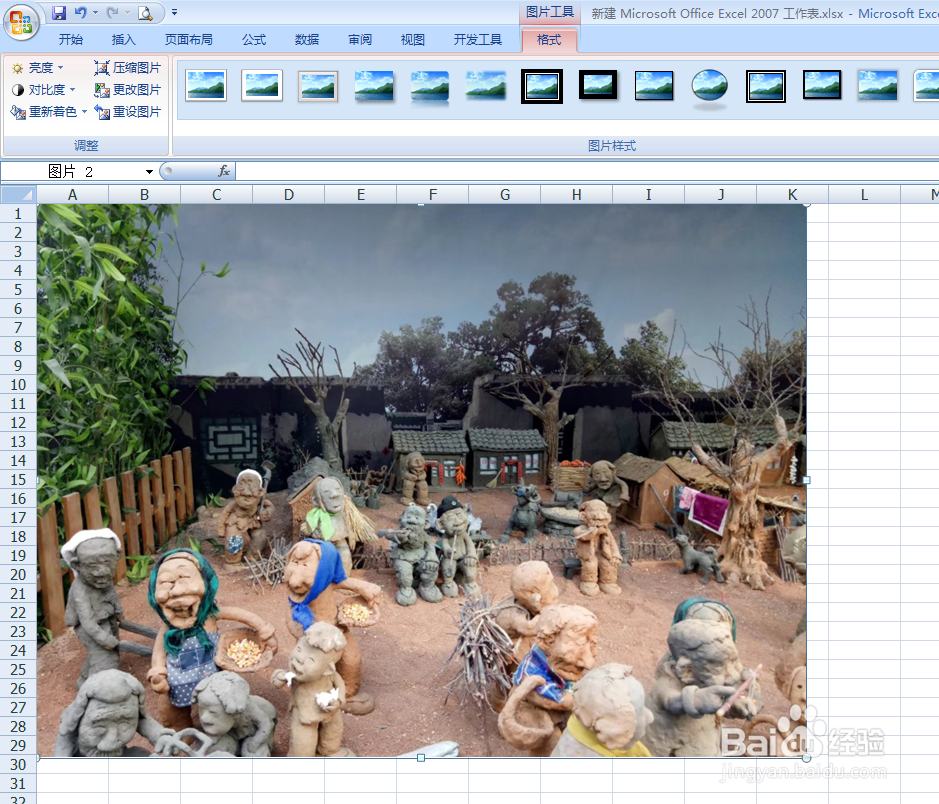
5、之后即可插入图片成功,大小和图片本身的大小相同,如图所示。

Excel2007如何插入图片并调整大小

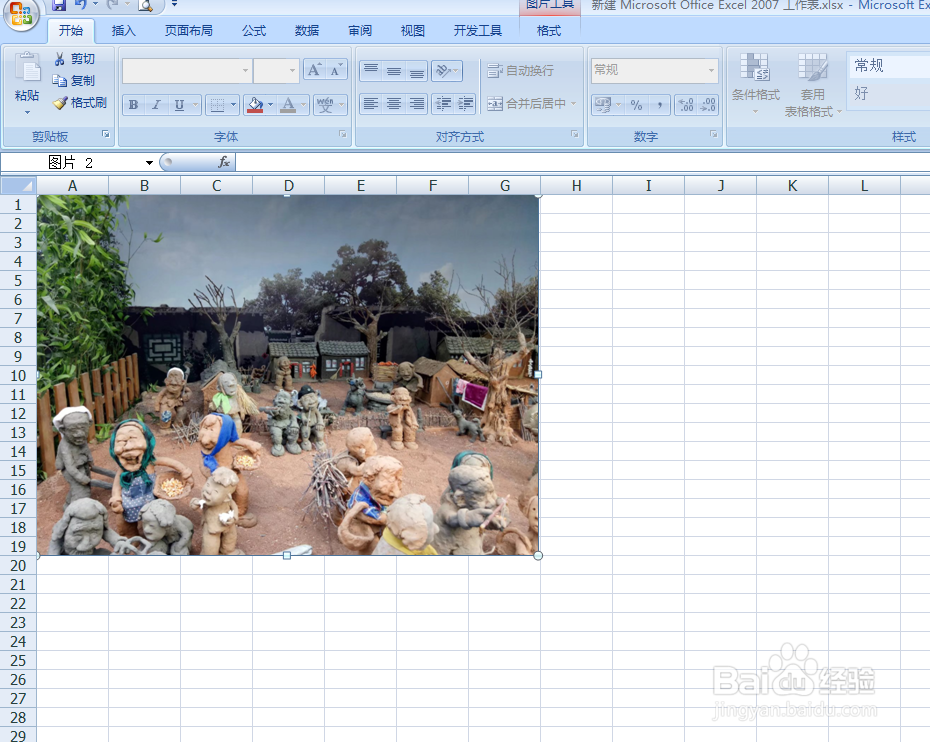
6、之后我们点击图片一下,周围出现很多的点,拖动边缘的点可以将图标上下左右进行缩短拉长,点击角落的点可以整体缩小或放大,我们按住Shift按键,拖动角落的点可以等比例缩小放大图片,如图所示。
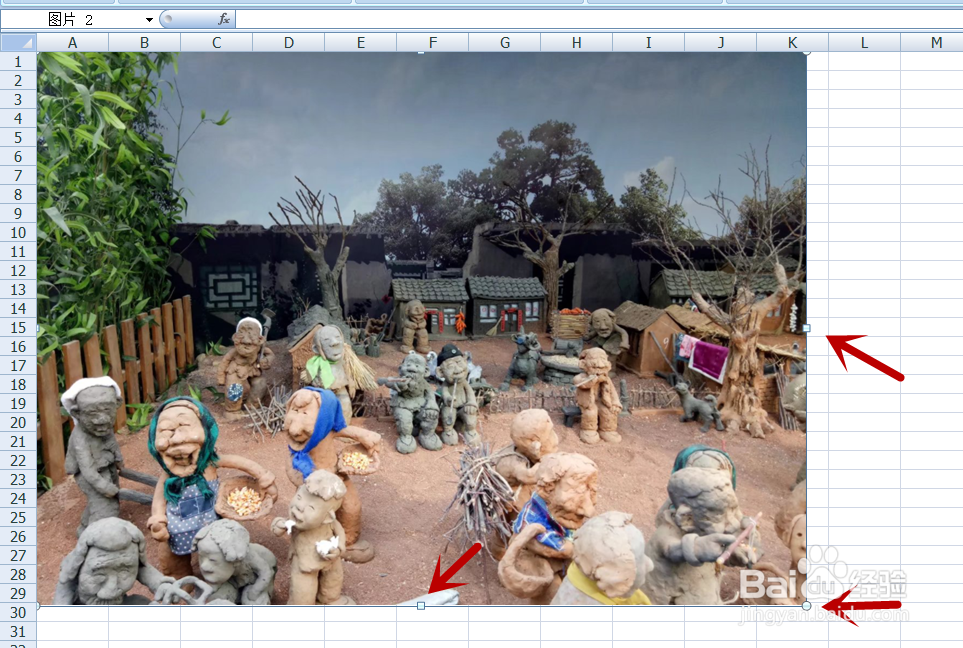
Excel2007如何插入图片并调整大小

7、最后我们调整后的图片如图所示。

Excel2007如何插入图片并调整大小

  • excel中要怎样让图片跟着单元格移动
  • Excel里插入图片设置成自动适应表格的大小
  • 如何让图片与单元格自动匹配
  • Excel图片怎么随着表格调整大小
  • Excel如何复制带有图片的表格且保持图片不变形
  • 热门搜索
    美丽校园手抄报 未来的2035年手抄报 法制安全教育手抄报 英语手抄报边框 爱护环境手抄报 2020鼠年手抄报 关于圣诞节的英语手抄报 普通话手抄报文字内容 抗美援朝手抄报简单又漂亮 国庆手抄报内容资料