怎么样让Win10右下角的时钟显示秒 如何显示秒表

 时间:2026-04-25 02:47:43

1、在Windows10系统桌面,我们可以看到右下角只显示分钟,而没有显示到秒

怎么样让Win10右下角的时钟显示秒 如何显示秒表

2、这时我们可以右键点击桌面左下角的开始按钮,然后在弹出菜单中选择“运行”菜单项。

怎么样让Win10右下角的时钟显示秒 如何显示秒表

3、接下来在打开的Windows10运行窗口中,输入命令regedit,然后点击确定按钮。

怎么样让Win10右下角的时钟显示秒 如何显示秒表

4、接下来在打开的注册表编辑器窗口中,我们定位到HKEY_CURRENT_USER\Software\Microsoft\Windows\CurrentVersion\Explorer\Advanced
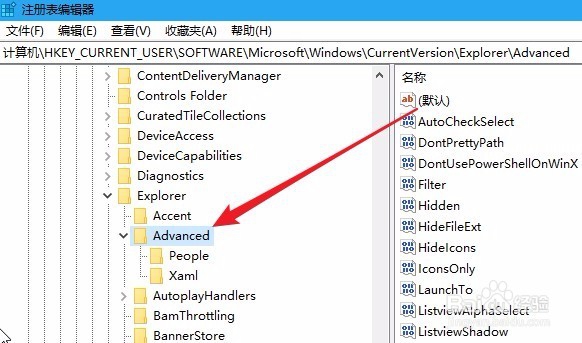
怎么样让Win10右下角的时钟显示秒 如何显示秒表

5、我们鼠标右键点击右侧的空白位置,然后在弹出菜单中选择“新建/Dword(32位)值”菜单项。
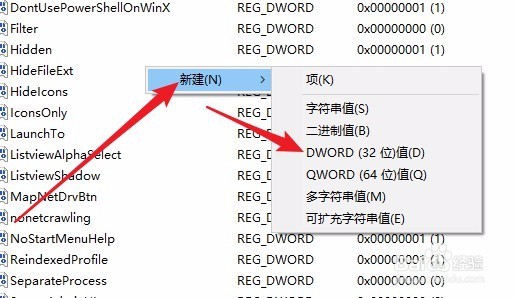
怎么样让Win10右下角的时钟显示秒 如何显示秒表

6、接下来把刚刚建立的新的注册表键值重命名为ShowSecondsInSystemClock

怎么样让Win10右下角的时钟显示秒 如何显示秒表

7、我们双击ShowSecondsInSystemClock注册表键值,然后在弹出的编辑窗口中把数值数据修改为1,最后点击确定按钮。

怎么样让Win10右下角的时钟显示秒 如何显示秒表

8、重新启动计算机后,发现右下角的时钟现在可以显示出秒了。

怎么样让Win10右下角的时钟显示秒 如何显示秒表

  • 如何将Win10时间设置为长日期
  • 小米Pro15怎么添加小组件
  • win11怎么快速添加日历小组件
  • 《失落的星球2》流程攻略最终章
  • Win10向控制面板中添加注册表编辑器的方法
  • 热门搜索
    红星照耀中国手抄报 元旦的手抄报 保护环境手抄报图片 数学手抄报的内容 初一数学手抄报 圣诞节英语手抄报 植树节手抄报资料 植树造林手抄报 春节手抄报资料 庆祝六一手抄报