excel如何自动计算两个时间的小时、分钟,秒差

 时间:2026-02-12 07:39:11

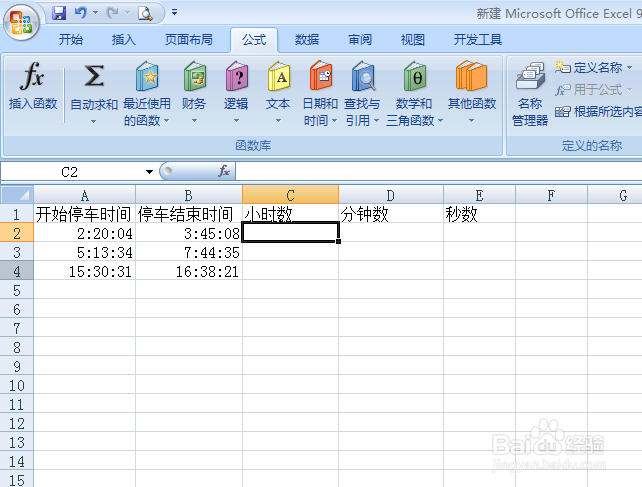
1、首先,打开excel表,鼠标点击要编辑的单元格;
excel如何自动计算两个时间的小时、分钟,秒差

2、点击菜单栏的公式——“插入函数”;

excel如何自动计算两个时间的小时、分钟,秒差

3、在函数对话框内输入“HOUR”,点击确定;

excel如何自动计算两个时间的小时、分钟,秒差

4、接下来设置函数参数,我们在serial_number处输入:B2-A2,点击确定后我们就获得了小时差;

excel如何自动计算两个时间的小时、分钟,秒差

excel如何自动计算两个时间的小时、分钟,秒差

5、计算分钟差,我们搜索函数“minute”,同理我们在serial_number处输入:B2-A2,点击确定后我们就获得了分钟差;;

excel如何自动计算两个时间的小时、分钟,秒差

excel如何自动计算两个时间的小时、分钟,秒差

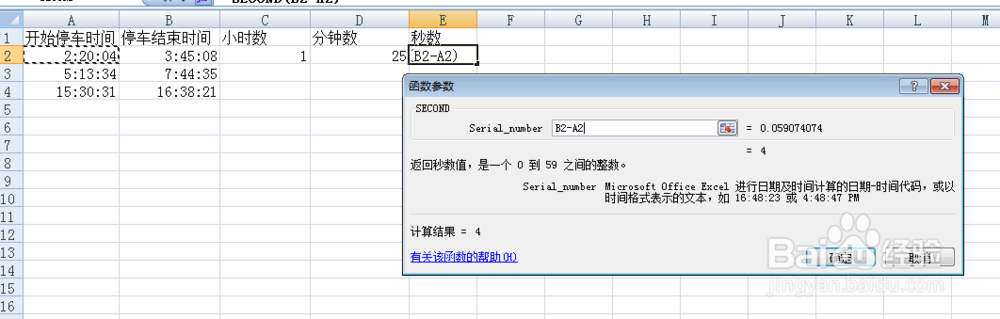
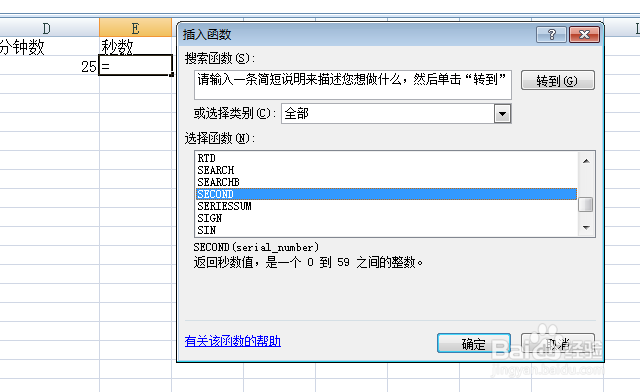
6、计算秒差,我们搜索函数“second”,在serial_number处输入:B2-A2,点击确定后我们就获得了秒差;
excel如何自动计算两个时间的小时、分钟,秒差

excel如何自动计算两个时间的小时、分钟,秒差

7、拖动单元格,我们就获得所有时间差。

excel如何自动计算两个时间的小时、分钟,秒差

  • 17:30-3:30时间差怎么用函数
  • EXCEL计算时间差,具体到时分秒
  • excel如何自动计算两个时间的小时、分钟和秒差
  • excel时间相减算小时
  • excel两个时间的时间差
  • 热门搜索
    防电手抄报 有关母亲节的手抄报 美丽家园手抄报内容 规范语言文字手抄报 历史手抄报版面设计图 感恩为主题的手抄报 护林防火手抄报 让世界充满爱手抄报 飞向太空手抄报 精美手抄报图片