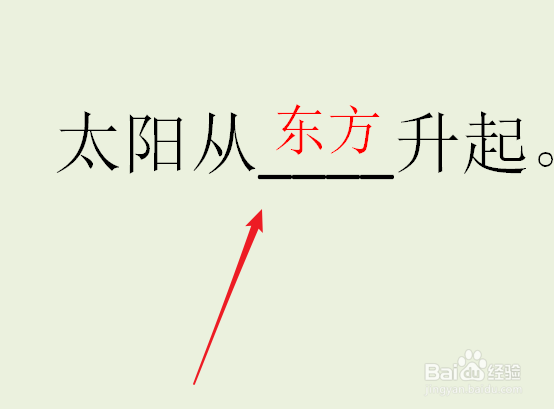
1、新建PPT后,先把题目和答案分别输入到不同的文本框内,然后,排好版。
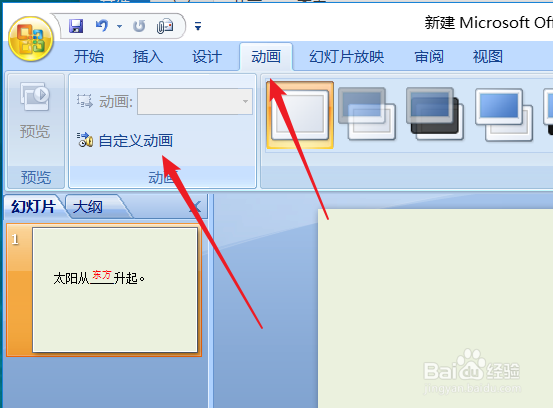
2、点击功能区内的“动画”--“自定义动画”。在PPT右侧打开自定义动画的工具栏。
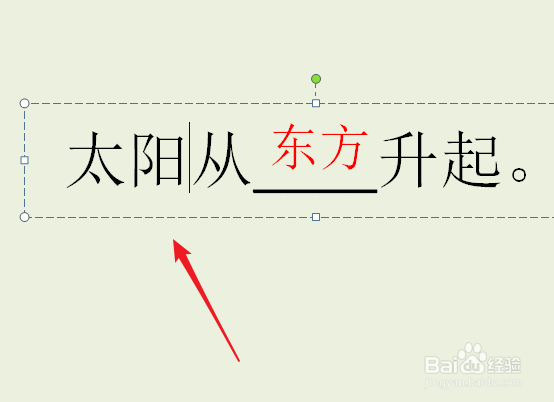
3、点击选定题目所在的文本框。
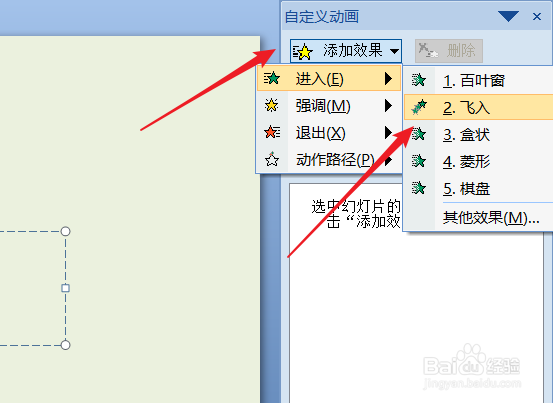
4、在自定义动画工具栏内依次点击“添加效果”--“进入”--“飞入”或者其他效果。
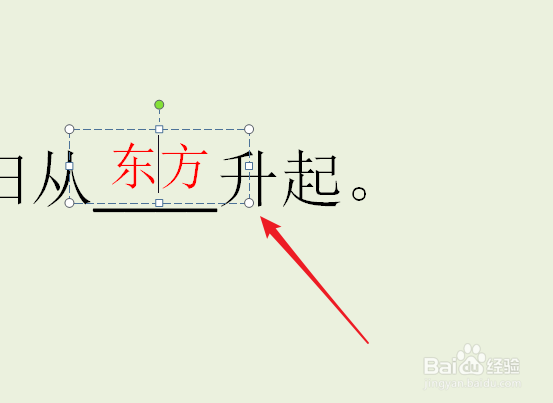
5、然后点击选定答案所在的文本框。
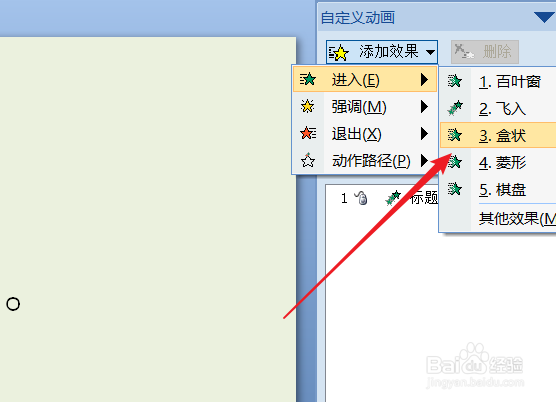
6、在自定义动画工具栏内依次点击“添加效果”--“进入”--“盒状”或者其他效果。
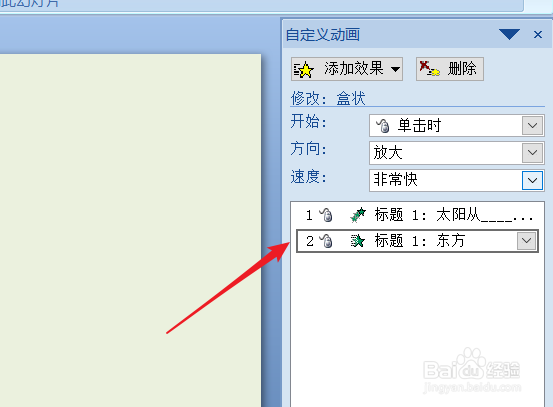
7、如果需要更换自定义的动画顺序,可以拖动进行进一步的更换。
时间:2026-05-02 05:12:31
1、新建PPT后,先把题目和答案分别输入到不同的文本框内,然后,排好版。
2、点击功能区内的“动画”--“自定义动画”。在PPT右侧打开自定义动画的工具栏。
3、点击选定题目所在的文本框。
4、在自定义动画工具栏内依次点击“添加效果”--“进入”--“飞入”或者其他效果。
5、然后点击选定答案所在的文本框。
6、在自定义动画工具栏内依次点击“添加效果”--“进入”--“盒状”或者其他效果。
7、如果需要更换自定义的动画顺序,可以拖动进行进一步的更换。
