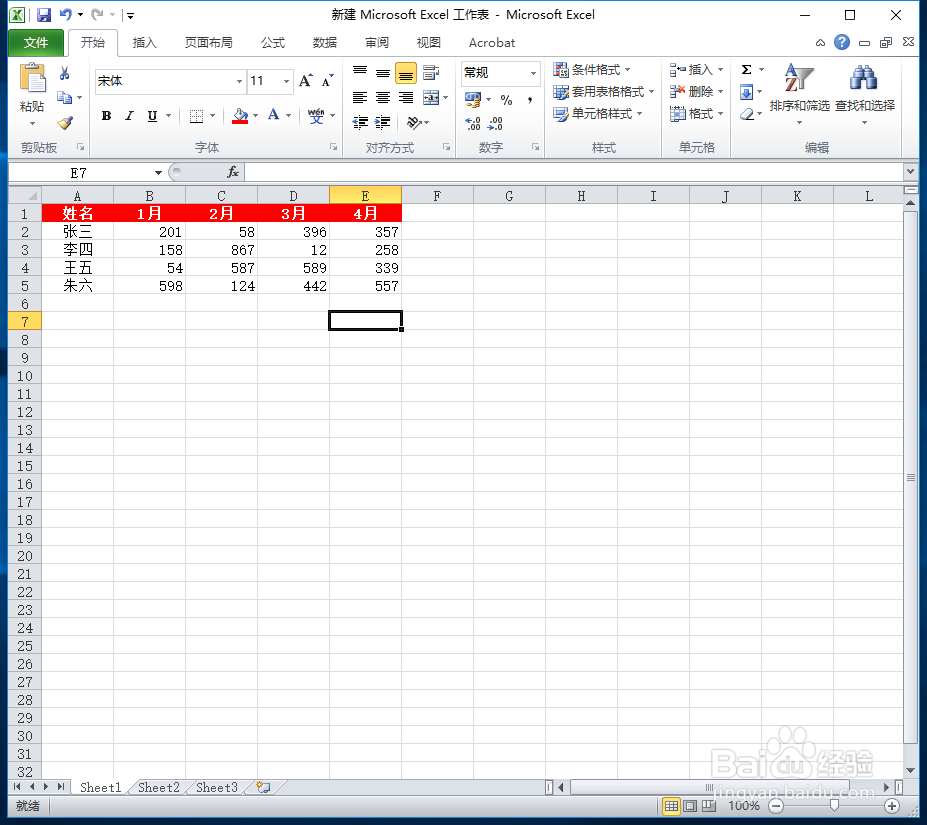
1、启动excel,先创建一个工作表格
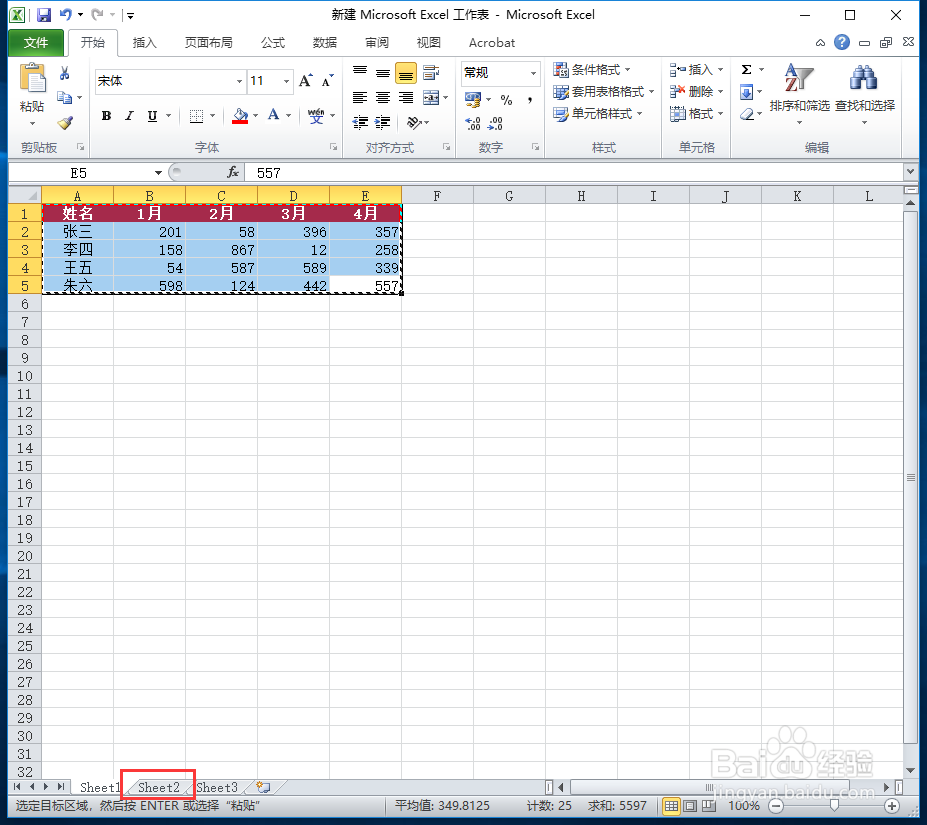
2、用鼠标全选表格后按CTRL+C复制,然后再底部切换到标签2页面中
3、按CTRL+V粘贴过来。按照这个方法把第3个标签页页复制一个表格。然后我们现在统一给表格加一个头部

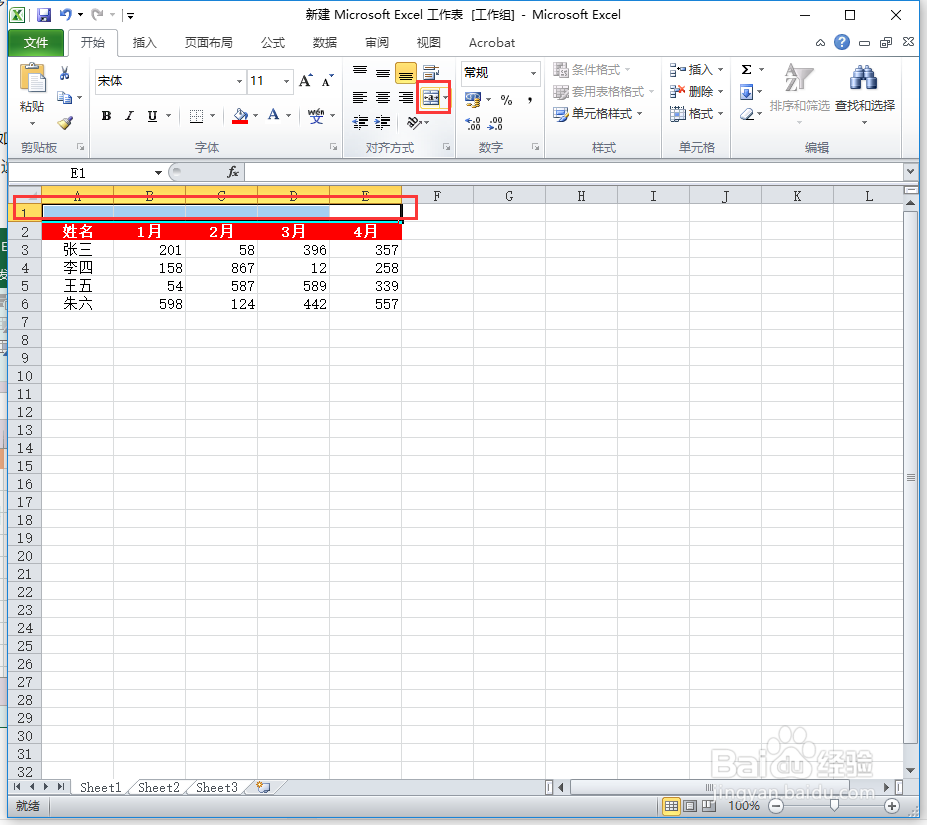
4、按CTRL后依次点击底部的标签选中,在第一行中鼠标右键【插入】

5、插入一个空白行后,选中表格占用的这几列,点击合并居中
6、输入头部的名称,点击顶部的A,来放大标签
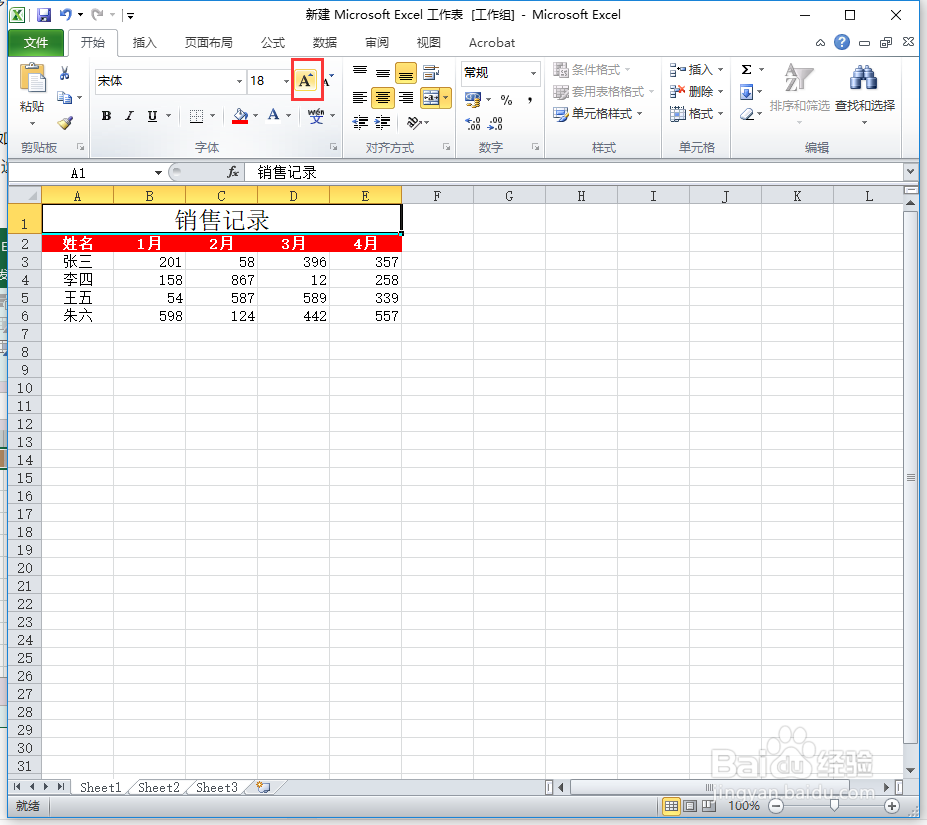
7、我们依次翻看下底部的内页,可以看到所有页面的表格都搞定啦

时间:2026-04-28 11:32:15
1、启动excel,先创建一个工作表格
2、用鼠标全选表格后按CTRL+C复制,然后再底部切换到标签2页面中
3、按CTRL+V粘贴过来。按照这个方法把第3个标签页页复制一个表格。然后我们现在统一给表格加一个头部
4、按CTRL后依次点击底部的标签选中,在第一行中鼠标右键【插入】
5、插入一个空白行后,选中表格占用的这几列,点击合并居中
6、输入头部的名称,点击顶部的A,来放大标签
7、我们依次翻看下底部的内页,可以看到所有页面的表格都搞定啦
