ps怎么替换口红颜色

 时间:2026-02-16 15:34:08

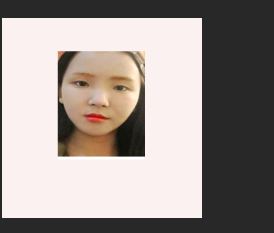
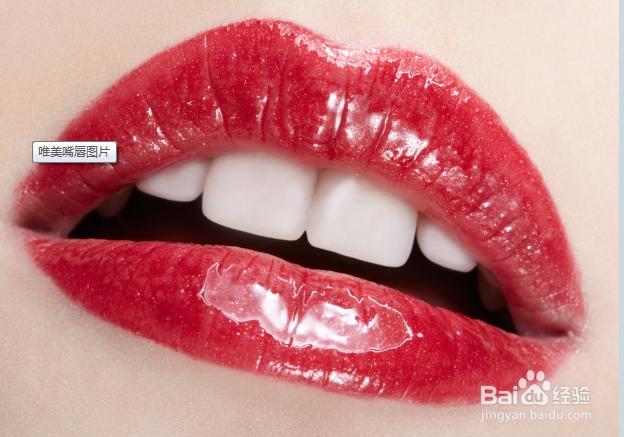
1、第一打开图片。

ps怎么替换口红颜色

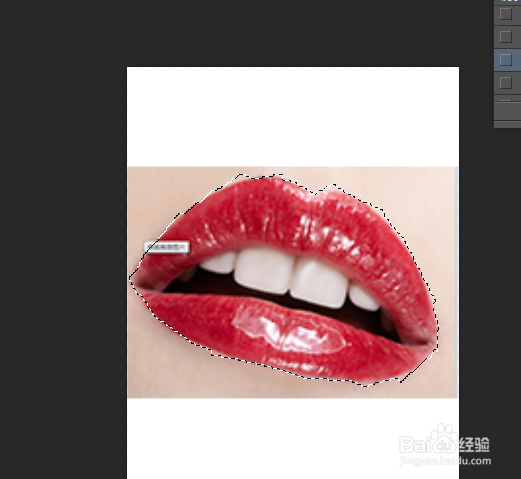
2、第二用钢笔选择嘴唇部分。按ctrl+enter选择选取,快速选择也可以。
ps怎么替换口红颜色

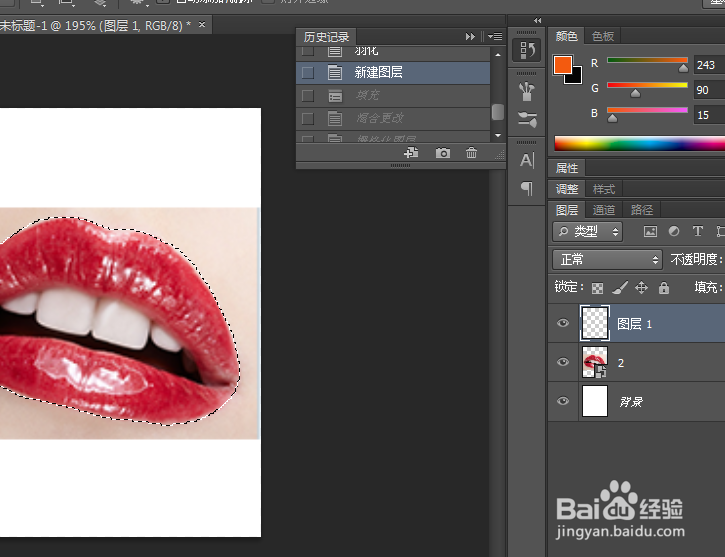
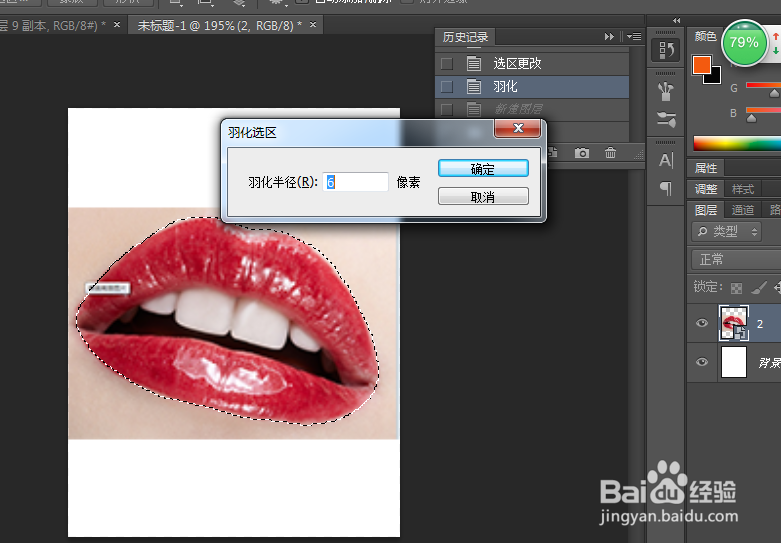
3、第三按shift+f6羽化一下,然后将选择的嘴唇部分复制一下得到一个图层。
ps怎么替换口红颜色

4、第四在新建一个图层。

ps怎么替换口红颜色

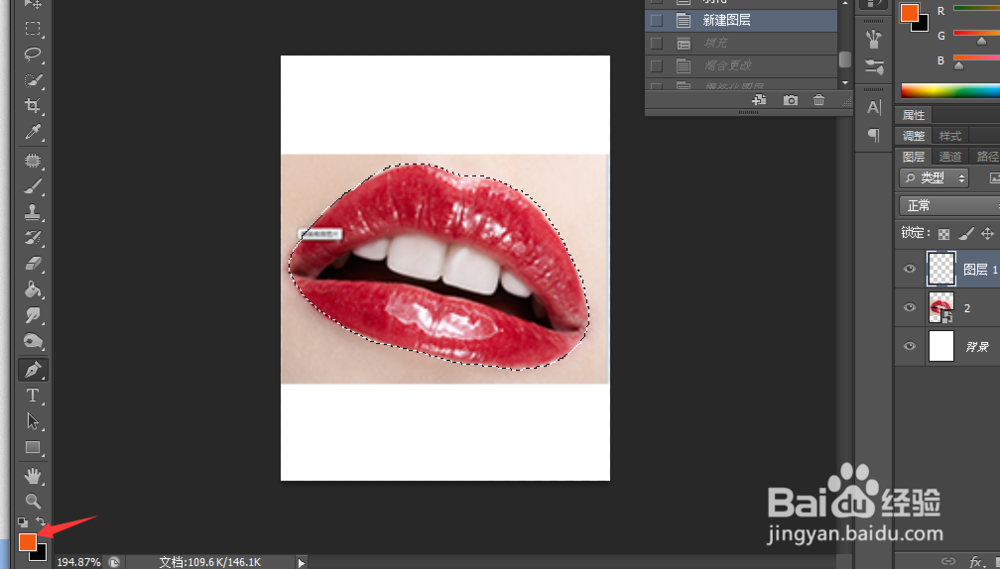
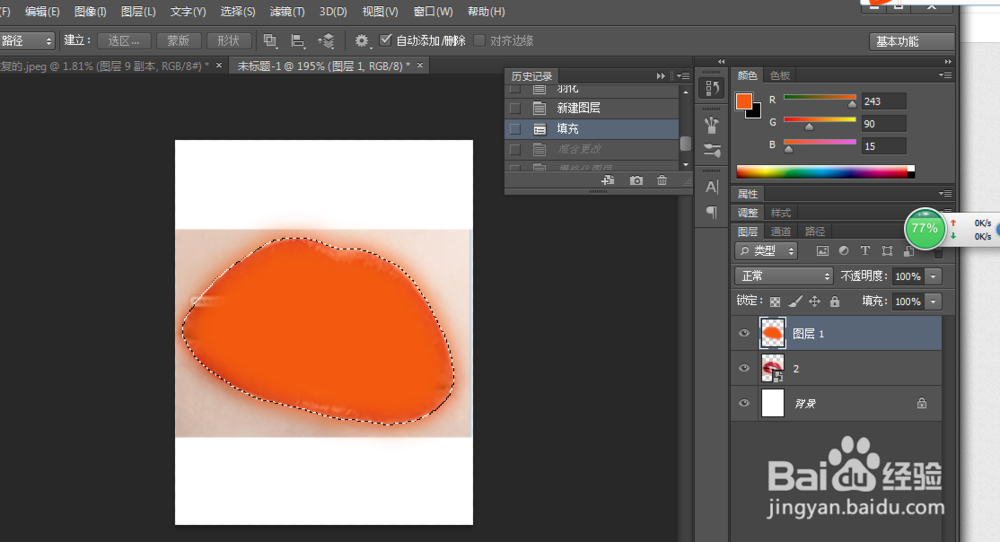
5、第五选择一个喜欢的颜色前景色快键键alt+delete填充。

ps怎么替换口红颜色

ps怎么替换口红颜色

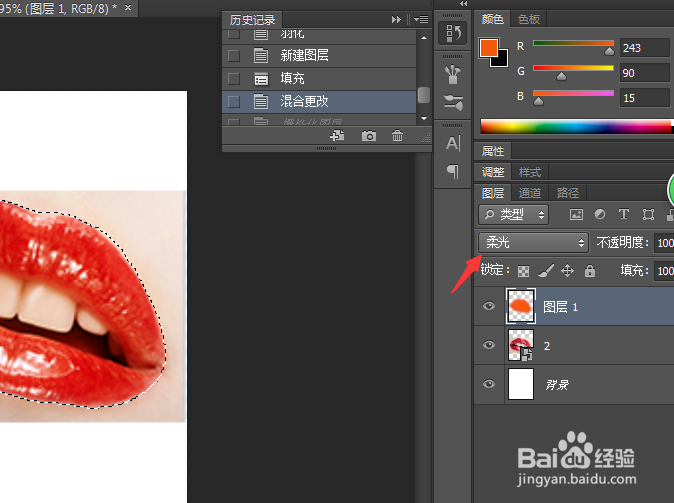
6、第六然后改变一下图层模式选择柔光。

ps怎么替换口红颜色

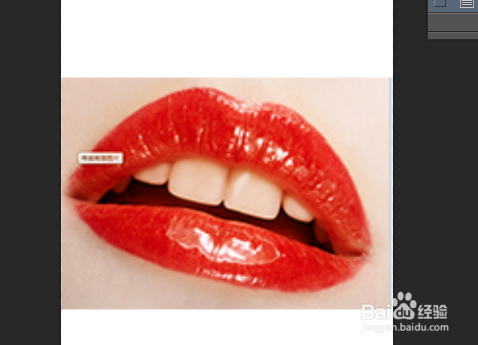
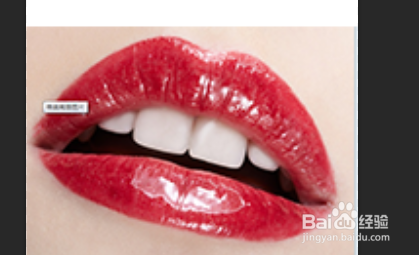
7、效果如下。

ps怎么替换口红颜色

ps怎么替换口红颜色

1、第二步也是一样,

ps怎么替换口红颜色

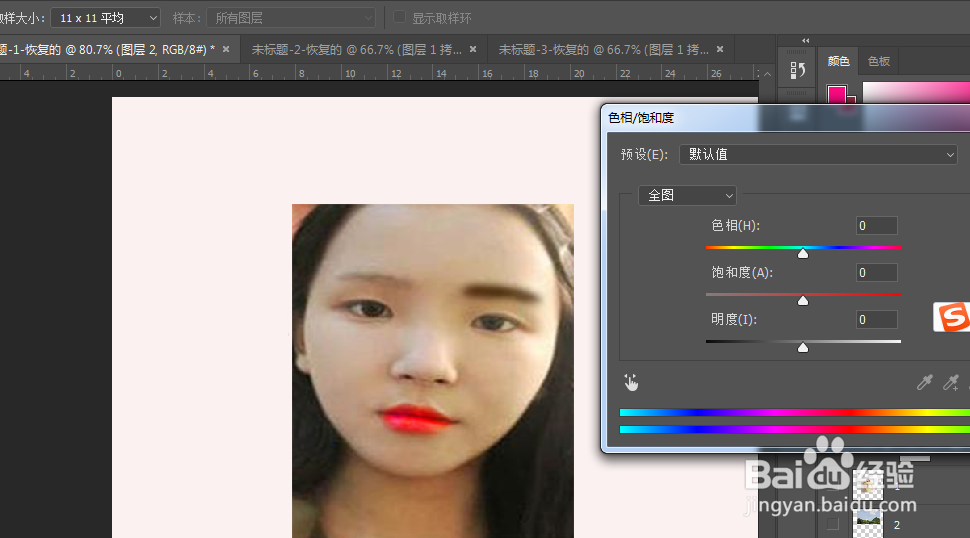
2、前面的也是先把嘴唇选出来。然后点击调整选择色相饱和度。在改变一下图层模式选择柔光
ps怎么替换口红颜色

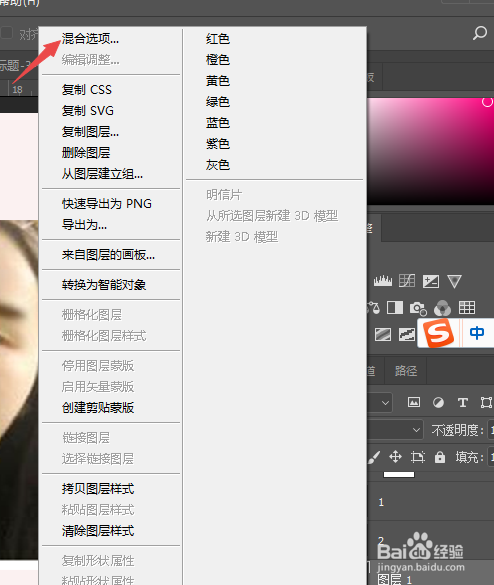
3、点击色相然后就可以改变嘴唇颜色了,之后再点击混合模式,

ps怎么替换口红颜色

4、改好的样子。

ps怎么替换口红颜色

  • PS2019中怎样更改文本字体样式
  • PS中如何去掉人物?
  • 如何制作ps封面?
  • 如何利用仿制图章工具消除图片瑕疵
  • PS中如何让字/图片变得更加立体化
  • 热门搜索
    新年手抄报简单又漂亮 国庆节手抄报一等奖 新学期新计划手抄报 新学期新起点手抄报 3.8妇女节手抄报 关于长城的手抄报 历史手抄报图片 清明节手抄报简单 手抄报图片大全5年级 美丽的秋天手抄报