1、首先打开一张树叶的图片,然后点击通道,然后选择蓝色通道,接着按住Ctrl鼠标点击缩略图

2、然后点击选择-反选
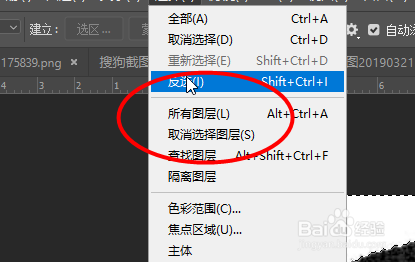
3、接着回到图层栏,然后点击Ctrl+J复制选取
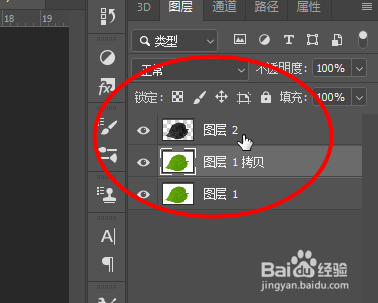
4、然后点击编辑-定义画笔预设

5、然后打开画笔预设工具栏,然后调整形状动态和散步状态
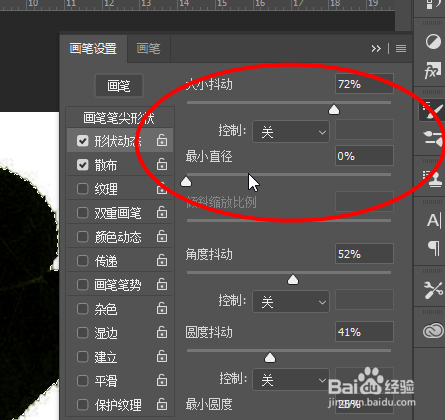

6、然后工具栏中选中自定义形状工具,然后选择一个心形
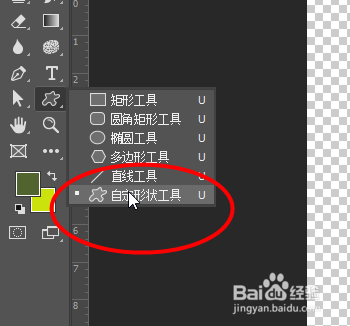

7、然后在画布上画出一个心型,然后右键选择描边路径,最后即可看到效果


时间:2026-04-22 16:35:12
1、首先打开一张树叶的图片,然后点击通道,然后选择蓝色通道,接着按住Ctrl鼠标点击缩略图
2、然后点击选择-反选
3、接着回到图层栏,然后点击Ctrl+J复制选取
4、然后点击编辑-定义画笔预设
5、然后打开画笔预设工具栏,然后调整形状动态和散步状态
6、然后工具栏中选中自定义形状工具,然后选择一个心形
7、然后在画布上画出一个心型,然后右键选择描边路径,最后即可看到效果
