1、电脑上搜索轻闪PDF并打开网页。

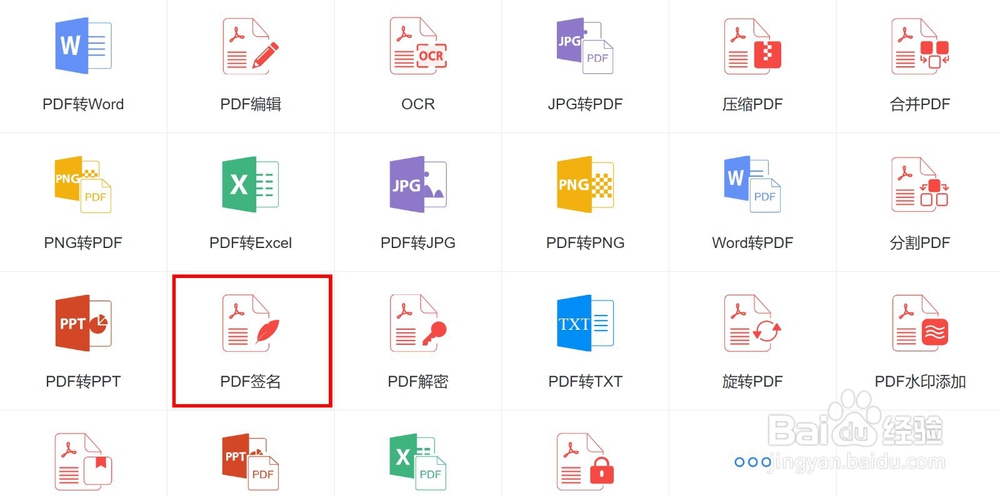
2、在首页中找到“PDF签名”,点击并进入。
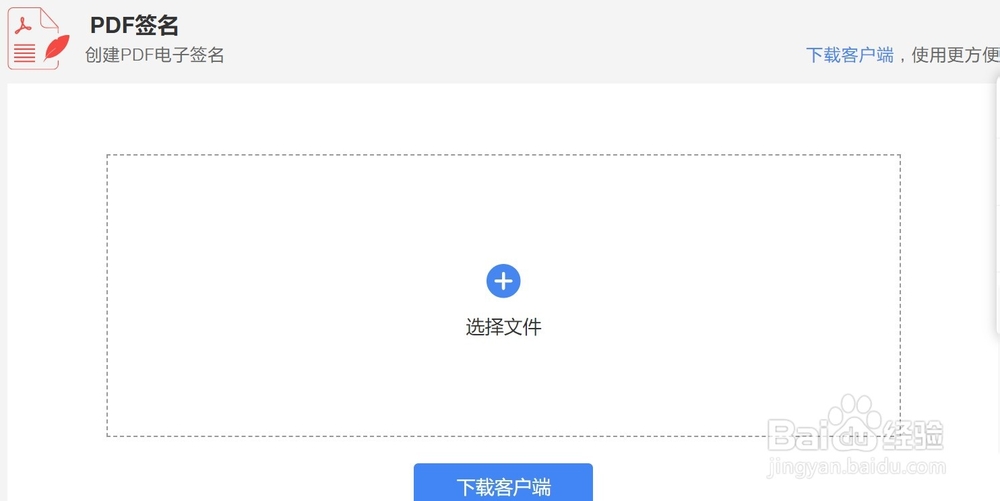
3、点击签名页面中间的虚线框,选择需要上传的文件。
4、鼠标放在“创建签名”上,如果需要创建签名,选择下方“创建签名”选项;如果已经添加过签名,可以选择已保存的签名。
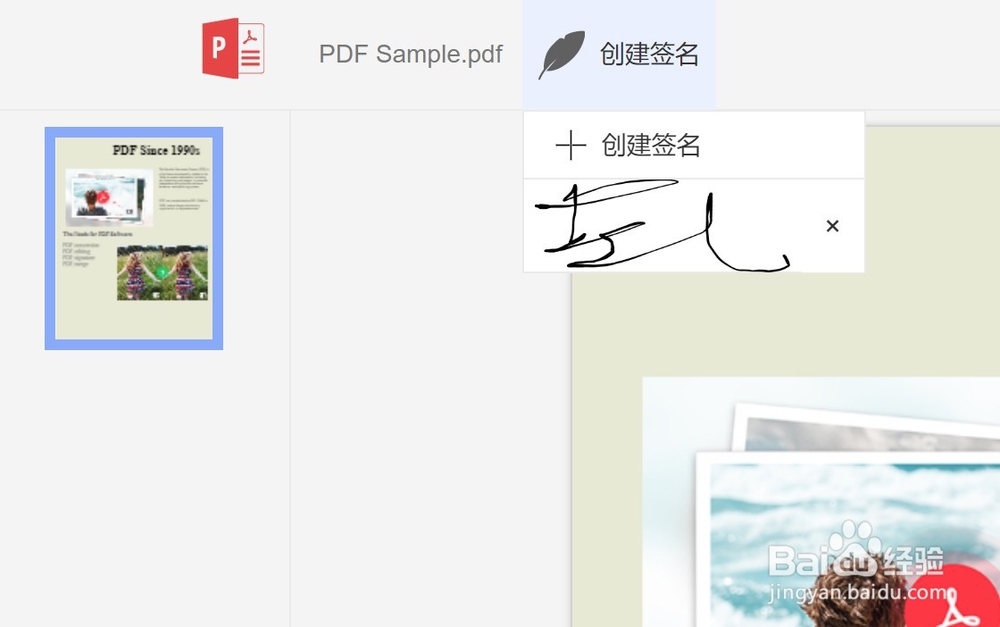
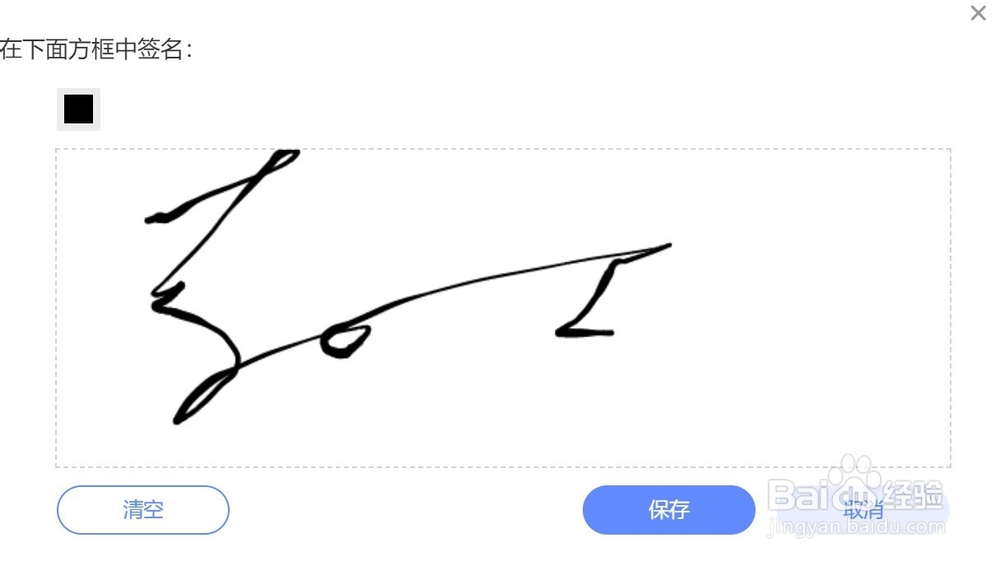
5、选择“创建签名”选项后,点击“签名”。

6、在虚线框中用鼠标进行签名,完成后点击“保存”,签名就会被直接添加到PDF页面上。
7、拉伸签名框周围的小红块,可以调节签名大小;移动签名框,调整放置的位置。
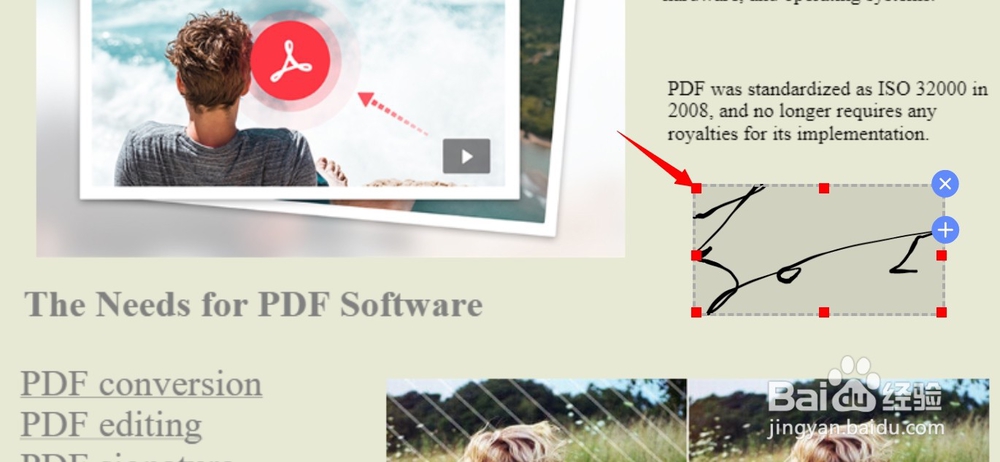
8、确认无误后,点击预览图右上方的保存按钮,保存签名文件。

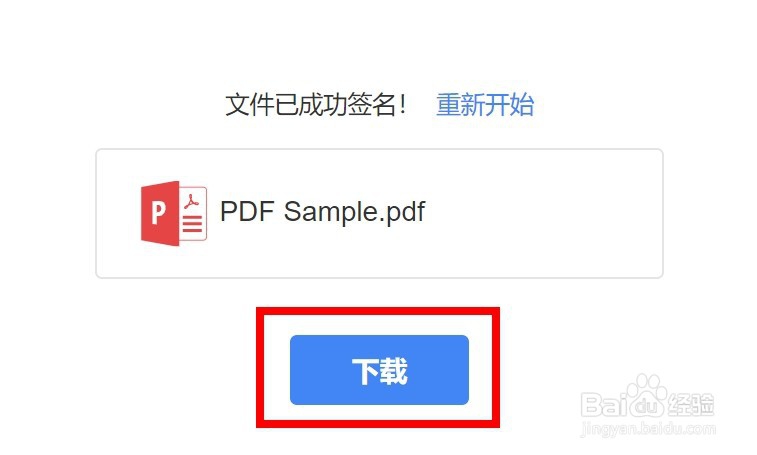
9、点击“下载”按钮,将签名完成的文件下载到电脑上。
1、1. 打开轻闪PDF网站。
2. 找到PDF签名功能。
3. 上传PDF文件。
4. 点击创建签名。
5. 选择签名。
6. 添加签名并保存。
7. 调整签名大小和位置。
8. 点击保存。
9. 下载保存已添加签名的文件。
