弹幕,就是在视频网站上自左向右滚动的动态文字弹框,这个效果在PPT上的动画也能实现。那么,如何使用PPT制作弹幕效果动画呢?本文带大家了解一下,一起来看看吧~

工具/原料
PPT版本:Microsoft Office 专业增强版 2016
电脑系统:windows 10
方法/步骤
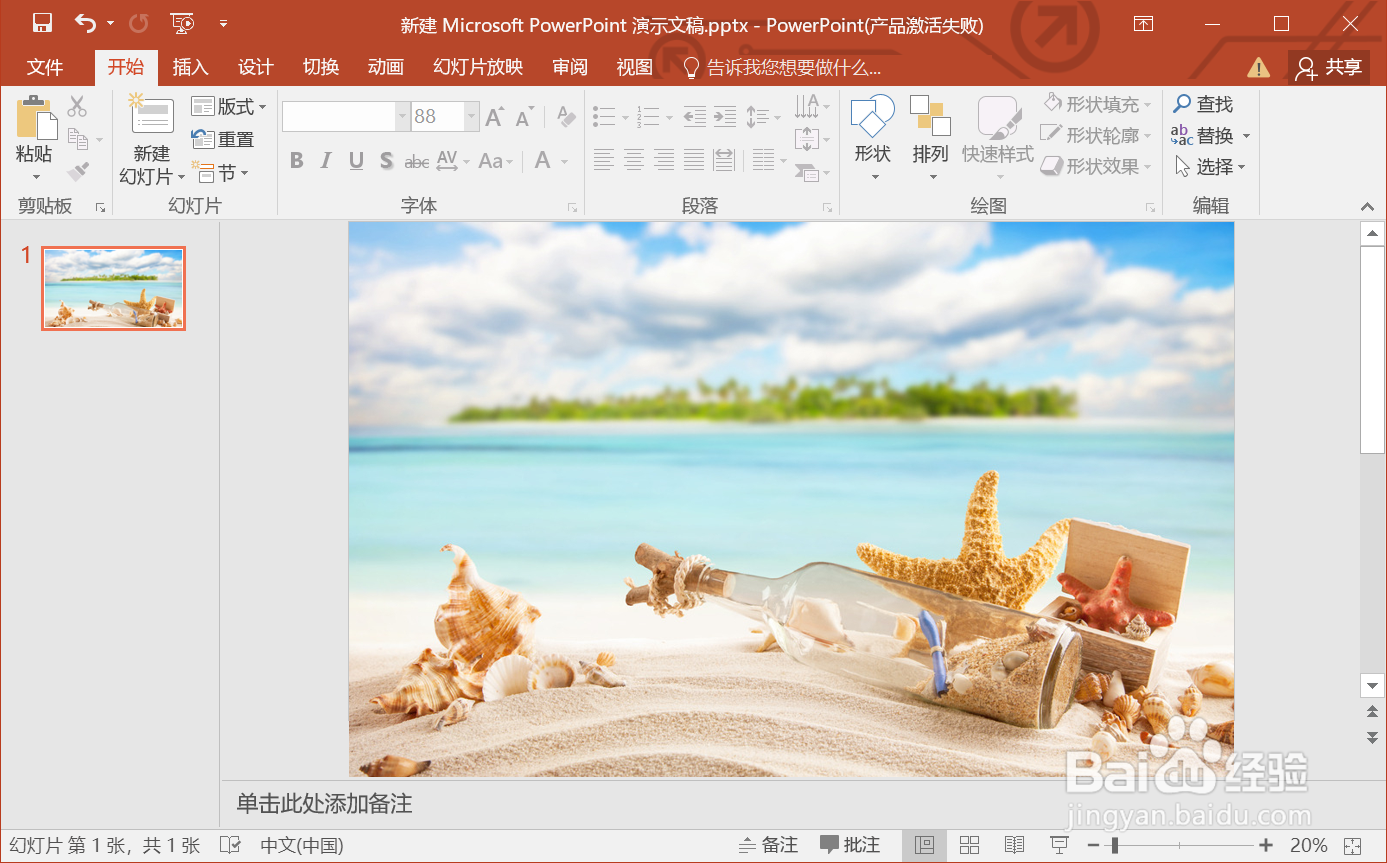
1.打开一个PPT,插入一个背景图片。
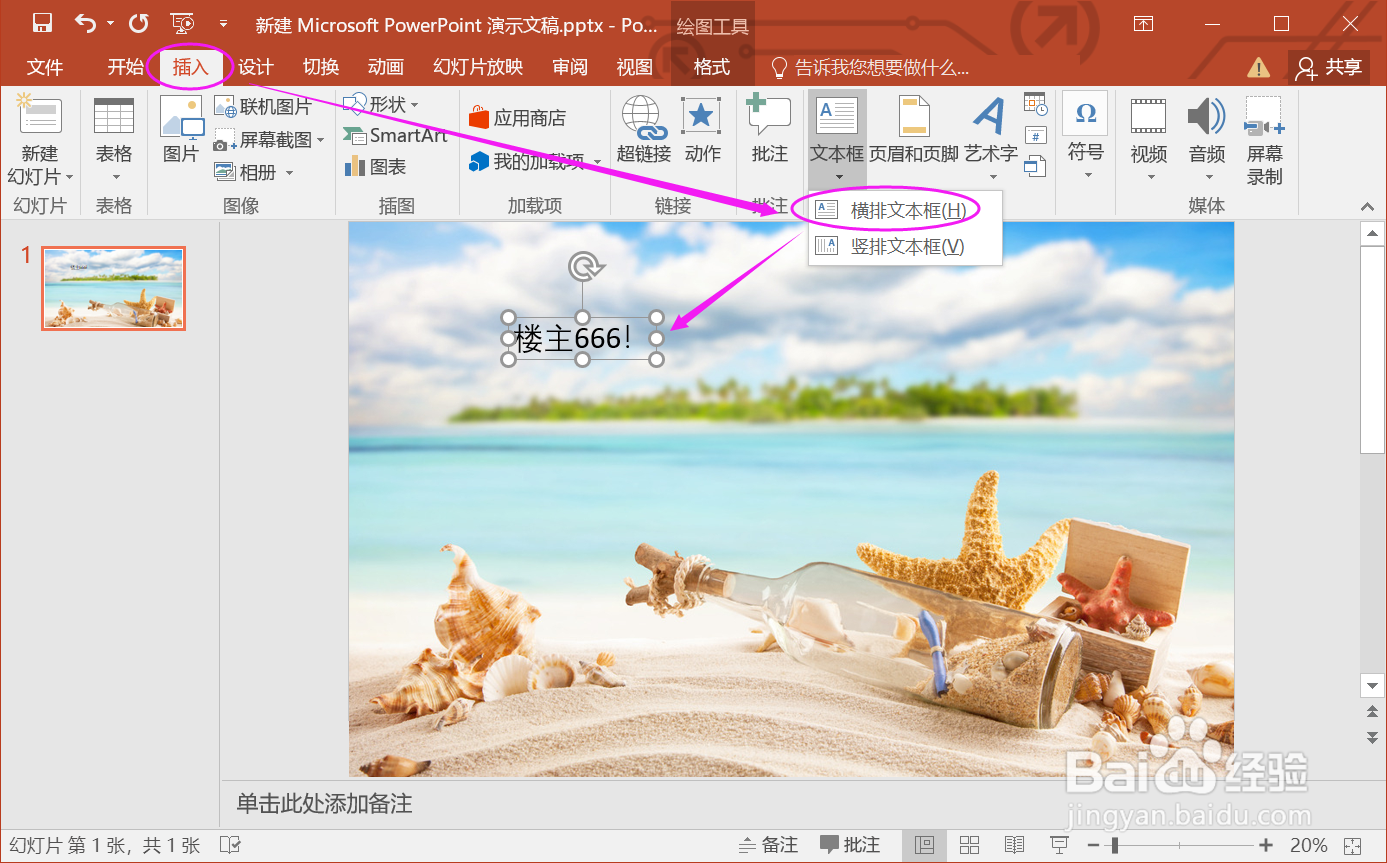
2.找到“插入>>文本框”,在文本输入弹框内容。
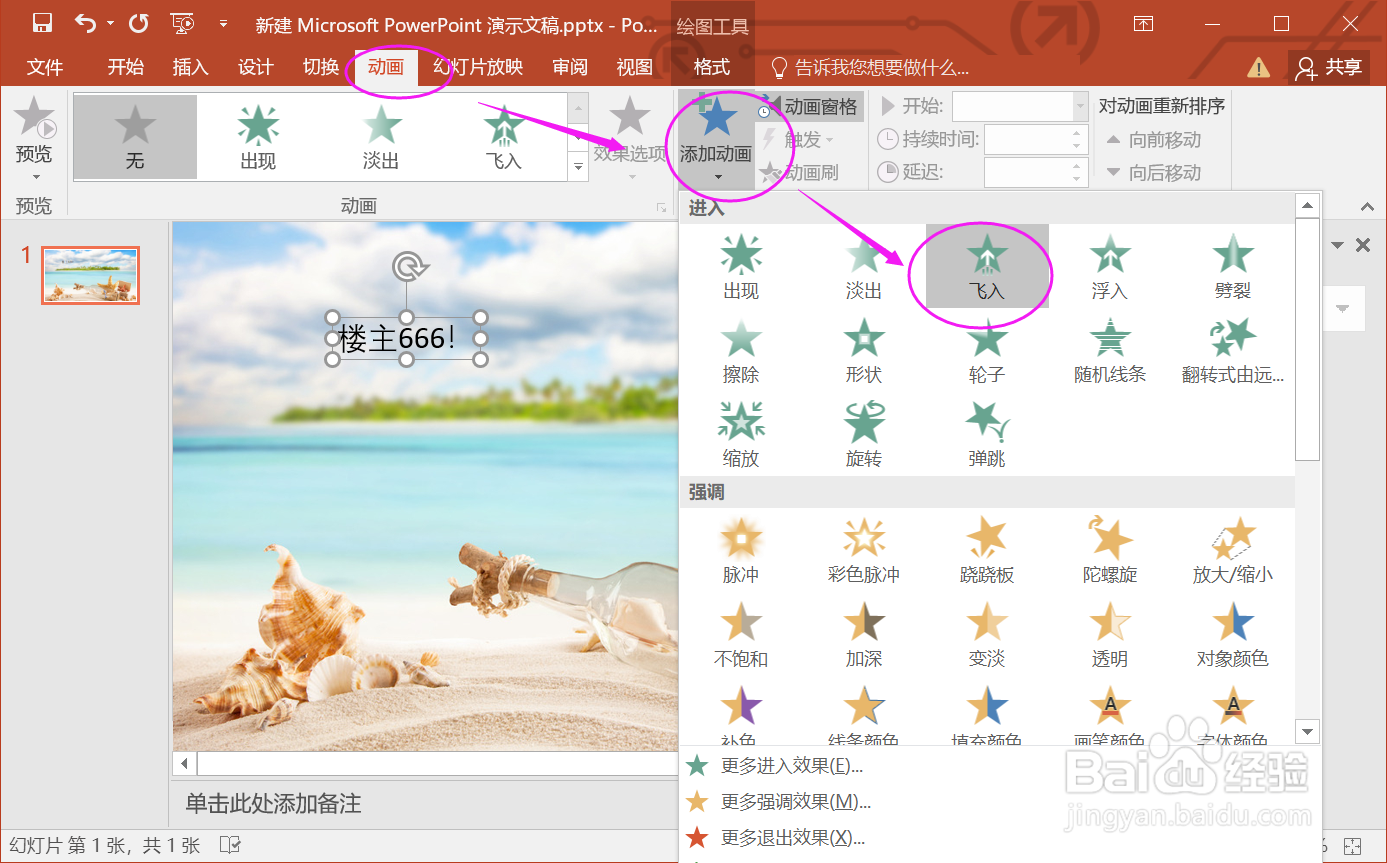
3.找到“动画>>添加动画”,添加一个“飞入”效果。
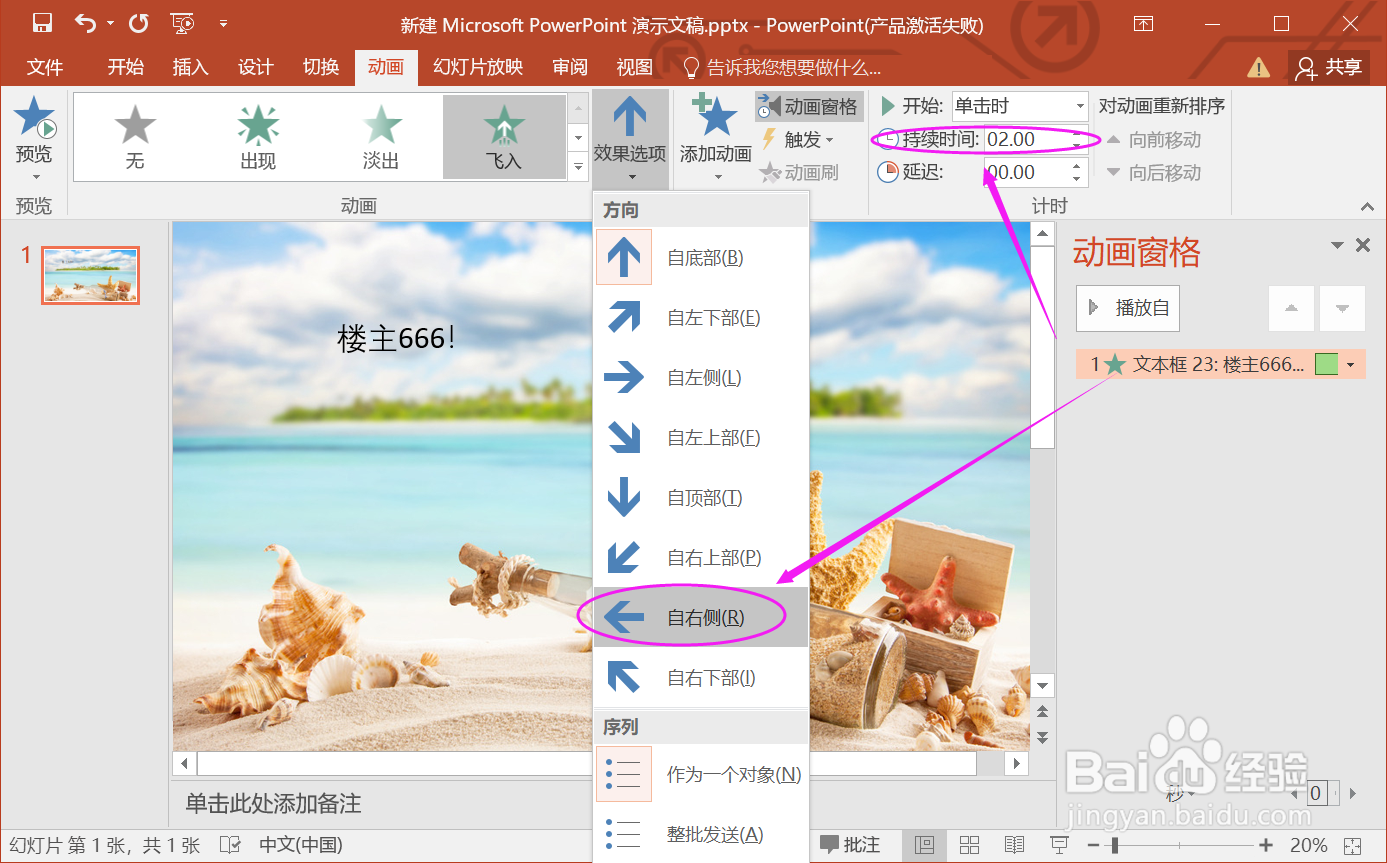
4.设置效果选项为“自右侧”进入,持续时间为2秒,延迟0秒。
5.复制文本框,再设置若干个弹幕。注意设置不同的持续时间与延迟时间。

6.设置后面的动画开始时间为上一动画同时,预览效果。弹幕效果动画完成。

总结:
1.打开一个PPT,插入一个背景图片。
2.找到“插入>>文本框”,在文本输入弹框内容。
3.找到“动画>>添加动画”,添加一个“飞入”效果。
4.设置效果选项为“自右侧”进入,持续时间为2秒,延迟0秒。
5.复制文本框,再设置若干个弹幕。
6.设置后面的动画开始时间为上一动画同时,预览效果。
注意事项
Tips:注意设置不同的弹幕,持续时间、延迟时间等。
