EXCEL运用MID函数根据产品规格提取产品厚度

 时间:2026-02-17 03:40:45

1、在EXCEL中,打开【8.XLSX】后,如下图所示。
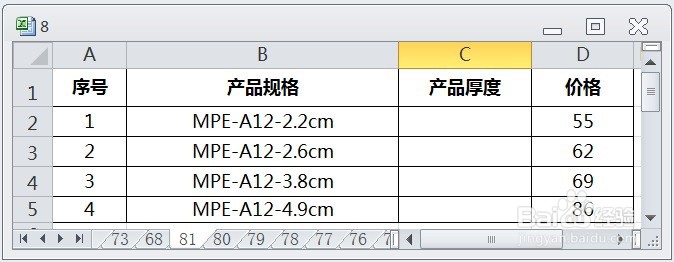
EXCEL运用MID函数根据产品规格提取产品厚度

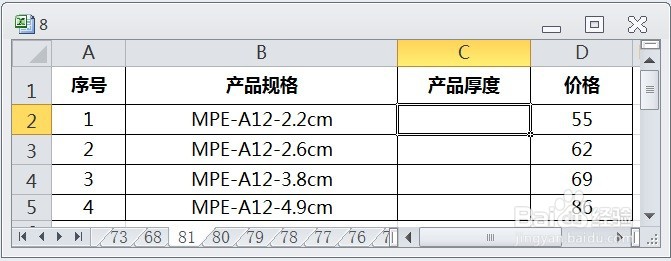
2、在EXCEL中,打开【8.XLSX】后,选择【C2】单元格,如下图所示。
EXCEL运用MID函数根据产品规格提取产品厚度

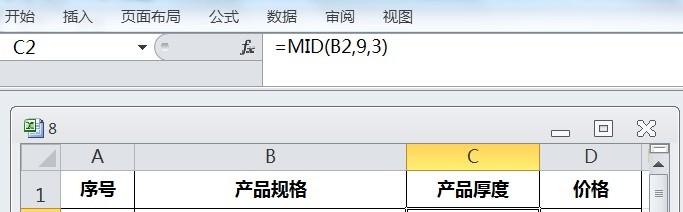
3、在EXCEL中,打开【8.XLSX】后,选择【C2】单元格,在编辑栏输入公式【=MID(B2,9,3)】,如下图所示。
EXCEL运用MID函数根据产品规格提取产品厚度

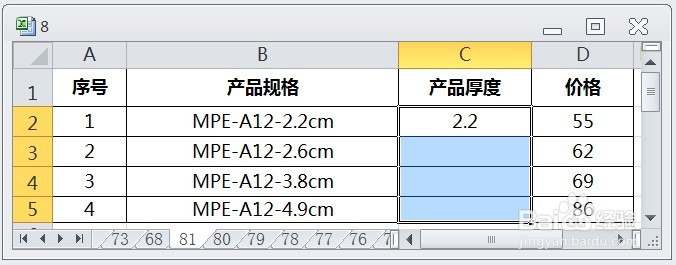
4、在EXCEL中,打开【8.XLSX】后,选择【C2】单元格,在编辑栏输入公式【=MID(B2,9,3)】,按【ENTER】后,并选择【C2:C5】单元格区域,如下图所示。
EXCEL运用MID函数根据产品规格提取产品厚度

5、在EXCEL中,打开【8.XLSX】后,选择【C2】单元格,在编辑栏输入公式【=MID(B2,9,3)】,按【ENTER】后,并选择【C2:C5】单元格区域,再按【CTRL+D】即可根据产品规格提取产品厚度了,如下图所示。
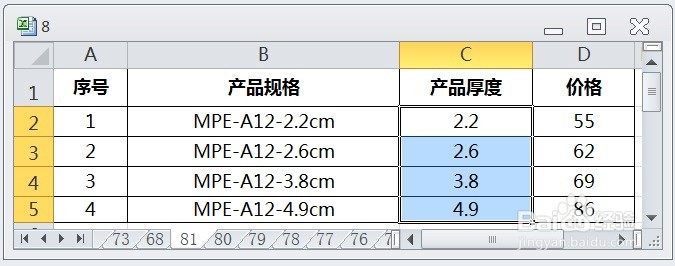
EXCEL运用MID函数根据产品规格提取产品厚度

  • 如何用excel制作“漏斗图”?
  • Excel 365如何进行嵌套分类汇总
  • EXCEL中利用countif函数统计不同年龄段的用户数
  • Excel散点图怎么做
  • EXCEL中怎么计算季度比率
  • 热门搜索
    白衣天使手抄报 厉行节约反对浪费手抄报内容 手抄报的花边 劳动手抄报简单一等奖 妇女节手抄报内容 高中生手抄报 国庆节手抄报简单好看 关于劳动节的手抄报 核心价值观手抄报 二年级手抄报大全