如何用Excel制作考勤表

 时间:2024-10-14 04:53:00

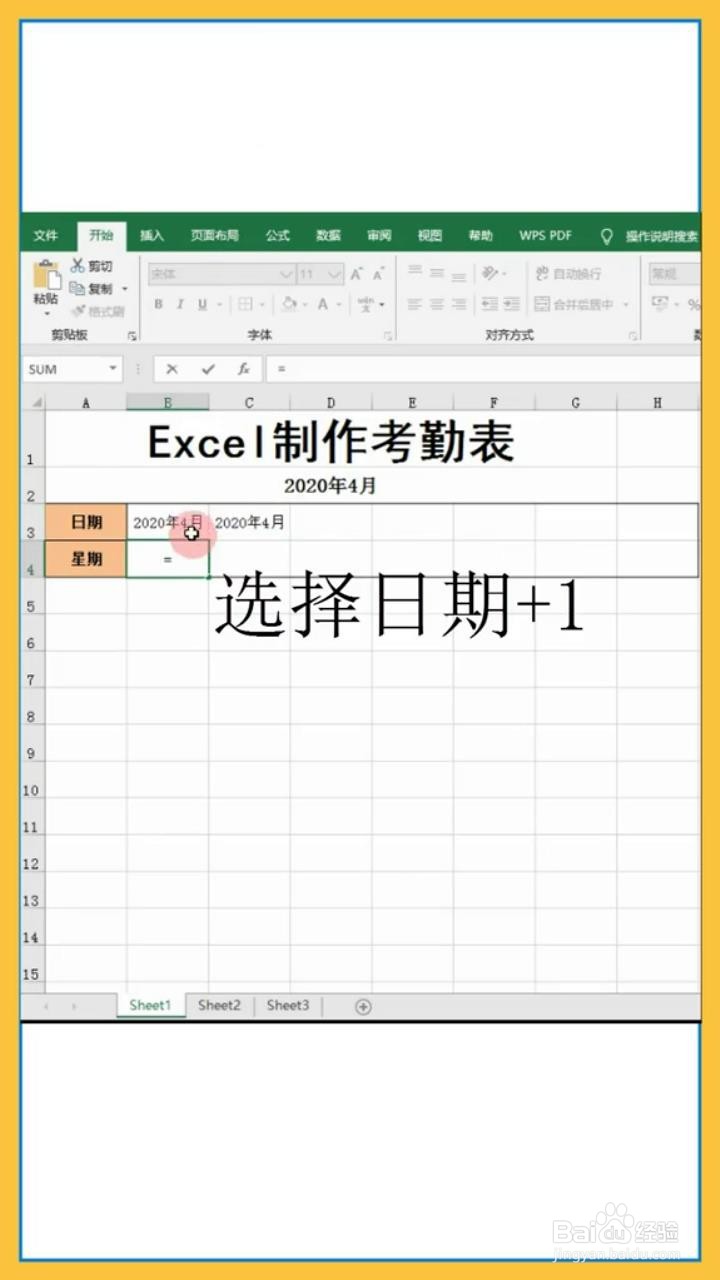
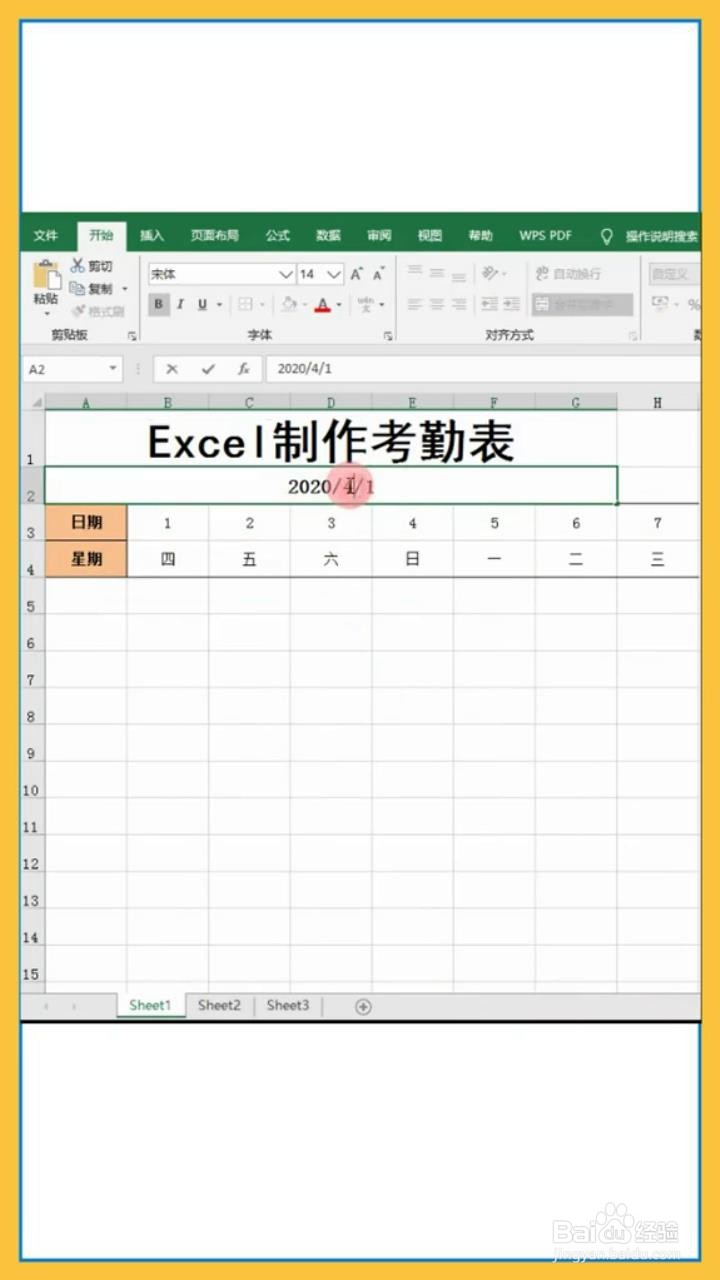
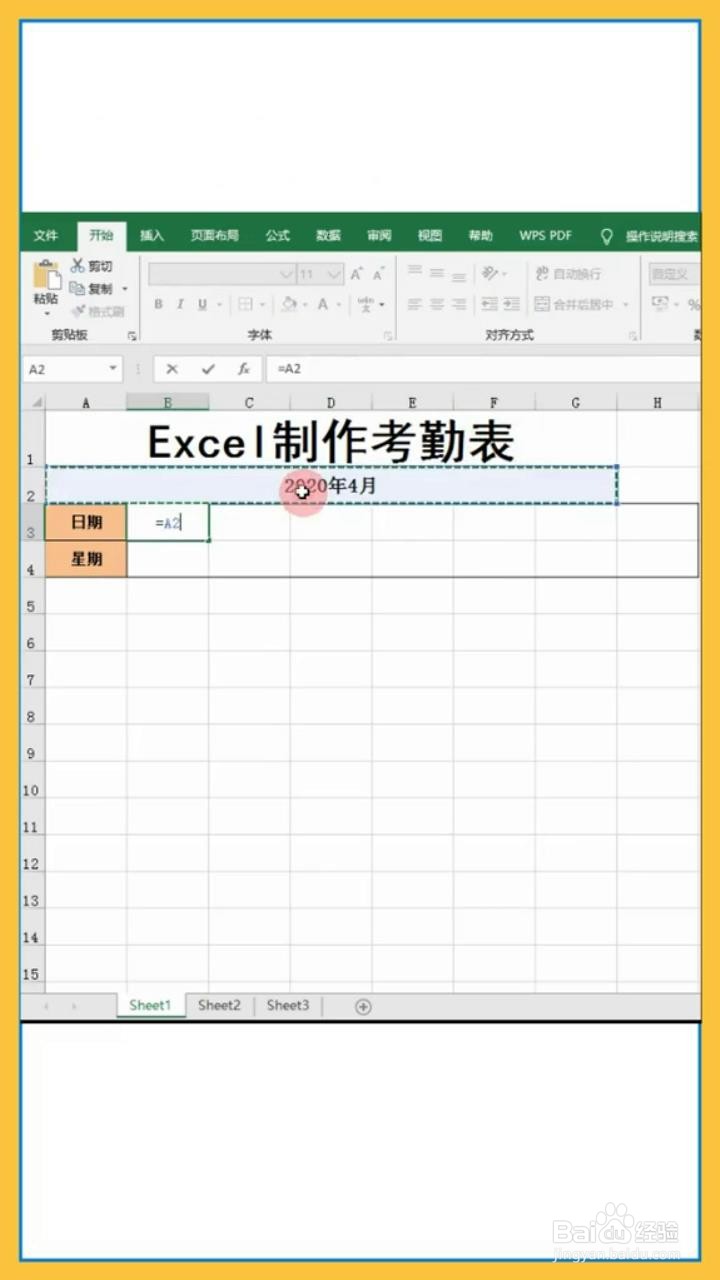
1、首先在单元格内输入“=”号,并选择日期,点击回车键。
如何用Excel制作考勤表

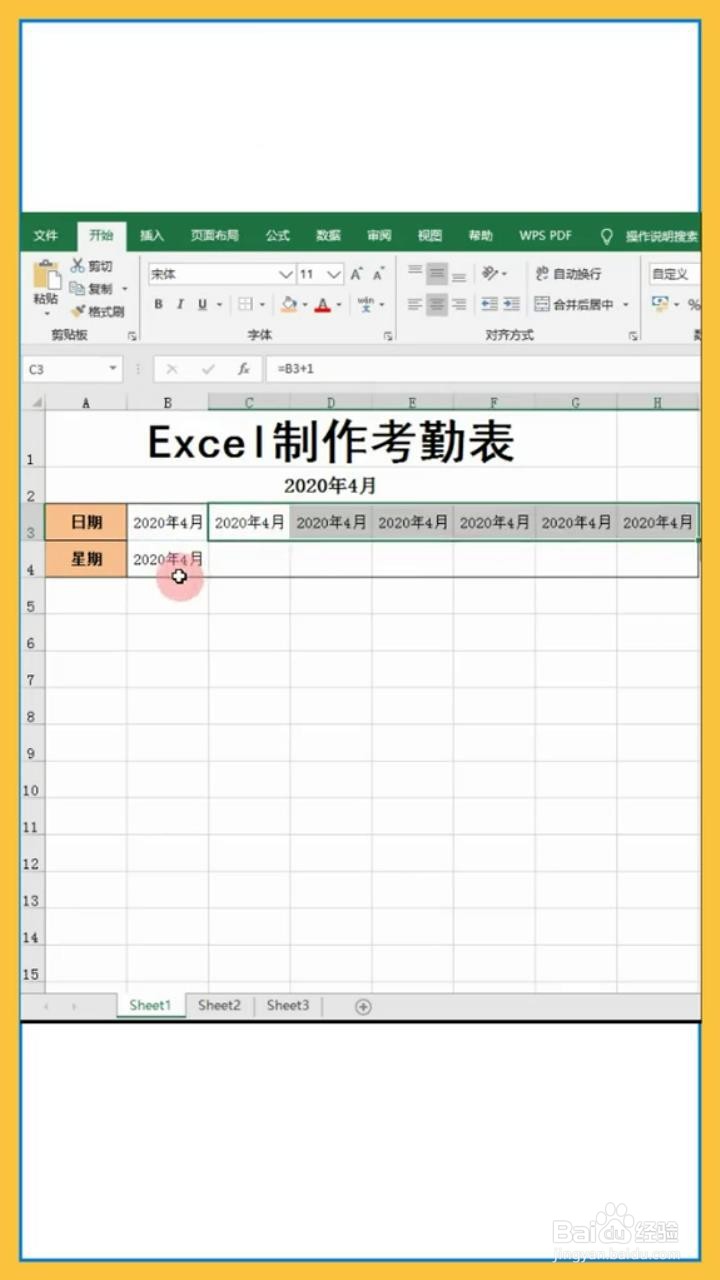
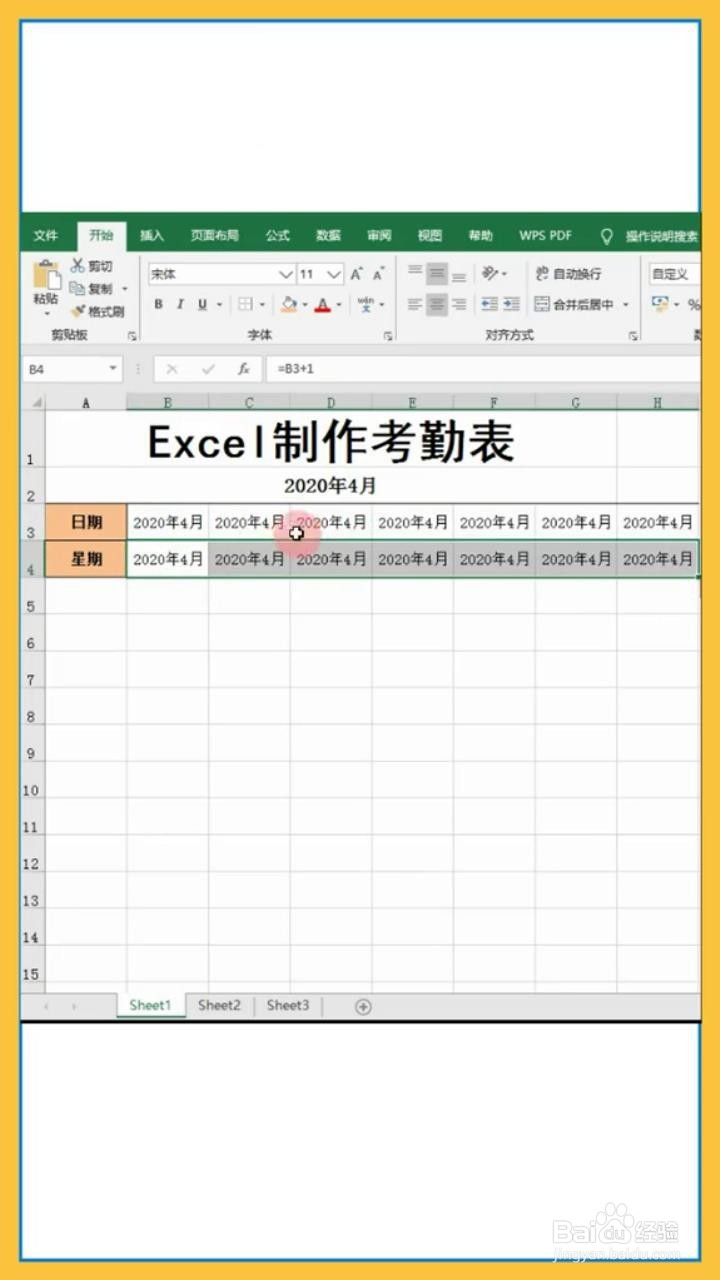
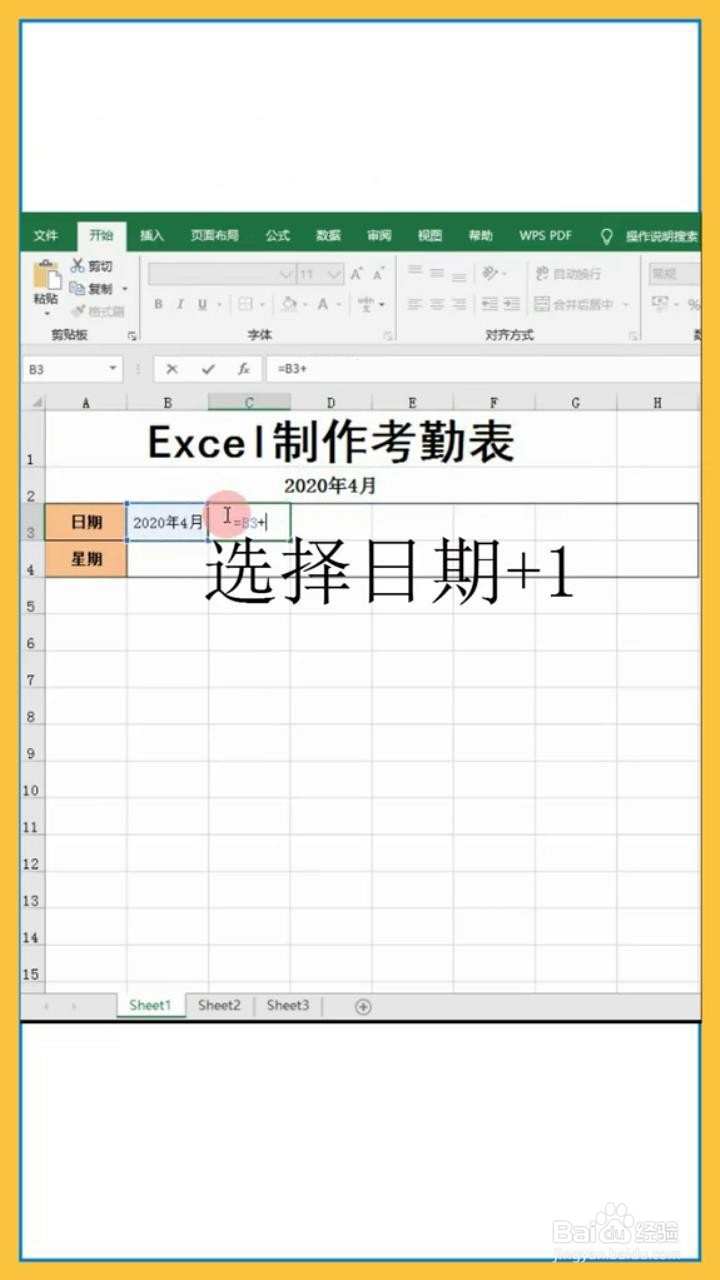
2、然后选中另一个单元格,再在单元格内输入“=”,并选择日期+1,点击回车键,对下面的单元格进行重复操作。
如何用Excel制作考勤表如何用Excel制作考勤表

3、分别点击选中单元格,拖动鼠标,将单元格内容向右拉满。

如何用Excel制作考勤表如何用Excel制作考勤表

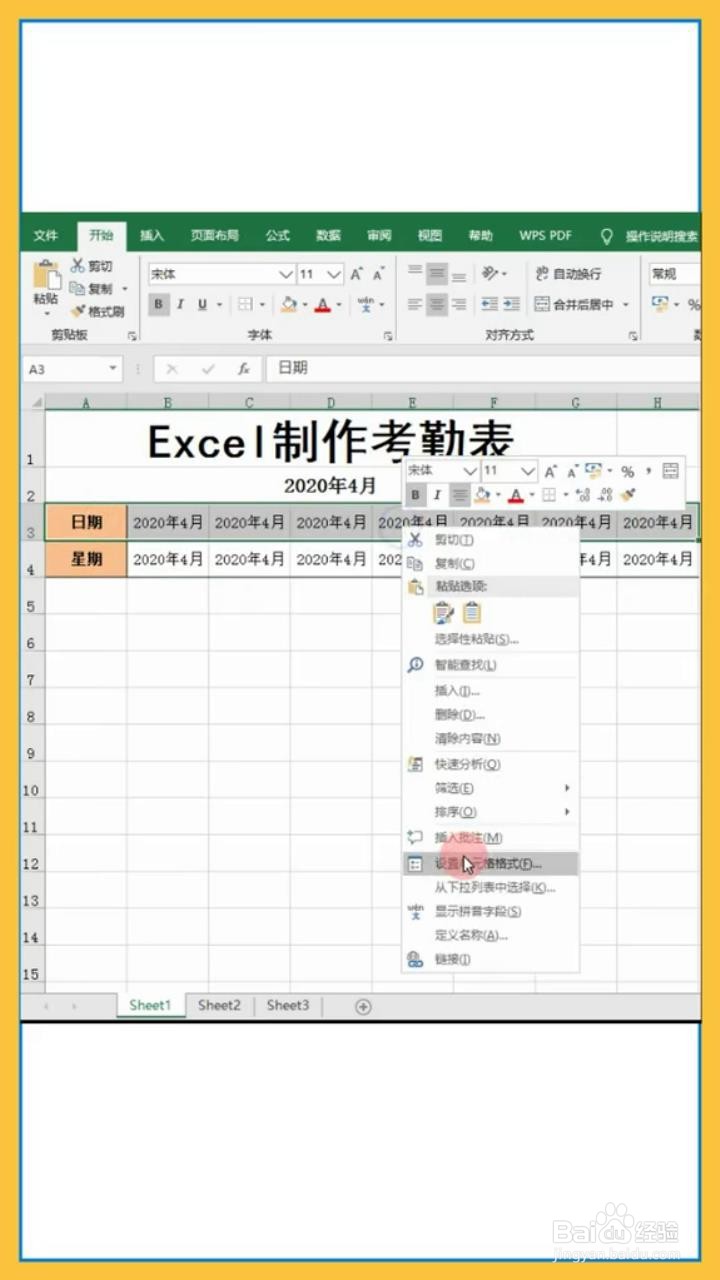
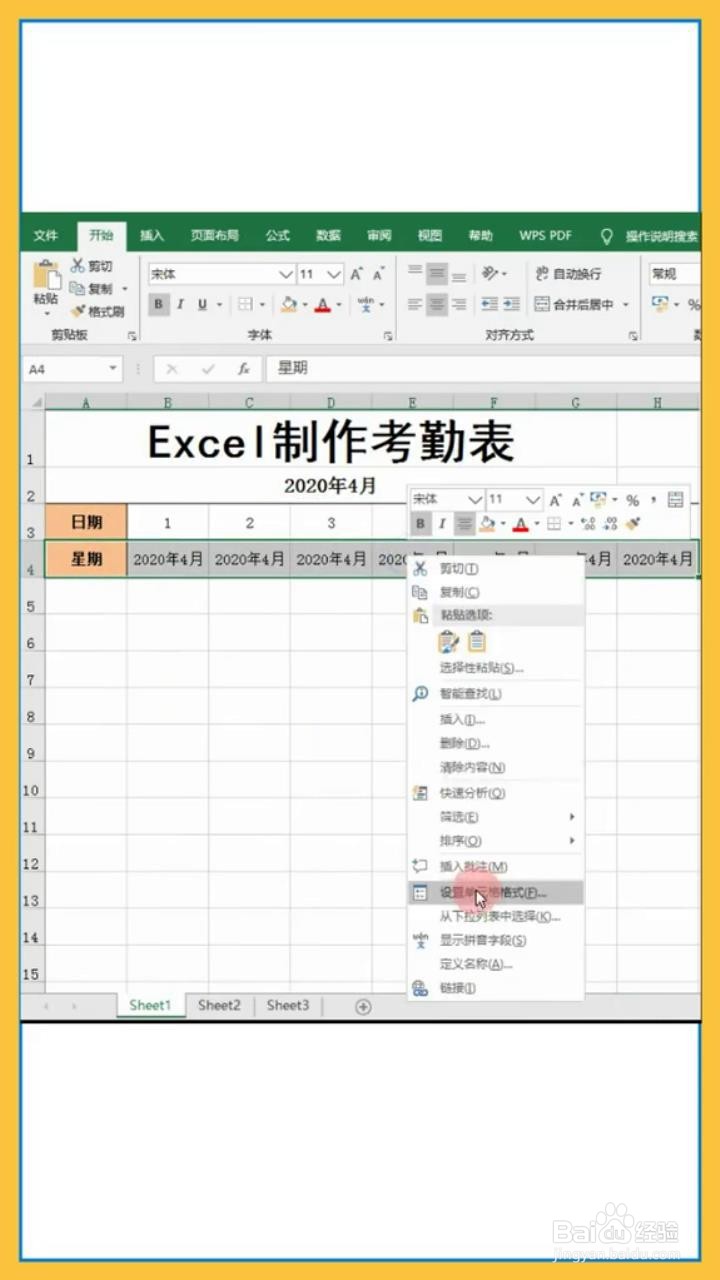
4、选择第一行单元格,点击鼠标右键,选择设置单元格格式。

如何用Excel制作考勤表

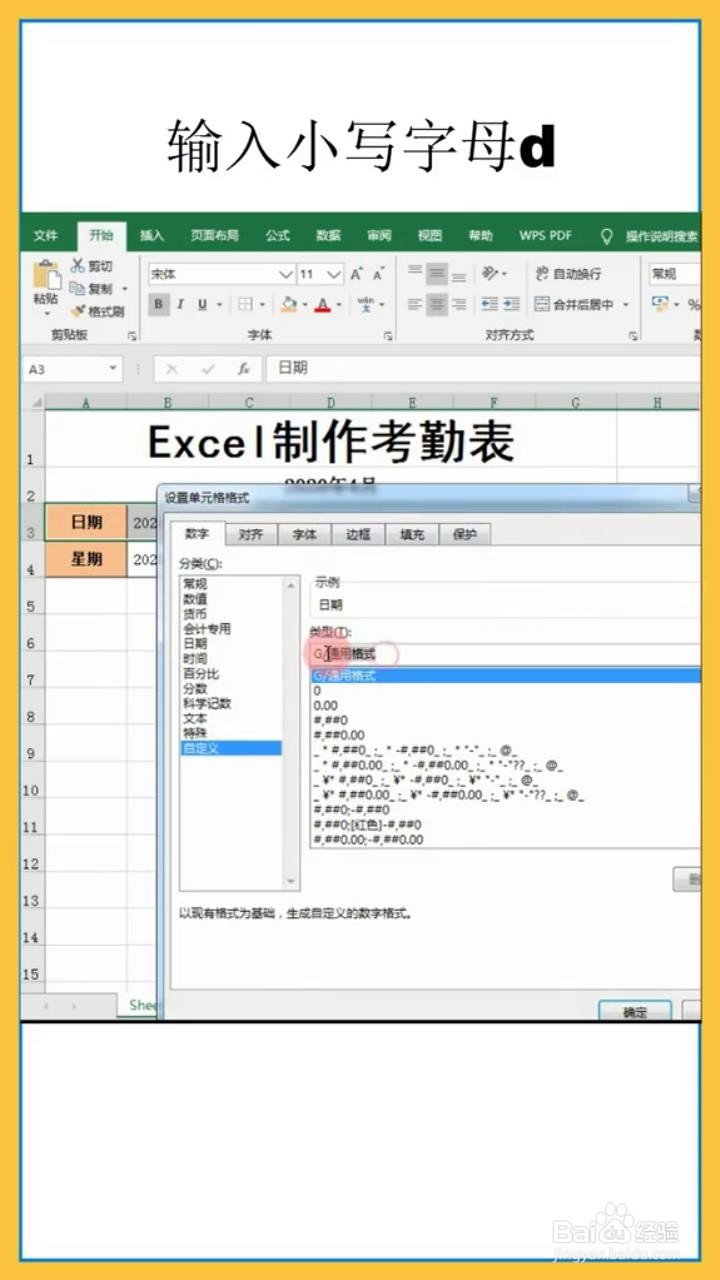
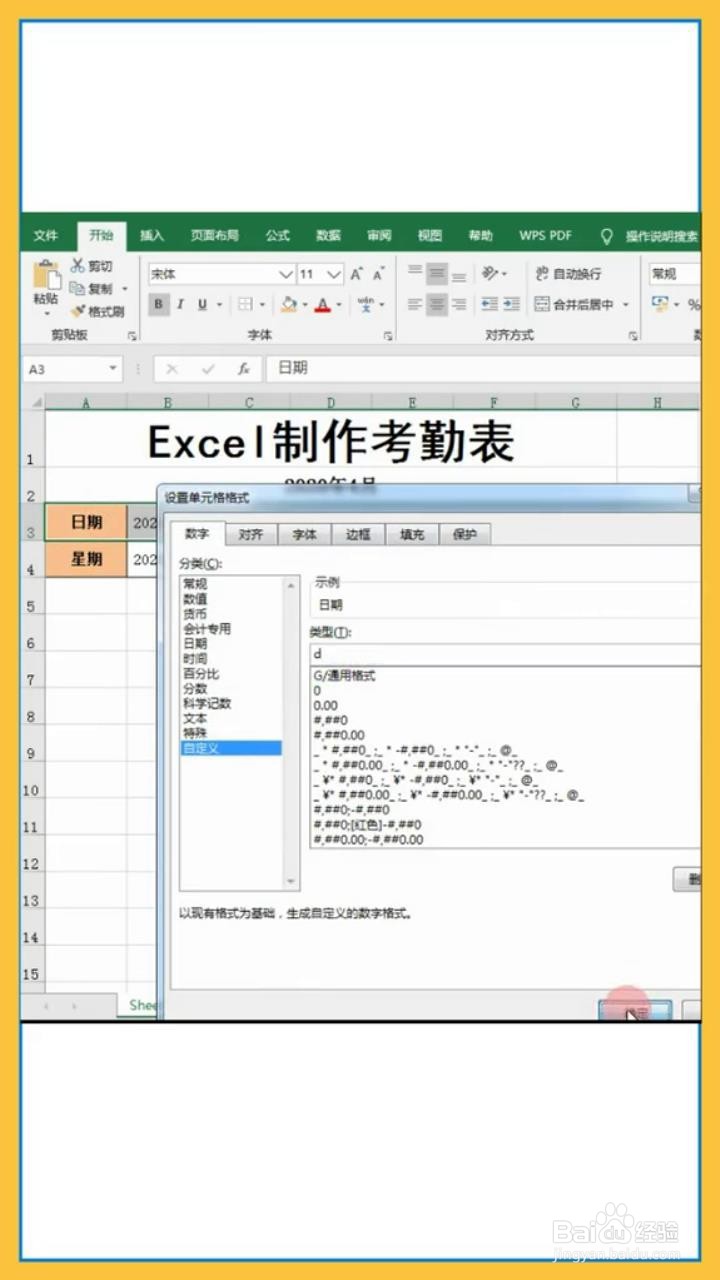
5、在新弹出的对话框中选择自定义选项,并在类型中输入“d”,点击确定。

如何用Excel制作考勤表如何用Excel制作考勤表

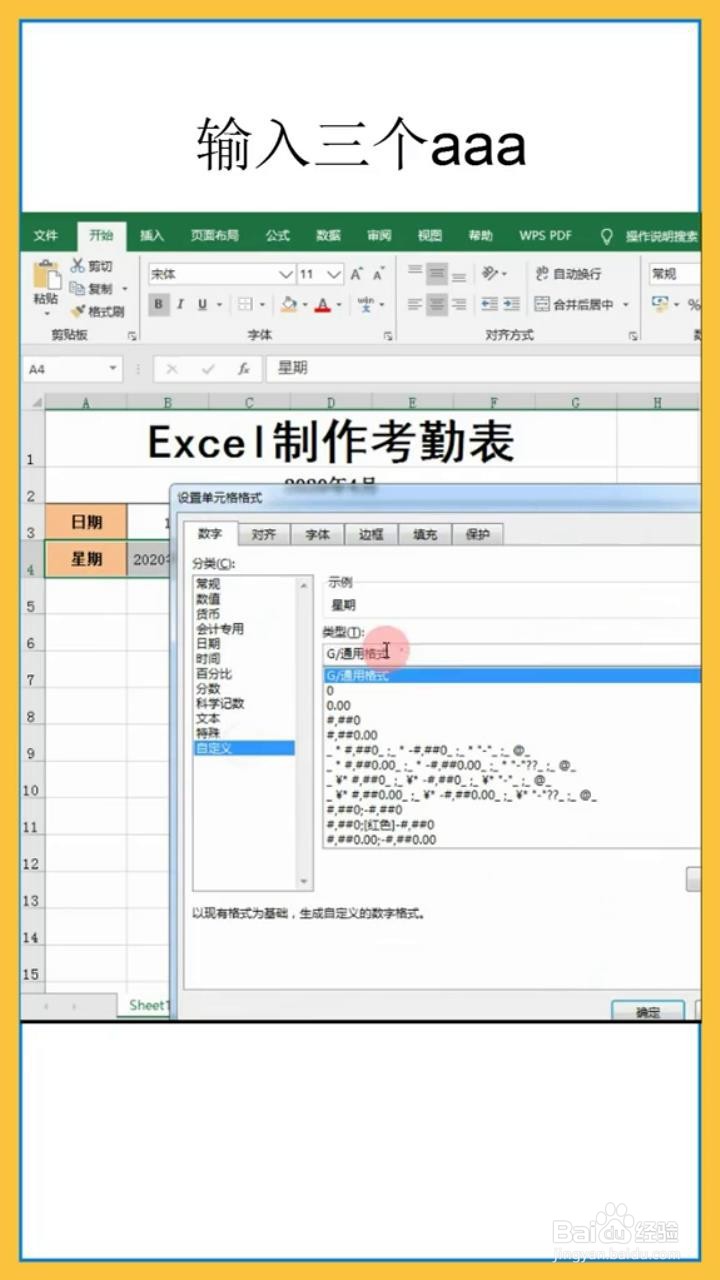
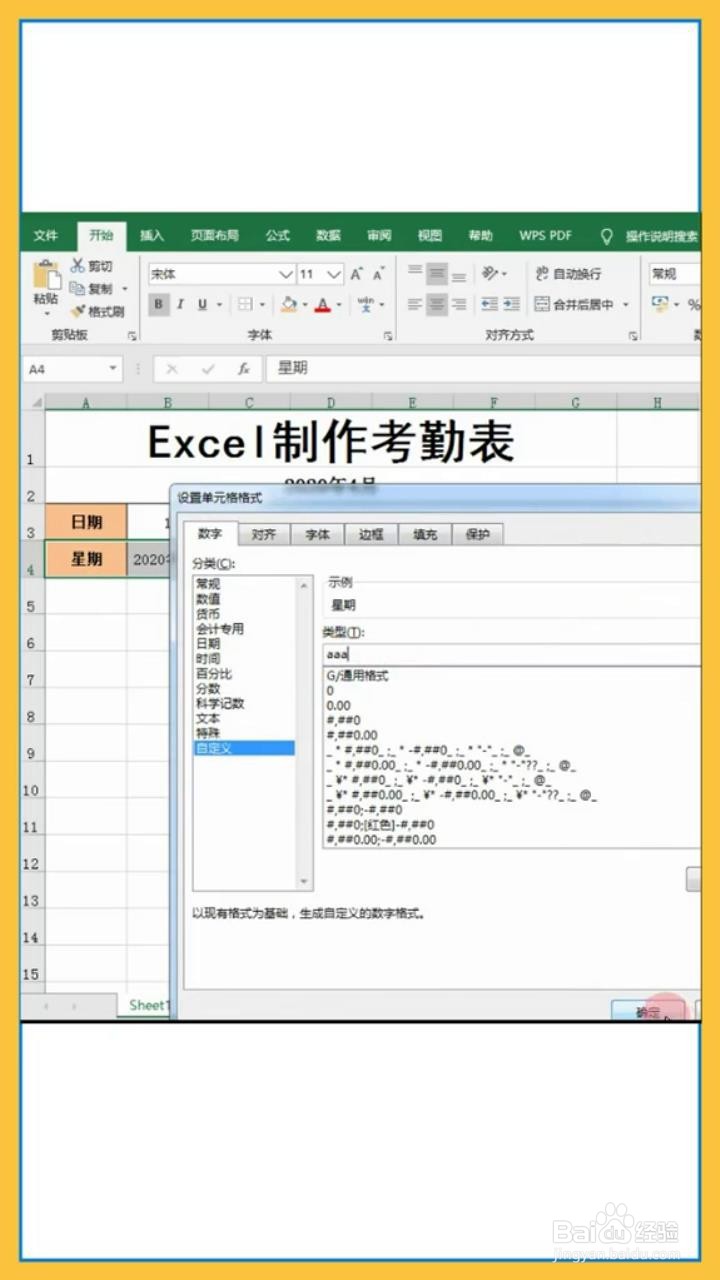
6、再选择第二行单元格,点击鼠标右键,选择设置单元格格式。在新弹出的对话框中选择自定义选项,并在类型中输入“aaa”,点击确定。
如何用Excel制作考勤表如何用Excel制作考勤表如何用Excel制作考勤表

7、最后返回表格内,更改上面的日期,下面的数字也会跟着改变。

如何用Excel制作考勤表
  • 怎样制作31天的表格
  • excel考勤表制作
  • Excel考勤表制作方法步骤
  • Excel怎么制作考勤表?
  • Excel如何制作考勤表?
  • 热门搜索
    关于春节手抄报的内容 孝行天下手抄报 自我介绍手抄报图片 关于安全的手抄报资料 关于语文的手抄报图片 我爱汉字手抄报图片 关于祖国风光的手抄报 四年级手抄报图片大全 生命安全手抄报 数学园地手抄报