UG制图中如何添加圆形中心线

 时间:2026-02-13 14:07:54

1、首先打开UG文件;

UG制图中如何添加圆形中心线

2、然后在应用模块下,选择制图,也可以按快捷键Ctrl+Shift+D;

UG制图中如何添加圆形中心线

3、进入制图模块后,选择新建图纸页;

UG制图中如何添加圆形中心线

4、弹出的窗口里设置好图纸页的属性;

UG制图中如何添加圆形中心线

5、然后在图纸中投影需要的视图;

UG制图中如何添加圆形中心线

6、然后点击注释工具条里的中心标记旁边的小三角,弹出的菜单上选择圆形中心线;

UG制图中如何添加圆形中心线

7、接着在弹出的窗口中先选择绘制圆形中心线的方式,这里使用默认的通过3点或多个点;

UG制图中如何添加圆形中心线

8、然后在图形中选择三个点就能生成圆形中心线了;

UG制图中如何添加圆形中心线

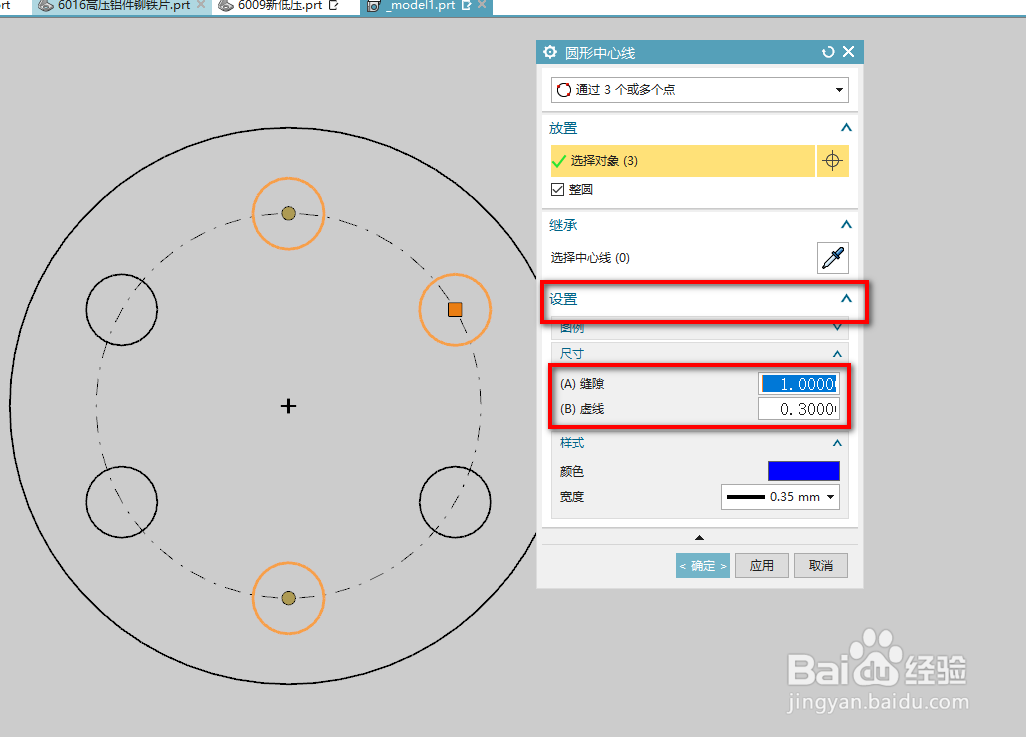
9、如果中心线的比例不合适,可以在设置里调整尺寸;

UG制图中如何添加圆形中心线

10、完成后的效果如下图所示。

UG制图中如何添加圆形中心线

  • UG制图里面的标注尺寸如何修改?
  • UG制图怎样标注尺寸
  • ug螺纹孔怎么显示螺纹
  • 如何使用ug制图标注箭头
  • ug如何使用通过曲线组来绘制曲面
  • 热门搜索
    少先队建队日手抄报 防震减灾手抄报简笔画 西游记手抄报图片 爱的手抄报 2020国庆节手抄报内容 讲普通话手抄报 保护大自然的手抄报 安全手抄报资料 熄灯一小时手抄报 中秋节手抄报设计图