1、在“MPC-BE”主界面中,点击上方的“查看(V)”菜单项。

2、点击上方的“查看(V)”菜单项后,在展开的下拉框中选择“选项(O)...”选项。

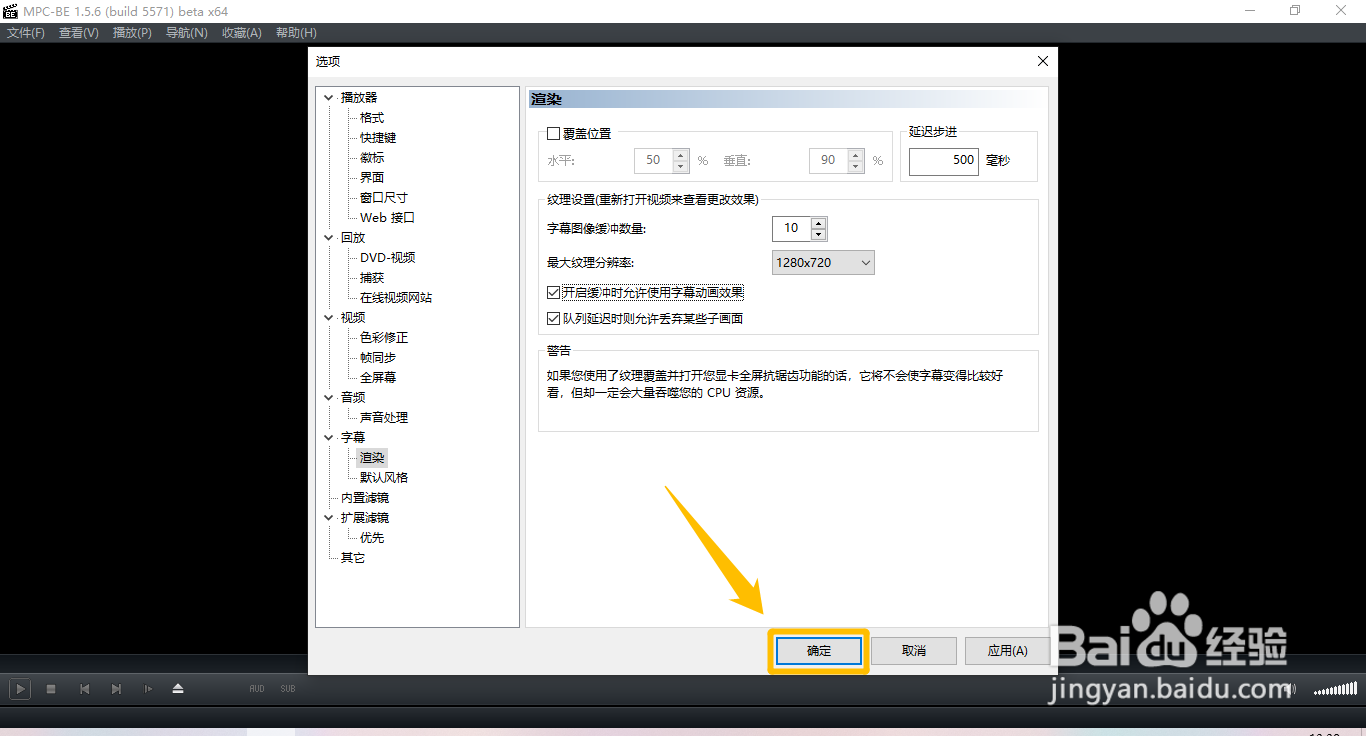
1、在“选项”界面中,点击左侧的“渲染”选项。

2、在“渲染”选项中,勾选“开启缓冲时允许使用字幕动画效果”选项的勾选开关。

3、“开启缓冲时允许使用字幕动画效果”选项显示为“√”状态后,点击下方的“确定”按钮,这样就成功开启字幕动画效果功能了。
时间:2026-05-01 18:14:44
1、在“MPC-BE”主界面中,点击上方的“查看(V)”菜单项。
2、点击上方的“查看(V)”菜单项后,在展开的下拉框中选择“选项(O)...”选项。
1、在“选项”界面中,点击左侧的“渲染”选项。
2、在“渲染”选项中,勾选“开启缓冲时允许使用字幕动画效果”选项的勾选开关。
3、“开启缓冲时允许使用字幕动画效果”选项显示为“√”状态后,点击下方的“确定”按钮,这样就成功开启字幕动画效果功能了。
