Excel如何快速更换照片背景

 时间:2026-02-13 15:01:13

1、首先,打开Excel空白表格;

Excel如何快速更换照片背景

2、点击【插入】—【图片】—【本地图片】;

Excel如何快速更换照片背景

3、选择图片,点击【图片工具】—【扣除背景】—【智能扣除背景】;

Excel如何快速更换照片背景

4、在抠图窗口,选择图片中的背景,设置【抠除程度】,然后点击【完成抠图】;

Excel如何快速更换照片背景

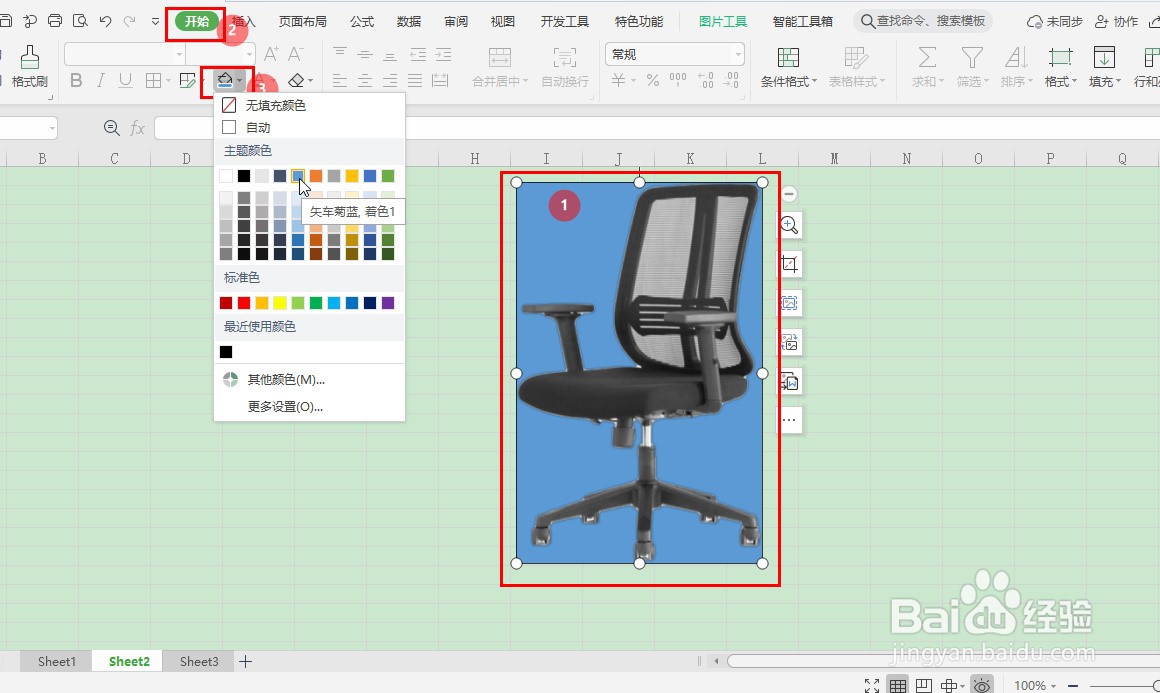
5、完成抠图拮,再选择图片,然后点击【开始】—【颜色】图标,选择【颜色】进行填充背景就可以了。

Excel如何快速更换照片背景

1、Excel如何快速更换照片背景的方法:

1、首先,打开Excel空白表格;

2、点击【插入】—【图片】—【本地图片】;

3、选择图片,点击【图片工具】—【扣除背景】—【智能扣除背景】;

4、在抠图窗口,选择图片中的背景,设置【抠除程度】,然后点击【完成抠图】;

5、完成抠图拮,再选择图片,然后点击【开始】—【颜色】图标,选择【颜色】进行填充背景就可以了。

Excel如何快速更换照片背景

  • Excel表格怎么更换照片背景颜色?
  • 怎么在Excel里改变照片背景
  • excel照片换底色
  • Excel怎么更换照片背景颜色
  • Excel中如何更换照片底色?
  • 热门搜索
    语文手抄报内容大全 六年级上册手抄报 圣诞节手抄报图片 我爱诗歌手抄报 家乡手抄报 青春期教育手抄报 城南旧事手抄报图片 讲文明懂礼貌手抄报 环境保护手抄报图片 小学垃圾分类手抄报