Excel中怎么快速制作日历

 时间:2026-02-14 02:04:50

1、双击打开一个空白的示例Excel表单,如下图所示。

Excel中怎么快速制作日历

2、鼠标【左键】单击工具栏上的【文件】,再点击【新建】,找到如下图标号为2位置的搜索框。

Excel中怎么快速制作日历

Excel中怎么快速制作日历

3、在搜索框中单击鼠标【左键】,输入【日历】,再鼠标【左键】点击搜索按钮。如下图所示。

Excel中怎么快速制作日历

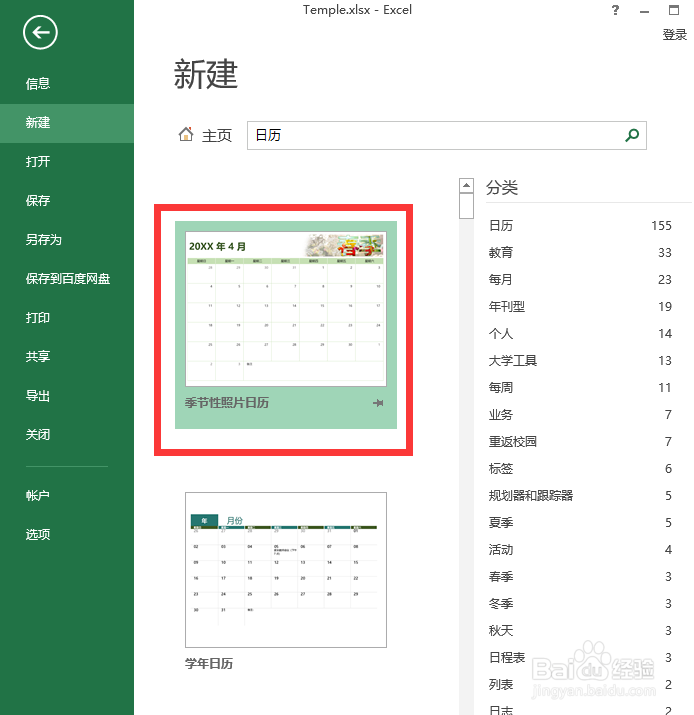
4、在如下界面中有许多类型的日历,这里我们以第一个【日历模板】为例,鼠标【左键】点击第一个【日历模板】,再鼠标【左键】单击【创建】。
Excel中怎么快速制作日历

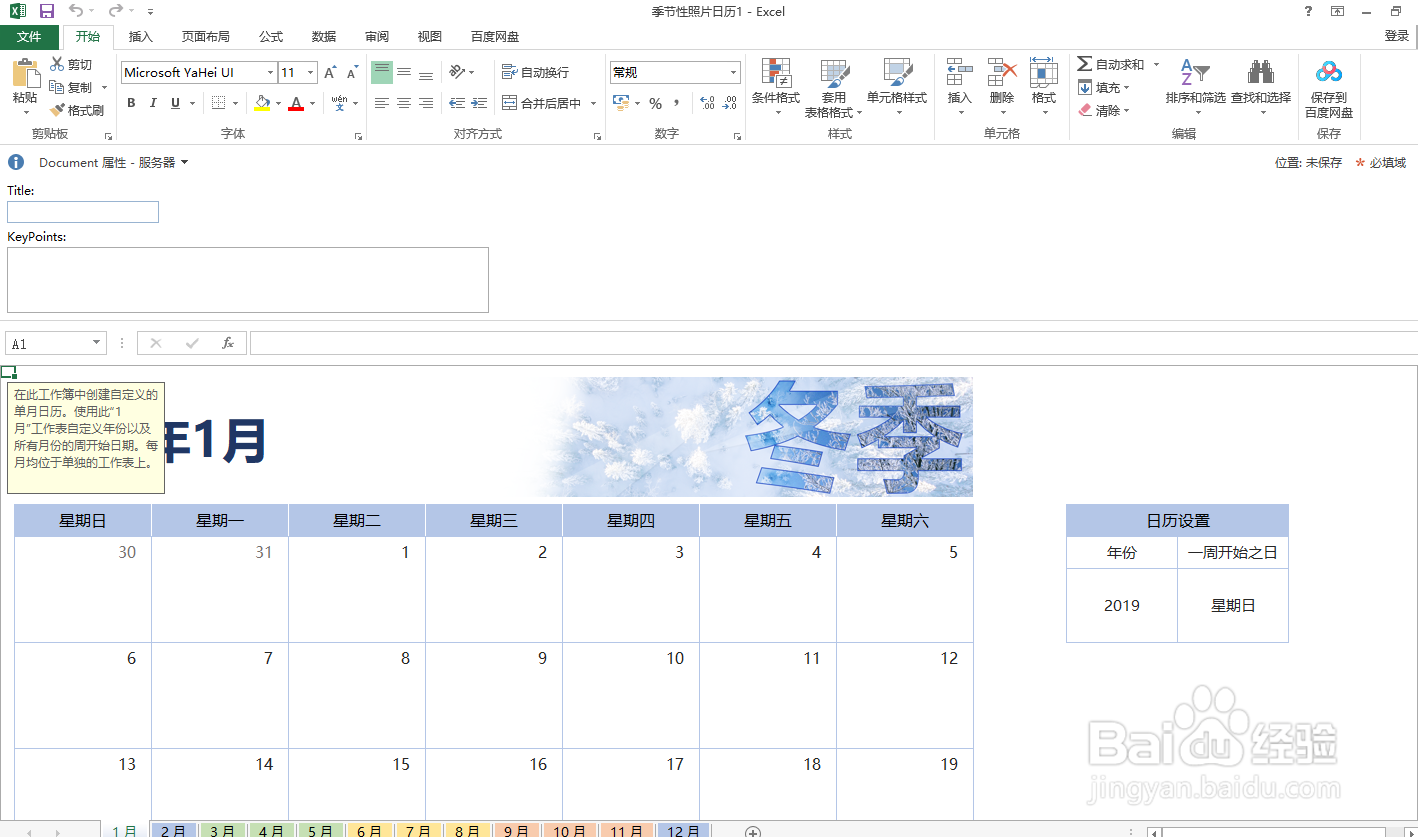
5、等待片刻后自动新建了一个新的命名为【季节性照片日历1】的Excel文件,如下图所示。
Excel中怎么快速制作日历

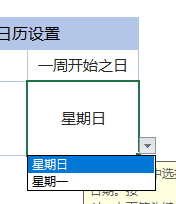
6、再找到表单右侧的【日历设置】,将年份改为【2021】,每周开始日按照自己喜欢,可以选择【星期日或星期一】,效果如下图所示。

Excel中怎么快速制作日历

Excel中怎么快速制作日历

  • 如何用Excel表格创建日历?
  • excel怎么制作动态日历?
  • excel中使用日历控件来选择日期
  • 教你如何设置wps表格显示当前时间不随时间改变
  • excel2010日历控件怎么添加
  • 热门搜索
    春节手抄报花边 国庆节手抄报的内容 感恩父母手抄报花边 家乡的手抄报 小学英语手抄报大全 崇德向善手抄报 科技之光手抄报内容 爱劳动手抄报内容 防火安全知识手抄报 感恩的心手抄报图片