1、设置登录密码
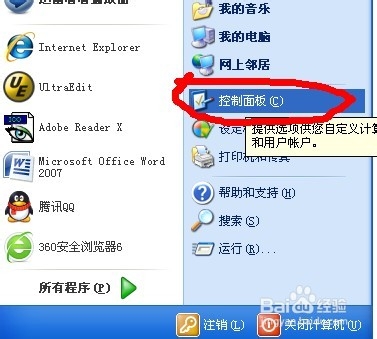
选择开始-控制面板,进入控制面板界面。
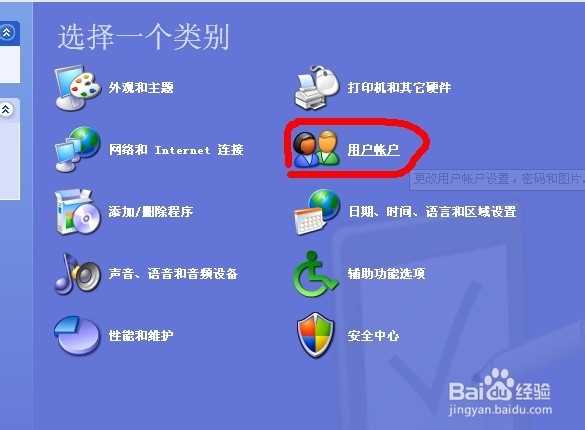
2、选择用户账户。
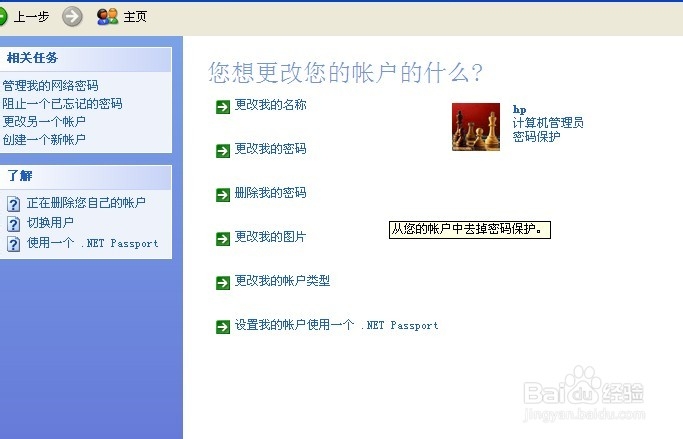
3、选择更改账户,弹出选择界面。

4、选择更改账户,由于我已经创建过密码了。如果你没有创建,可以创建新的密码。
1、设置启动密码
点击开始,运行,输入Syskey,出现下面的界面。
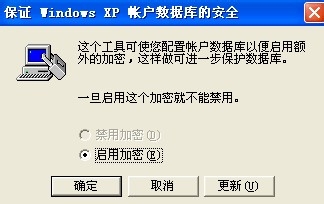
2、选择更新,弹出“启动密码”对话框,选中“密码启动”单选项,在下面输入系统启动时的密码,按“确定”按钮即可。
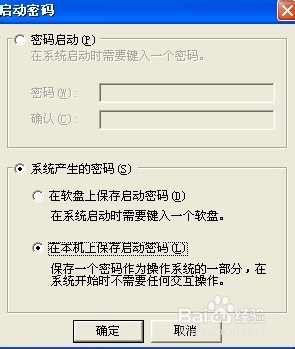
3、要取消这个系统“启动密码”,按上面的操作后在“启动密码”对话框中选中“系统产生的密码”,再选中下面的“在本机上保存启动密码”即可,确定后启动密码就会保存到硬盘上,下次启动时就不会出现启动密码的窗口了。 “启动密码”在出现登录画面之前显示,只有输入正确的启动密码后,才会显示登录画面,用户才能输入用户名和登录密码完全登录系统。如此,系统就有二重密码保护。
1、BIOS中设置密码的方法。
开机按Del键进入CMOS设置,将光标移到“Advanced BIOS Features(高级BIOS功能设置)”回车,打开“Advanced BIOS Features”页面,找到“Security Option(检查密码方式)”或“Password Check(检查密码方式)”,将其设置为“System(系统)”(注:该项有两个设定值System和Setup,设置为System时开机进入CMOS设置和进入操作系统均要输入密码;设置为Setup时仅开机进入CMOS设置要输入密码),按Esc键回到主页面。
2、在主页面将光标移到“Set Supervisor Password(超级管理员密码)”回车,在出现的窗口中输入密码并回车,在出现的窗口中再次输入同一密码并回车,CMOS便回将密码记录下来并返回主页面。
3、在主页面将光标移到“Save & Exit(存储退出)”回车,按Y键,再回车即可。 在第2步选择“Set User Password(设置用户密码)”可以设置用户密码,用户密码与超级管理员密码的。
