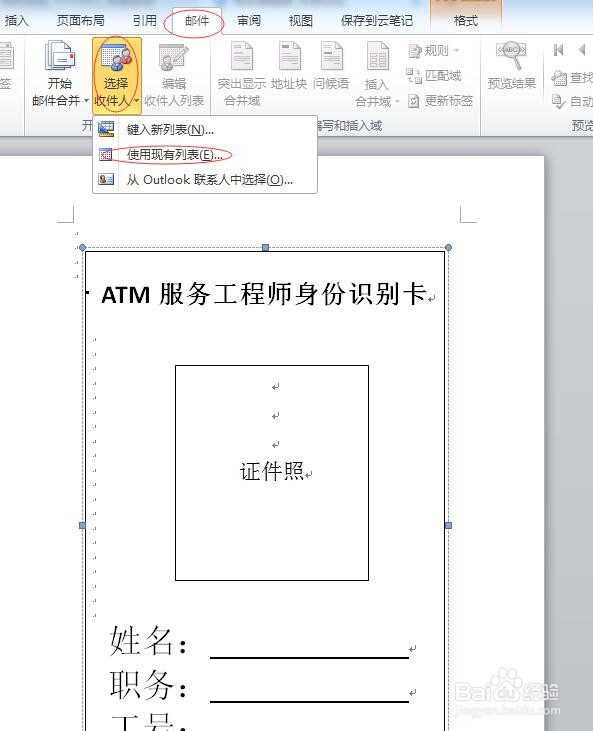
1、在Word文档菜单栏选择“邮件”---“选择收件人”---“使用现有列表”
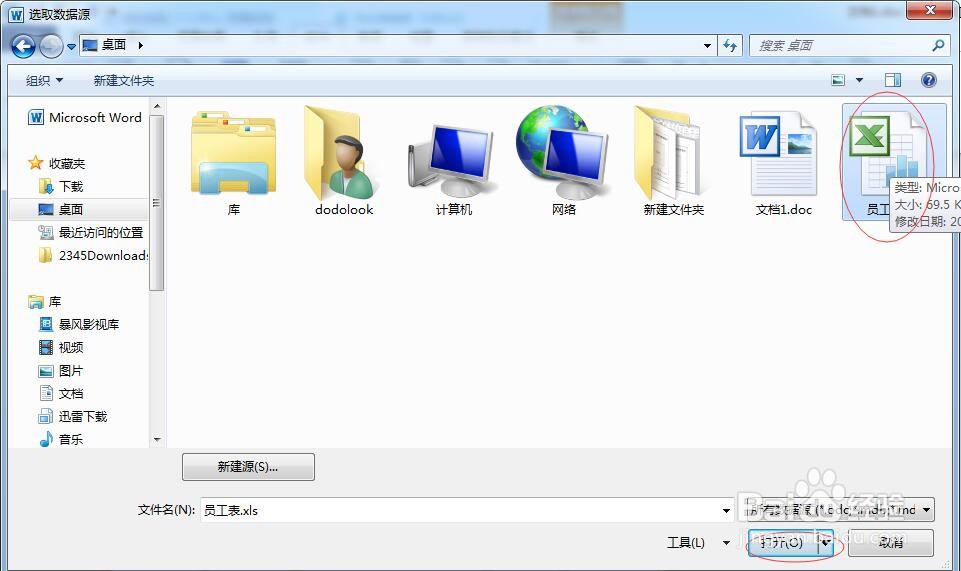
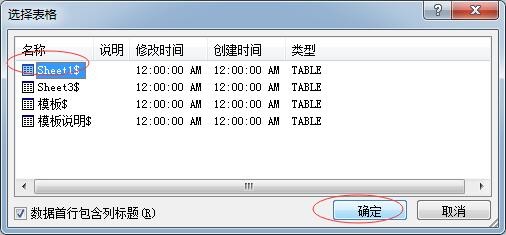
2、在弹出的对话框中选择提前准备好的员工表工作簿,在选择员工所在的表,点击确定。

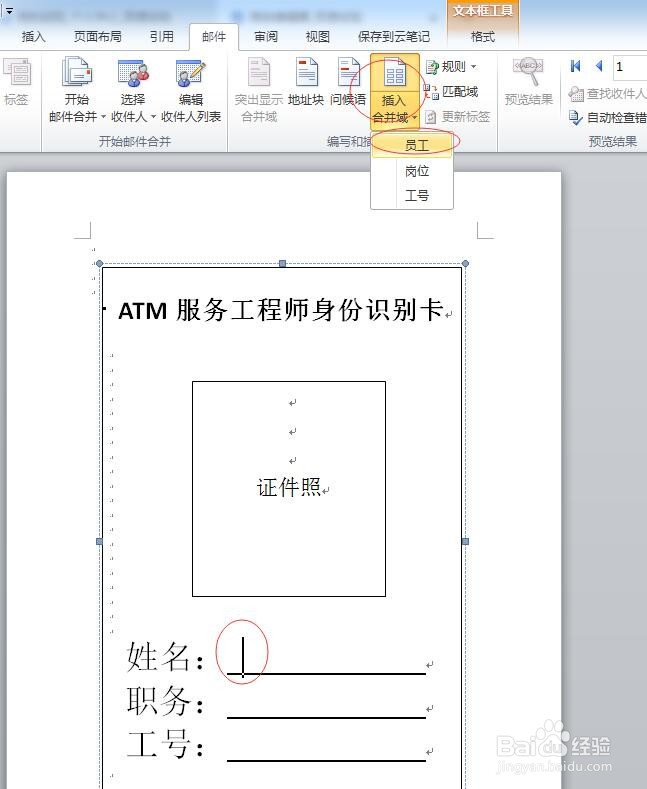
3、将光标定位在姓名行,选择“插入合并域”---“员工”(这里的“员工”根据自己准备的员工表里的姓名列第一个单元格内容而定)
4、按照步骤3一次添加职务行和工号行。
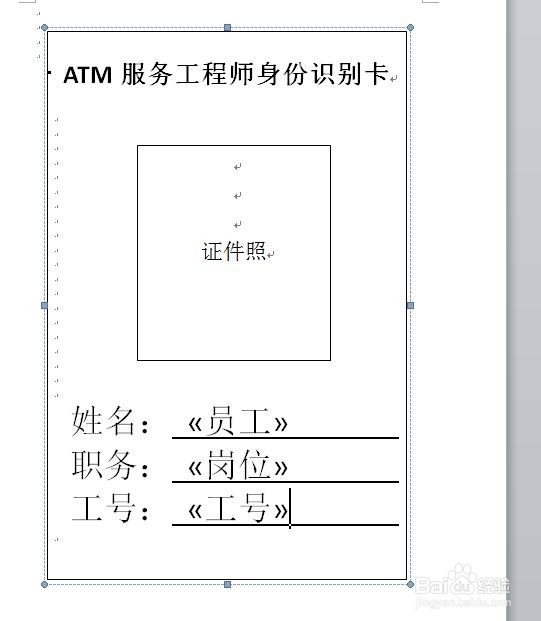
5、点击“完成并合并”----“编辑单个文档”,选择全部,确定。


6、这样就搞定啦,有多少个员工都不怕,员工越多越省时间

时间:2026-04-30 12:23:45
1、在Word文档菜单栏选择“邮件”---“选择收件人”---“使用现有列表”
2、在弹出的对话框中选择提前准备好的员工表工作簿,在选择员工所在的表,点击确定。
3、将光标定位在姓名行,选择“插入合并域”---“员工”(这里的“员工”根据自己准备的员工表里的姓名列第一个单元格内容而定)
4、按照步骤3一次添加职务行和工号行。
5、点击“完成并合并”----“编辑单个文档”,选择全部,确定。
6、这样就搞定啦,有多少个员工都不怕,员工越多越省时间
