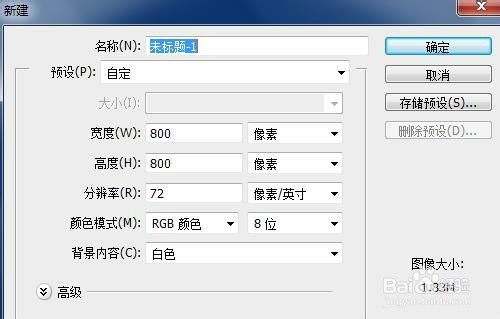
1、Ctrl+N 创建 新文件
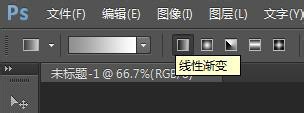
2、选择“渐变工具”
选择 线性渐变
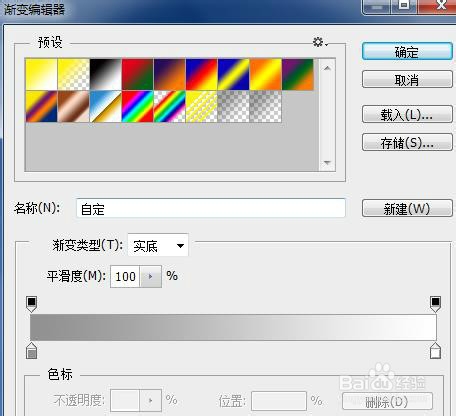
左边滑块颜色: R:144 G:144 B:144
右边滑块设置为 纯白色

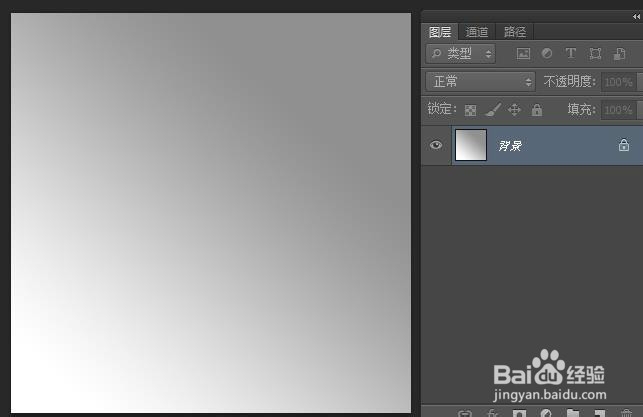
3、在背景图上 填充渐变色
4、选择“钢笔工具”
然后勾出造型


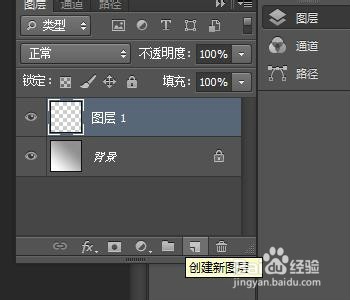
5、创建 新图层,得到 图层1
选择“路径选项” ---> 将路径作为选区载入 --->得到选区

6、选择“渐变工具”
选择 线性渐变
左边滑块颜色 R:0 G:138 B:185
右边滑块颜色 R:0 G:85 B:142

7、在 图层1 上面填充渐变色
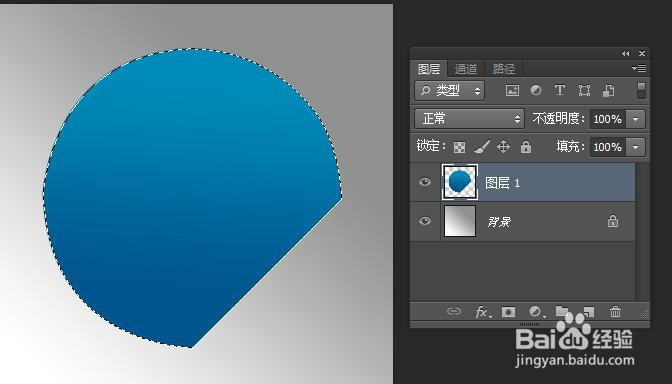
8、再次 创建新图层 ,得到 图层2
选择“钢笔工具”,勾出形状,然后依照上面步骤变成选区

9、选择“渐变工具” 渐变颜色和上面设置一样不变
选择 径向渐变

10、在 图层2 上填充 渐变色

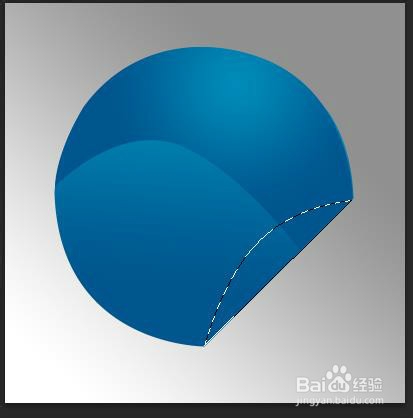
11、新建 图层3
选择“钢笔工具”勾出下面形状
然后 变成 选区
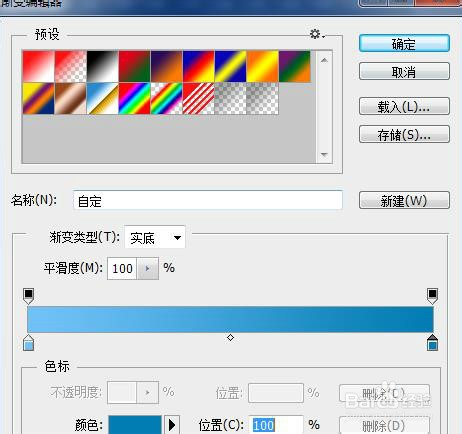
12、选择“渐变工具”
对称渐变
左边滑块颜色 R:113 G:193 B:249
右边滑块颜色 R:3 G:124 B:179

13、在 图层3 上面 填充渐变色
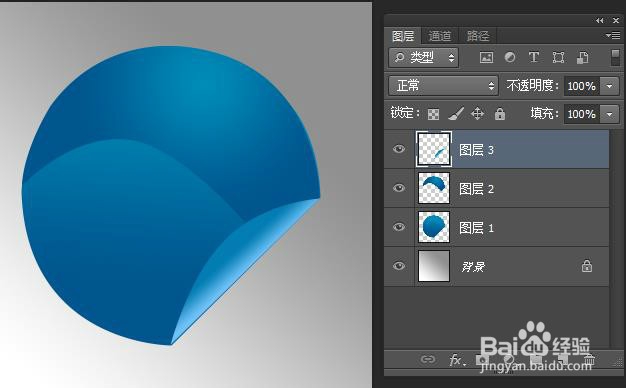
14、可以随便加入一些新元素,制作完成

