1、首先我们需要在iPhone8Plus桌面上找到【设置】。

2、然后点击进入→【辅助功能】。
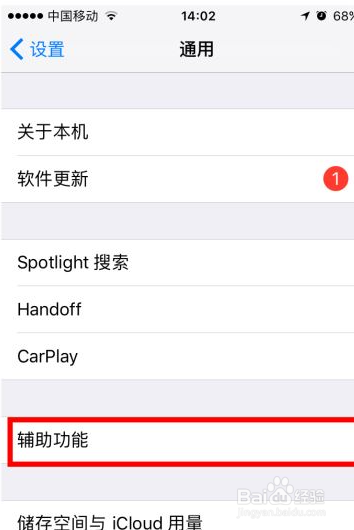
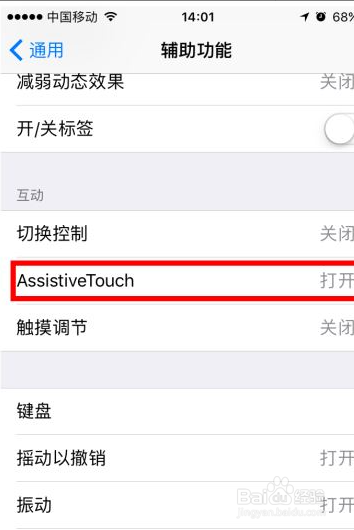
3、再进入【Assistive Touch】并开启。

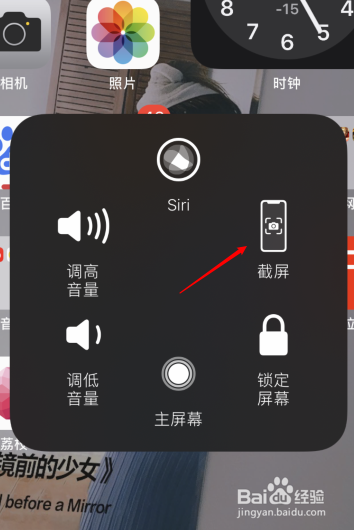
4、最后我们返回到iPhone8Plus桌面,我们会发现多了一个小圆点、点击这个按钮找到这个截屏,轻点一下就可以进行截图了。
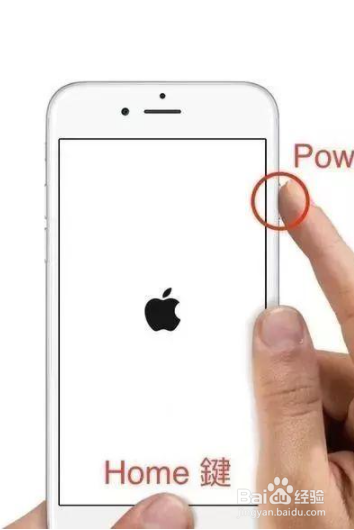
5、截屏方法二:快捷键截图:同时按iPhone8Puls的【开机电源键】和【Home键】,当听到“咔嚓”的拍照声出现, 这样就代表截屏成功了。
6、截屏方法三:轻点桌面小圆圈两下也可截屏成功。

时间:2026-04-21 21:49:27
1、首先我们需要在iPhone8Plus桌面上找到【设置】。
2、然后点击进入→【辅助功能】。
3、再进入【Assistive Touch】并开启。
4、最后我们返回到iPhone8Plus桌面,我们会发现多了一个小圆点、点击这个按钮找到这个截屏,轻点一下就可以进行截图了。
5、截屏方法二:快捷键截图:同时按iPhone8Puls的【开机电源键】和【Home键】,当听到“咔嚓”的拍照声出现, 这样就代表截屏成功了。
6、截屏方法三:轻点桌面小圆圈两下也可截屏成功。
