1、打开软件,加载需要合成的两张图片。
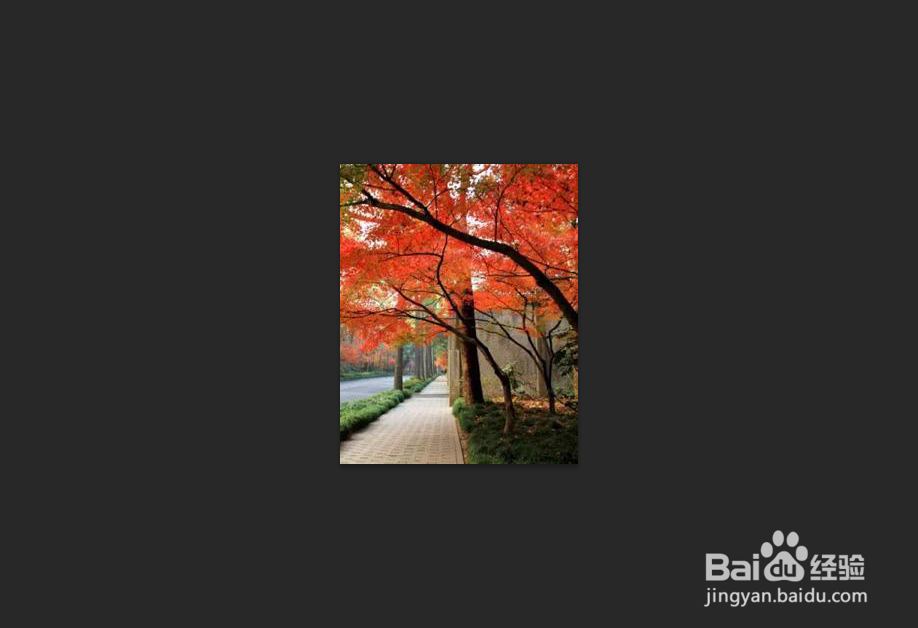
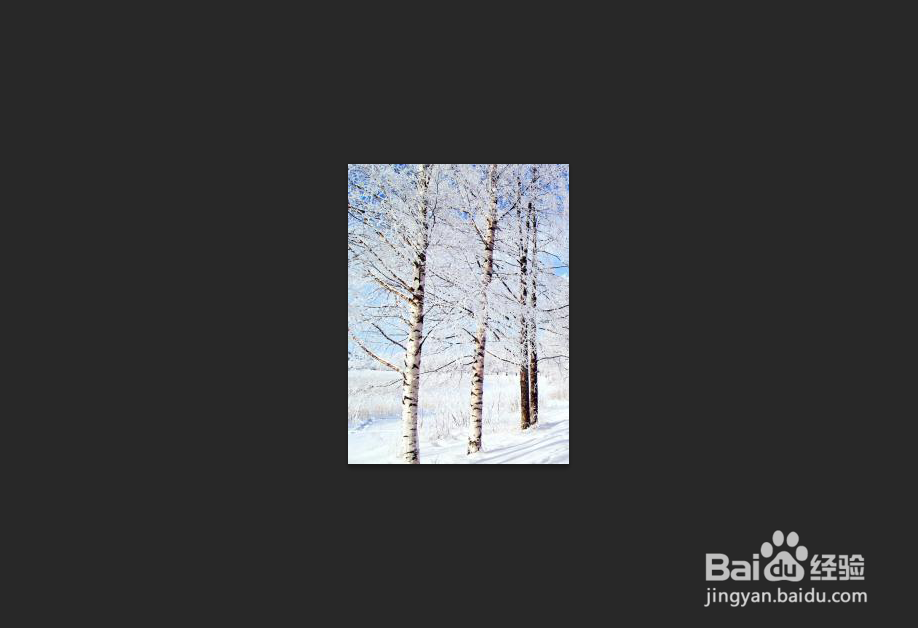
2、点击图像选项,再点击画布大小,查看两张图片的画布宽高数据,最好统一高度。


3、然后返回其中一张图片,将其画布宽度调整为两张图片宽度的总和,且点击选择下方扩展方向,然后画布发生变化。


4、接着到另一张图片图层选项,选择复制图层到第一张图片中,如图中所示。


5、选择工具栏中的移动工具,将复制过来的图层进行拖动至空白区域即可。
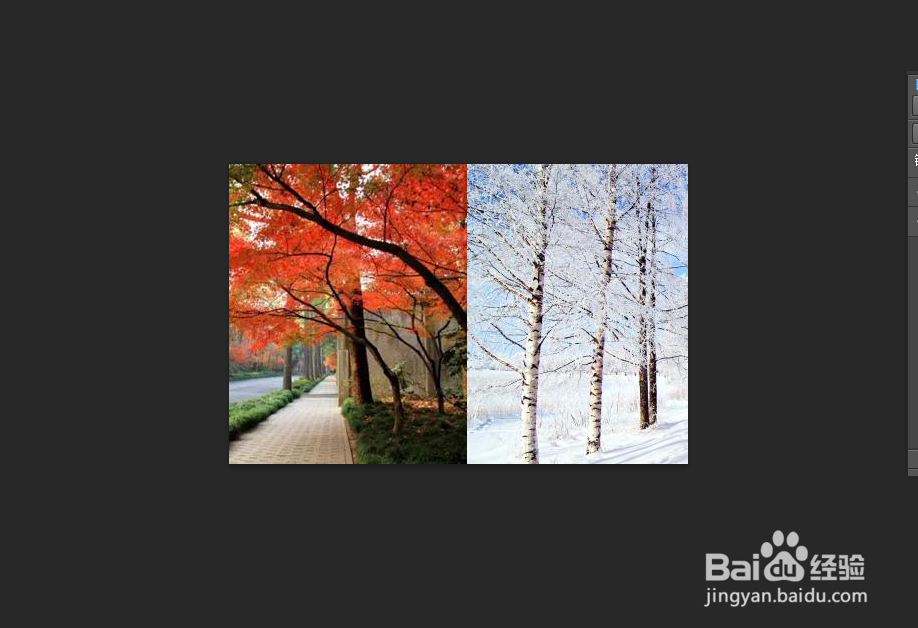
6、最后点击图层,合并可见图层即可,两张图片就合成了。

时间:2026-05-01 04:08:12
1、打开软件,加载需要合成的两张图片。
2、点击图像选项,再点击画布大小,查看两张图片的画布宽高数据,最好统一高度。
3、然后返回其中一张图片,将其画布宽度调整为两张图片宽度的总和,且点击选择下方扩展方向,然后画布发生变化。
4、接着到另一张图片图层选项,选择复制图层到第一张图片中,如图中所示。
5、选择工具栏中的移动工具,将复制过来的图层进行拖动至空白区域即可。
6、最后点击图层,合并可见图层即可,两张图片就合成了。
