W PS表格:数据超过单元格就自动换行并完全显示

 时间:2026-02-13 17:19:23

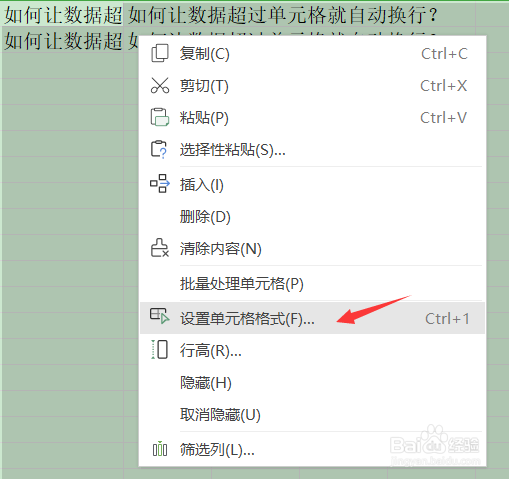
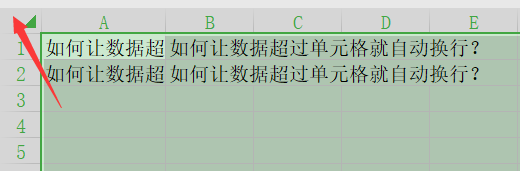
1、1.首先点击单元格左上角的倒三角,全选表格。
W PS表格:数据超过单元格就自动换行并完全显示

2、2.然后鼠标右键。在弹出的对话框选择:设置单元格格式。

W PS表格:数据超过单元格就自动换行并完全显示

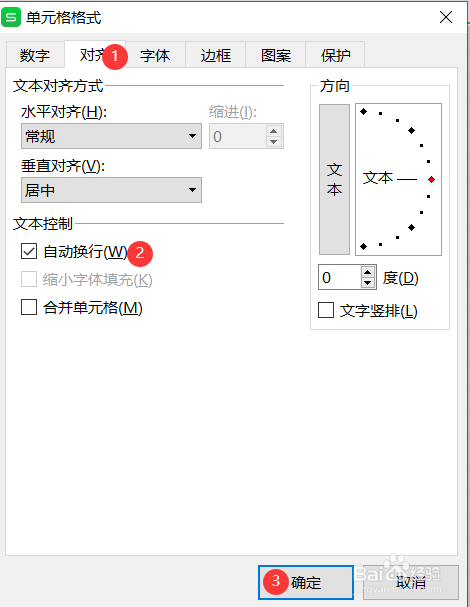
3、3.在弹出的单元格格式对话框。选择对齐,在文本控制的自动换行前打勾,最后点击确定。
W PS表格:数据超过单元格就自动换行并完全显示

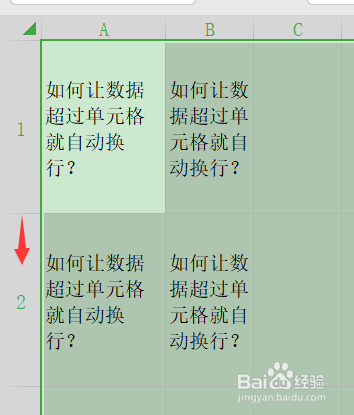
4、4.这个时候我们会看到表格中的数据,自动换行,并且完全显示了。

W PS表格:数据超过单元格就自动换行并完全显示

5、5.如果鼠标点击1,2行之间的行标向下拉动,这整个表格的单元格都会被拉长。
W PS表格:数据超过单元格就自动换行并完全显示

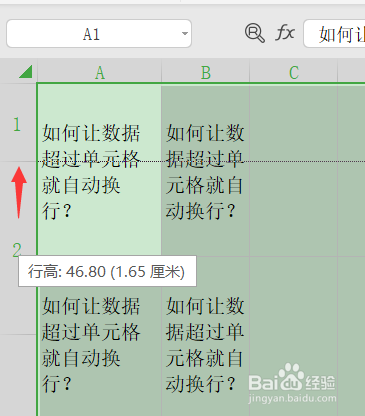
6、6.如果鼠标点击1,2行之间的行标向上拖动,如图将行高缩短为1.65厘米。
W PS表格:数据超过单元格就自动换行并完全显示

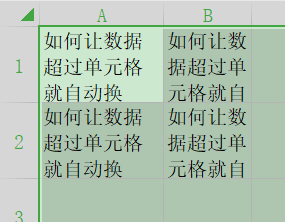
7、7.则整个表格的单元格都会被缩短。此时数据虽然换行了,但是并不能完全显示。
W PS表格:数据超过单元格就自动换行并完全显示

  • 如何在Word中让文字自动适应表格
  • WPS表格如何让单元格内容不超出单元格
  • wps表格如何复制到文档只显示内容
  • WPS表格编辑输入栏不见了怎么办?
  • excel怎么自动换行并完全显示
  • 热门搜索
    有关节约用水的手抄报 手抄报模板手画 关于传统文化的手抄报 保护环境的手抄报内容 快乐读书手抄报内容 爱国的手抄报内容 孝敬父母手抄报图片 廉洁的手抄报 二月二龙抬头的手抄报 有关梦想的手抄报