Windows 7操作系统设置自动备份文件和文件夹

 时间:2026-02-15 21:03:05

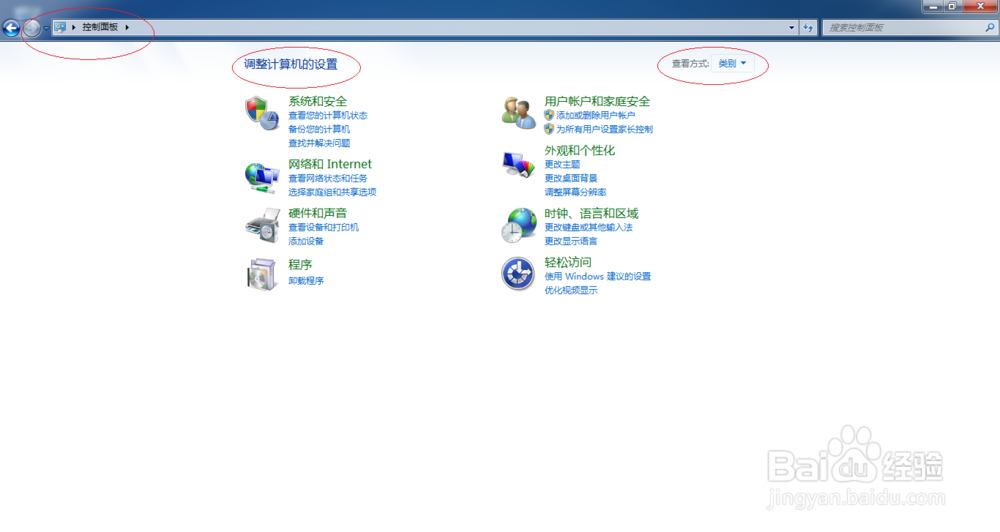
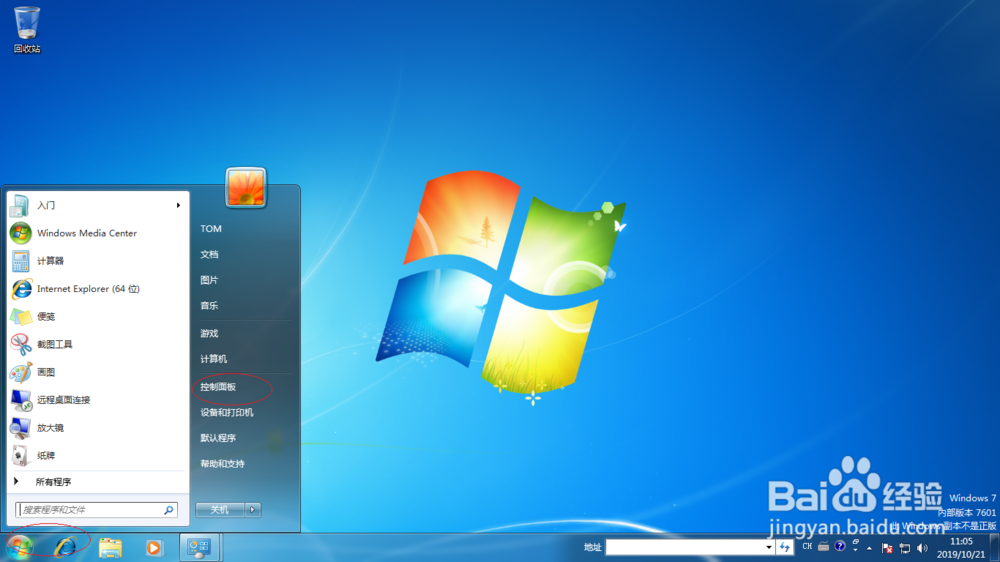
1、启动Windows 7操作系统,唤出开始菜单选择右侧"控制面板"项。
Windows 7操作系统设置自动备份文件和文件夹

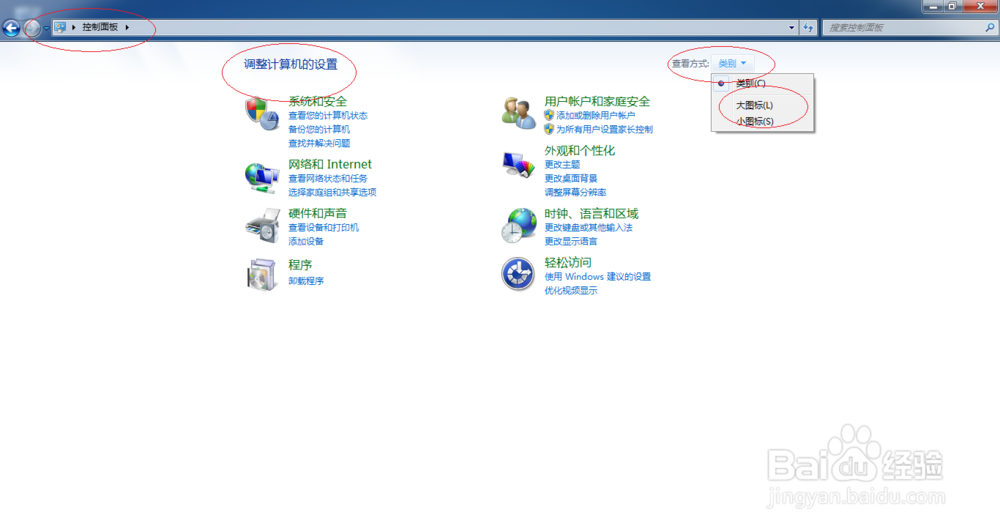
2、点击"查看方式"文本框向下箭头,弹出下拉列表选择"大图标"项。

Windows 7操作系统设置自动备份文件和文件夹

Windows 7操作系统设置自动备份文件和文件夹

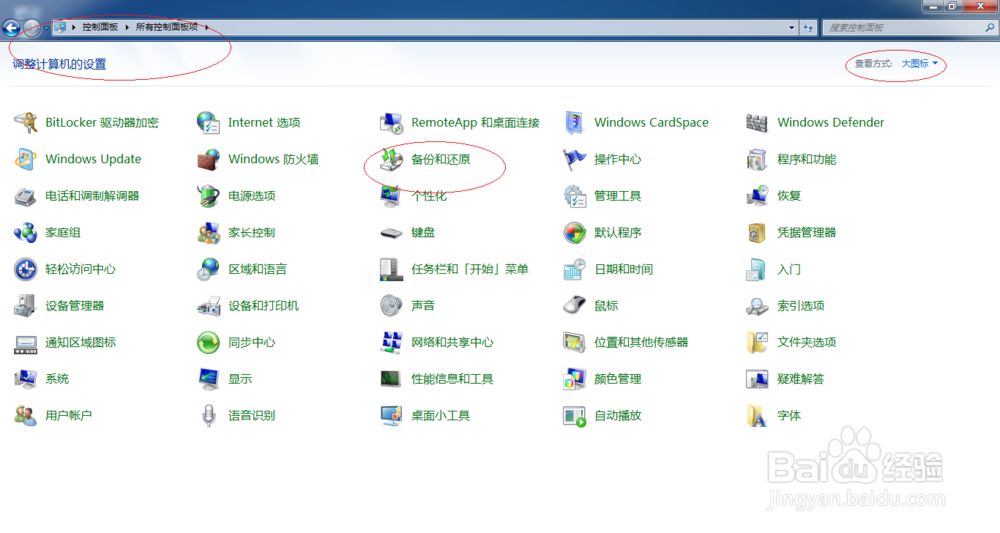
3、显示控制面板所有选项,点击"备份和还原"图标。

Windows 7操作系统设置自动备份文件和文件夹

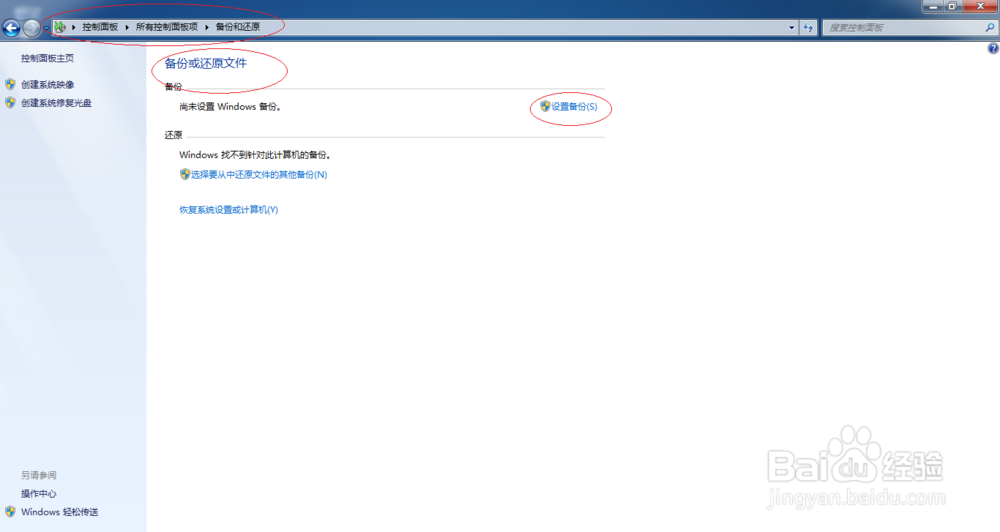
4、唤出"备份或还原文件"选项界面,点击"备份→设置备份"图标。

Windows 7操作系统设置自动备份文件和文件夹

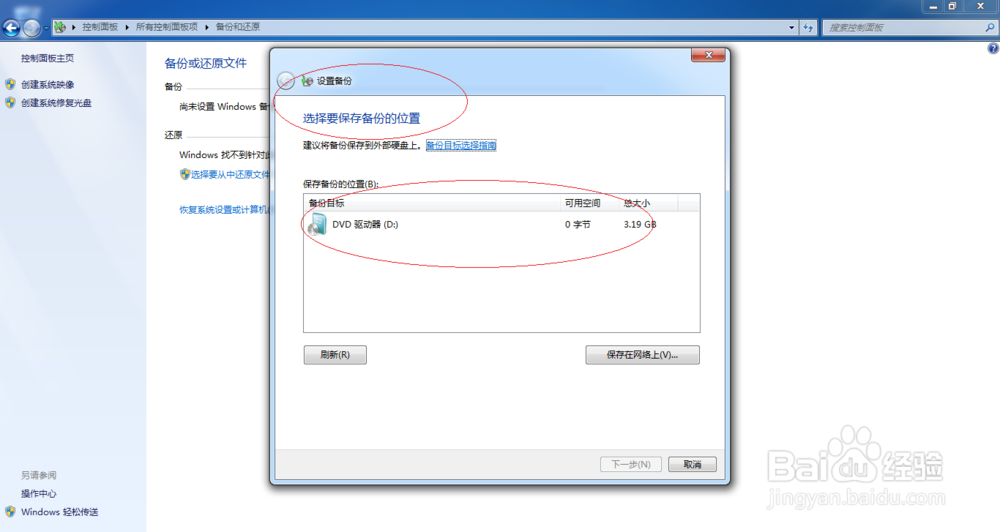
5、弹出"设置备份"对话框,选择要保存备份的位置。

Windows 7操作系统设置自动备份文件和文件夹

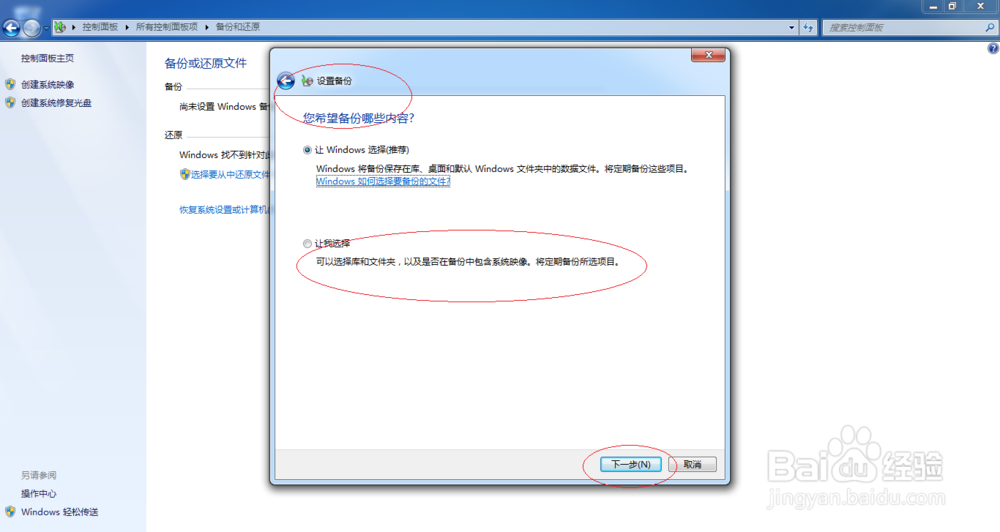
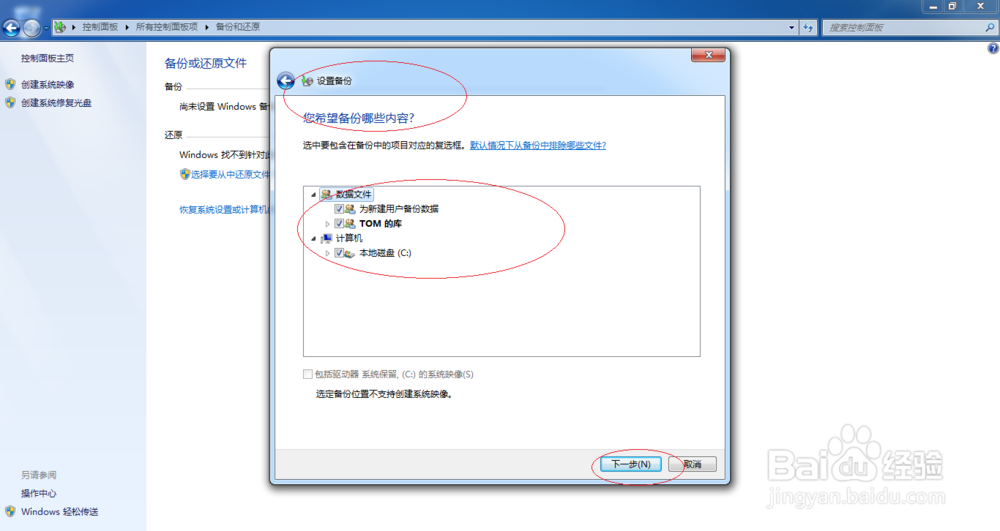
6、唤出"您希望备份哪些内容?"选项界面,勾选"让我选择"单选框。

Windows 7操作系统设置自动备份文件和文件夹

Windows 7操作系统设置自动备份文件和文件夹

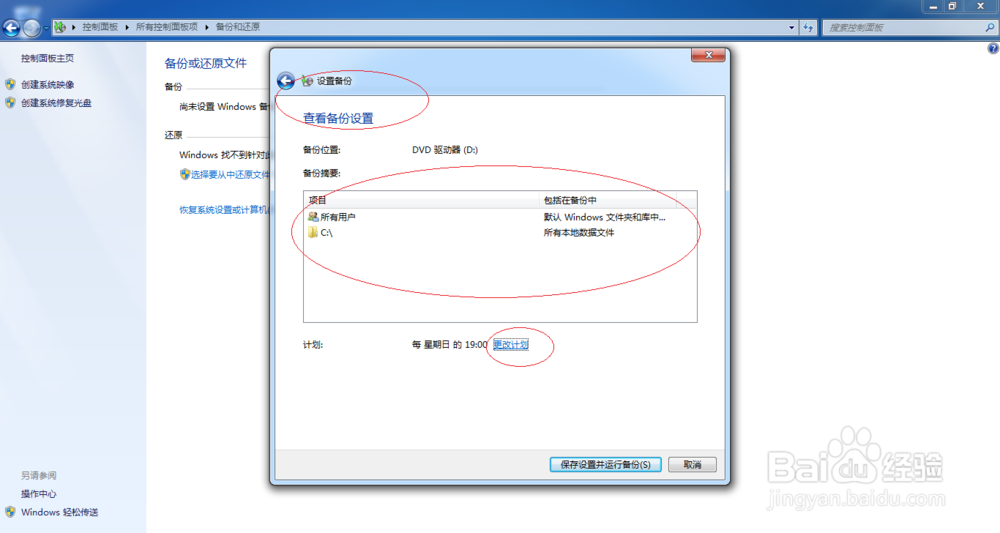
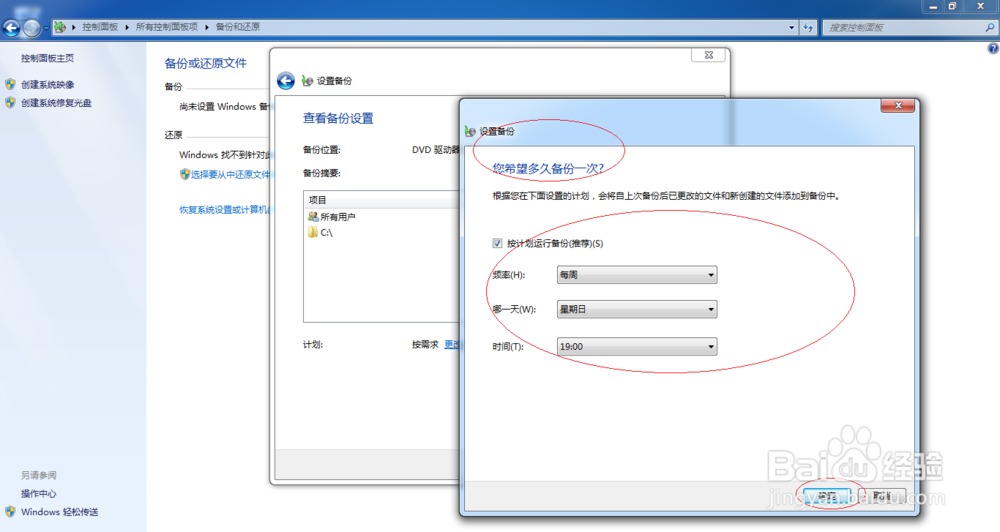
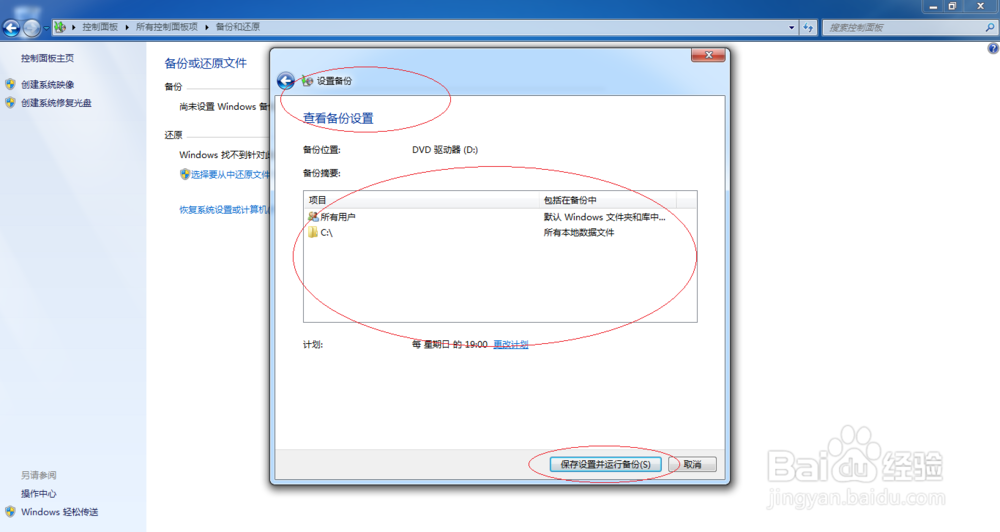
7、唤出"查看备份设置"选项界面,点击下侧"更改计划"图标。

Windows 7操作系统设置自动备份文件和文件夹

Windows 7操作系统设置自动备份文件和文件夹

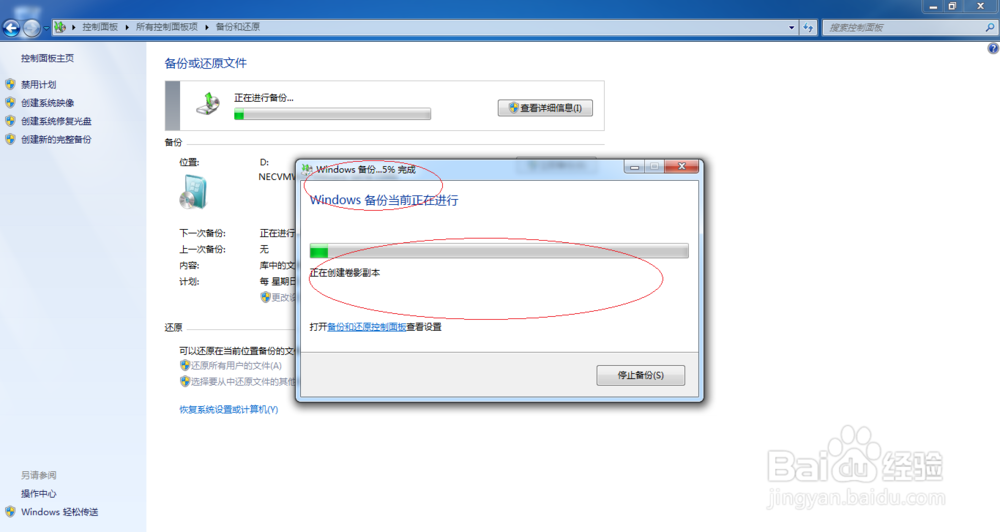
8、完成Windows 7设置自动备份文件和文件夹的操作,本例到此希望对大家能有所帮助。
Windows 7操作系统设置自动备份文件和文件夹

Windows 7操作系统设置自动备份文件和文件夹

  • Win10系统提示密码已过期拒绝访问怎么解决
  • 一键改IP、工作组、计算机名
  • Windows Server 2012 R2如何停止Netlogon服务
  • 怎么设置飞秋共享
  • Win10微软帐户访问不了共享文件夹怎么办
  • 热门搜索
    热爱生命手抄报 六一儿童节手抄报简单又好看 讲普通话写规范字手抄报 父亲节手抄报 新冠肺炎手抄报 有关汉字的手抄报 重阳节手抄报图片 核心价值观手抄报 民族大团结手抄报 小学生春节手抄报