1、首先我们在PS打开需要标注尺寸的图片
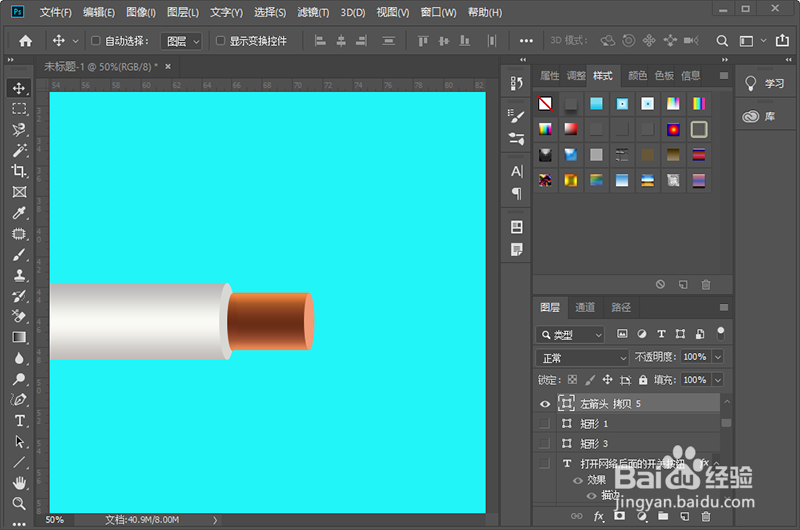
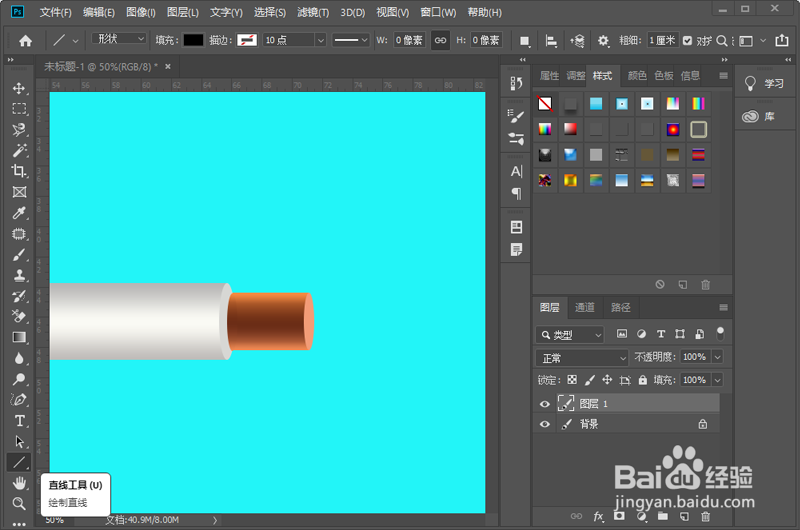
2、然后我们点击PS工具栏里面的直线工具
3、然后如图点击直线工具的设置
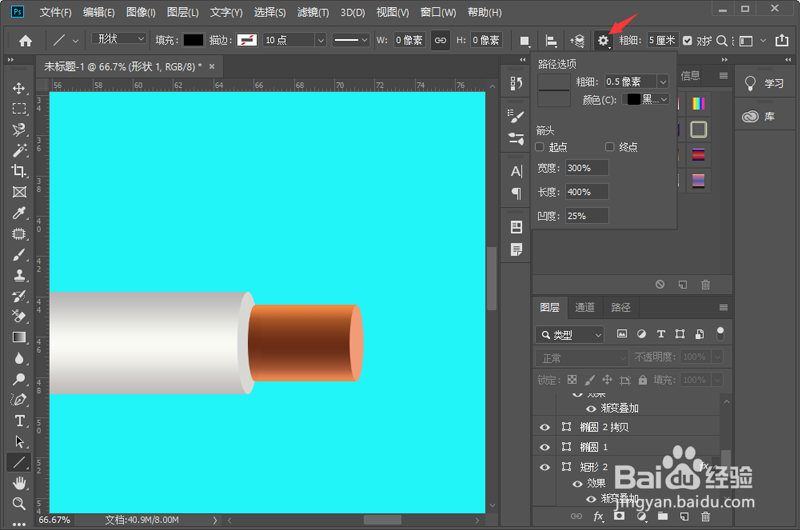
4、然后我们设置直线宽度

5、然后我们再在设置里面勾选上箭头,设置箭头大小,这个大家可以根据自己喜欢勾选箭头和设置箭头大小
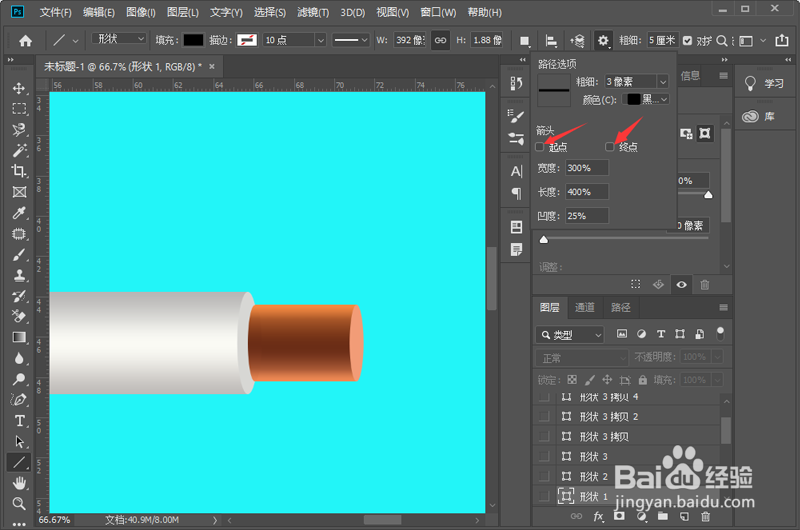
6、然后我们在图片上用箭头直线标示尺寸范围
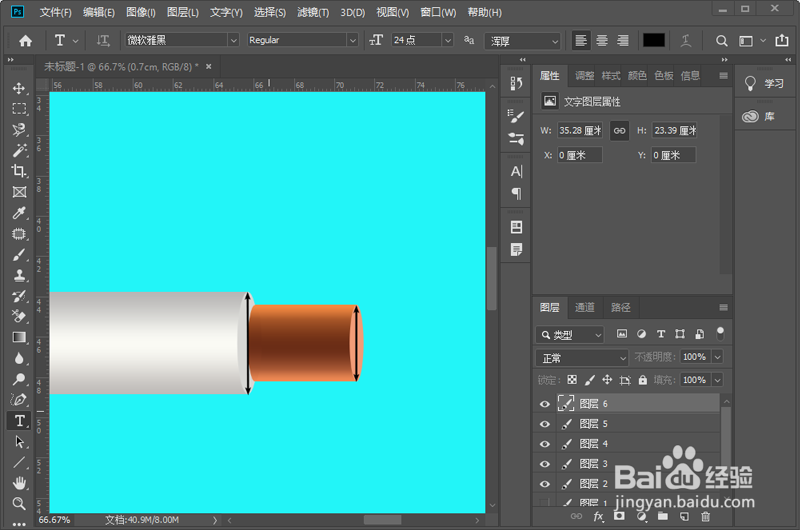
7、用直线箭头标示尺寸范围后,我们点击工具栏里面的文字工具“T”
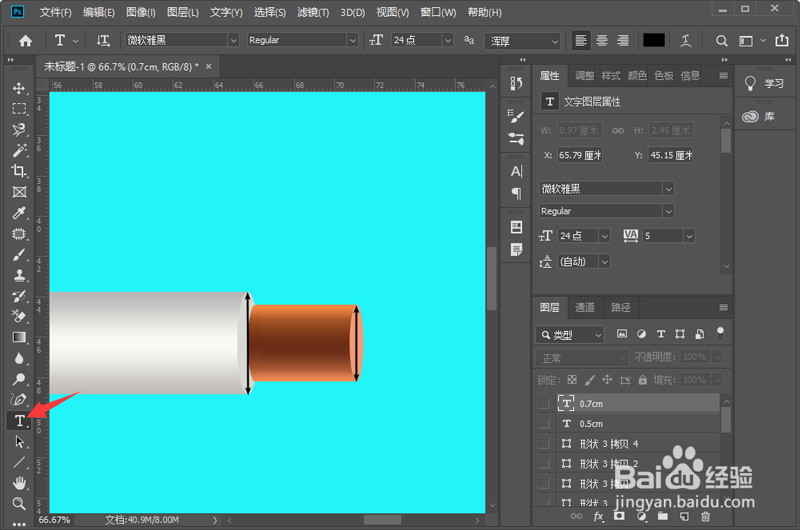
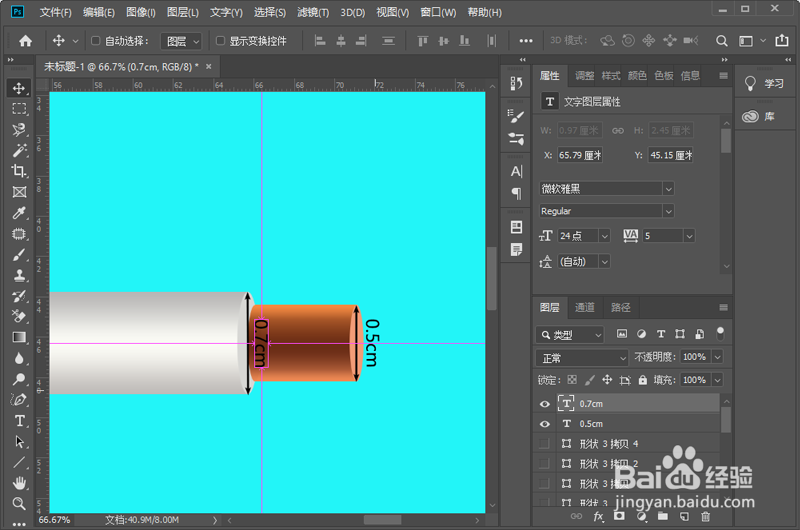
8、然后我们在对应尺寸位置处添加尺寸数字就好了
时间:2026-04-22 04:53:50
1、首先我们在PS打开需要标注尺寸的图片
2、然后我们点击PS工具栏里面的直线工具
3、然后如图点击直线工具的设置
4、然后我们设置直线宽度
5、然后我们再在设置里面勾选上箭头,设置箭头大小,这个大家可以根据自己喜欢勾选箭头和设置箭头大小
6、然后我们在图片上用箭头直线标示尺寸范围
7、用直线箭头标示尺寸范围后,我们点击工具栏里面的文字工具“T”
8、然后我们在对应尺寸位置处添加尺寸数字就好了
