1、首先找到PhotoShop软件的图标,并双击打开PhotoShop软件。

2、进入PhotoShop软件之后,点击左上角的【文件】,新建一个空白画布。

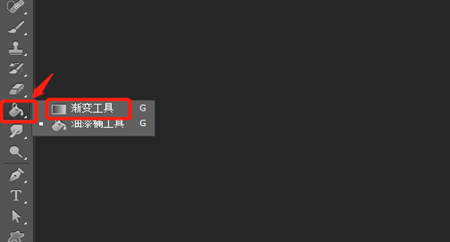
3、在左侧的工具箱中,找到“油漆桶”图标,光标放在图标上,右击后选择【渐变工具】。
4、左上角有一个下拉框,点击可选择不同的渐变颜色。

5、在工具选项栏中单击色谱框,打开【渐变编辑器】对话框。【预设】列表框中列出了当前可用的渐变样式,单击可选择渐变样式。
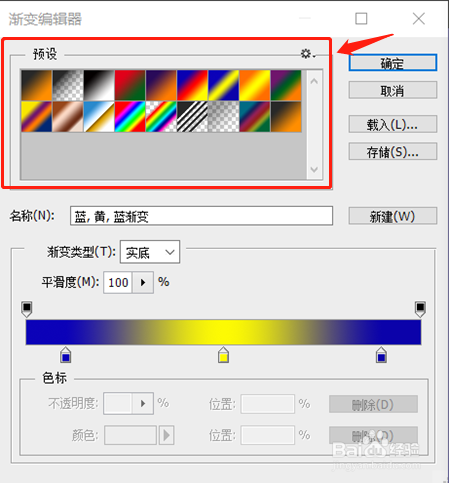
6、【渐变类型】下拉列表框中有2个选项,其中【实底】可编辑均匀过渡渐变效果,【杂色】可编辑粗糙的渐变效果;【平滑度】可调整渐变的光滑程度;【不透明度】可改变颜色的透明程度。

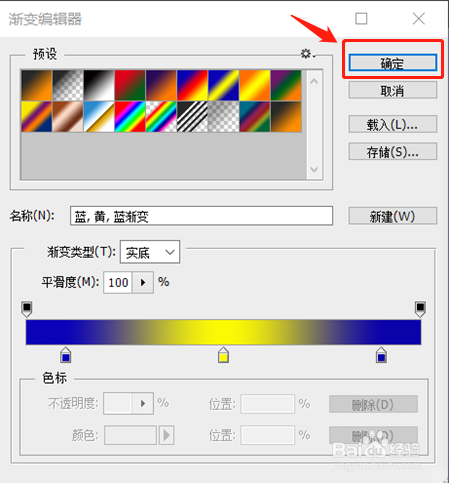
7、在“渐变编辑器”的右上角可以看到【确定】,编辑完成后点击【确定】。
8、然后拖动鼠标,即可将渐变颜色填充到图像中。

1、1、 双击PhotoShop图标。
2、 点击【文件】,新建画布。
3、 光标移至“油漆桶”图标右击,选择【渐变工具】。
4、 点击左上角下拉框,选择渐变颜色。
5、 单击色谱框,单击【预设】可选择渐变样式。
6、 【渐变类型】、【平滑度】、【不透明度】可改变渐变效果。
7、 点击【确定】。
8、 拖动鼠标填充渐变颜色。
