word首字下沉2行怎么设置

 时间:2026-02-14 03:22:48

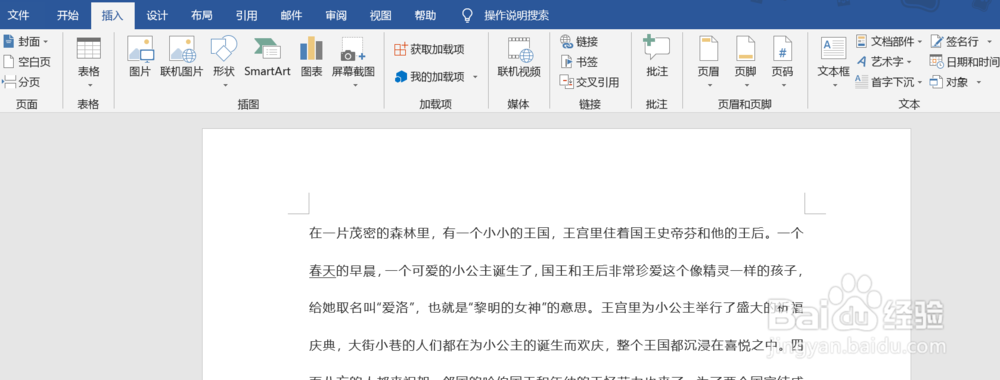
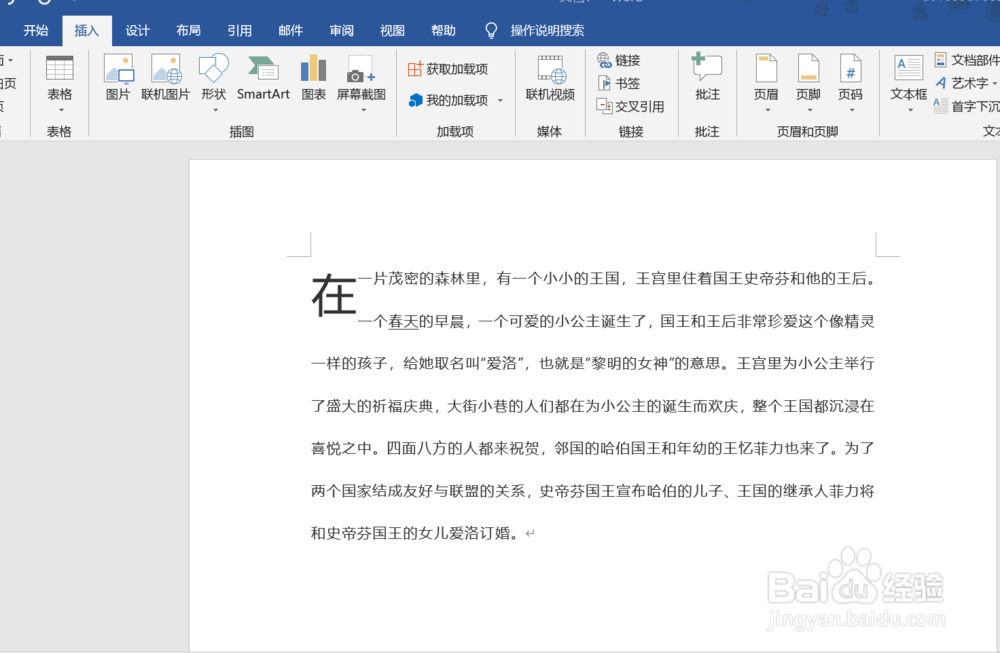
1、首先打开需要设置的word文档。

word首字下沉2行怎么设置

2、然后点击上方菜单栏中的“插入”选项。

word首字下沉2行怎么设置

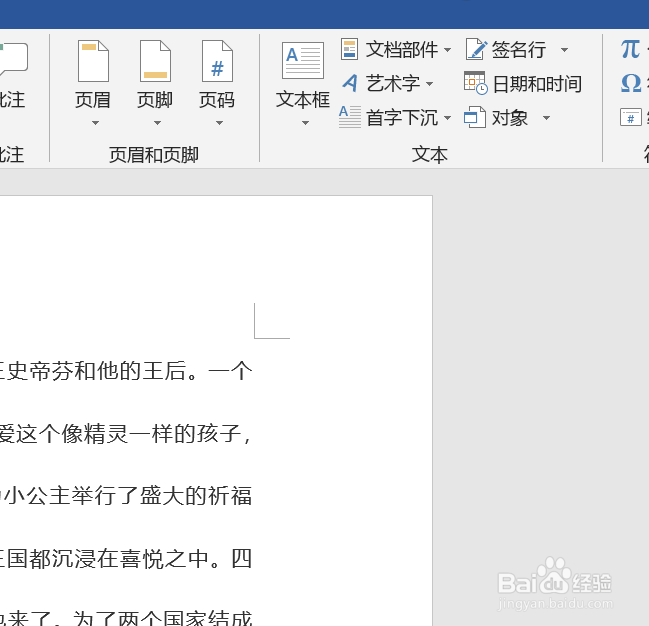
3、接着点击右侧的“首字下沉”。

word首字下沉2行怎么设置

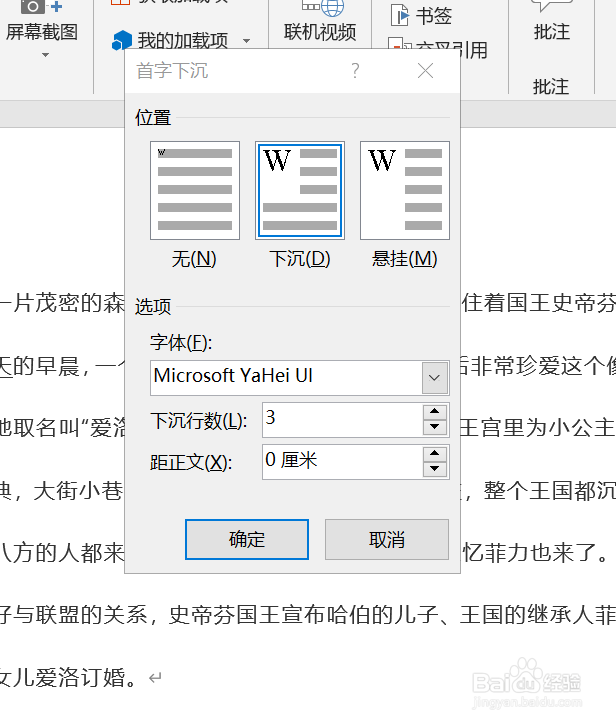
4、之后打开“首字下沉选项”,点击中间的“下沉”。

word首字下沉2行怎么设置

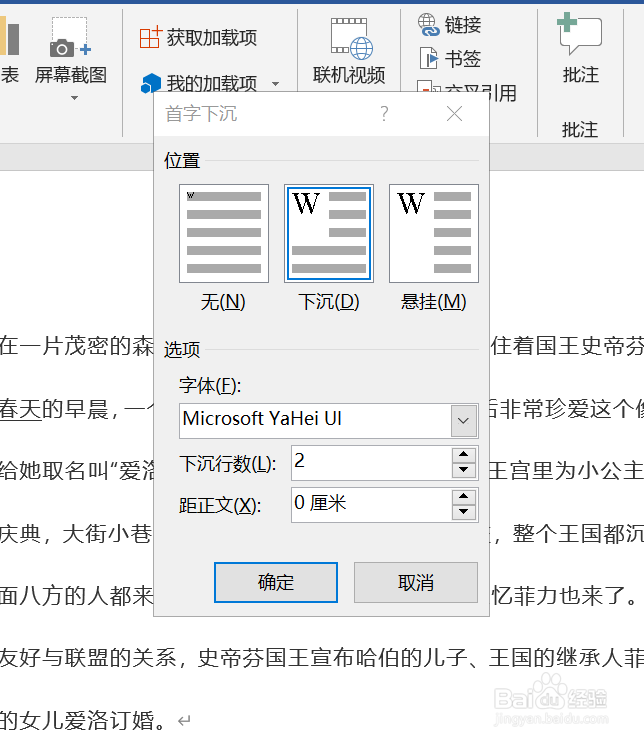
5、将下沉行数设置为“2”,并选择想要的字体和距正文的距离。

word首字下沉2行怎么设置

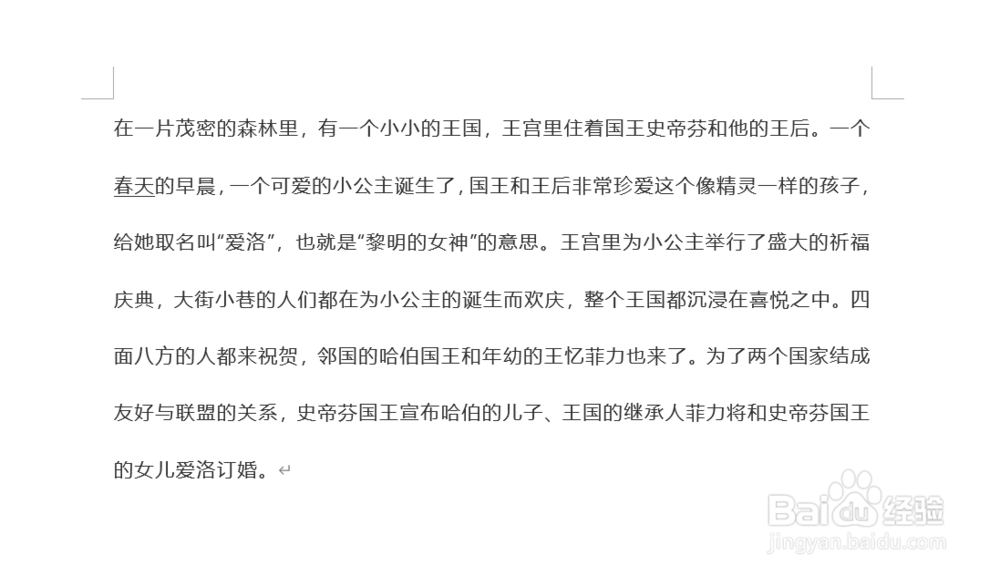
6、设置好之后点击“确定”,即可看到设置成功的效果。

word首字下沉2行怎么设置

1、1.打开需要设置的word文档;

2.点击上方菜单栏中的“插入”选项;

3.点击右侧的“首字下沉”;

4.打开“首字下沉选项”,点击中间的“下沉”;

5.将下沉行数设置为“2”,并选择想要的字体和距正文的距离;

6.设置好之后点击“确定”即可。

word首字下沉2行怎么设置

  • 将正文分为等宽两栏,栏间加分隔线
  • word文档第一段首字下沉2行怎么弄?
  • word怎么给标题添加红色方框
  • word2021第一段首字下沉两行怎么弄
  • 首字下沉2行怎么设置
  • 热门搜索
    新学期新希望手抄报 新学期新起点手抄报 新学期新气象的手抄报 红领巾相约中国梦手抄报 创城手抄报 吸烟有害健康的手抄报 抗美援朝手抄报内容 众志成城抗击疫情手抄报 科普手抄报内容 民俗手抄报