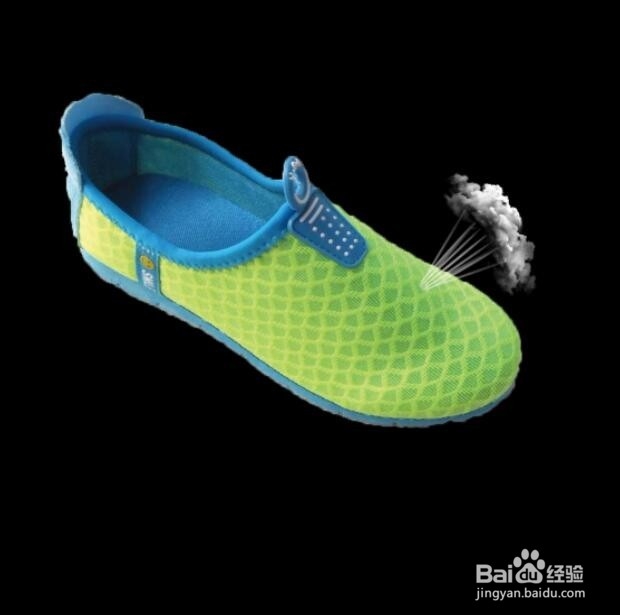
ps制作透气效果

 时间:2026-04-23 15:43:44

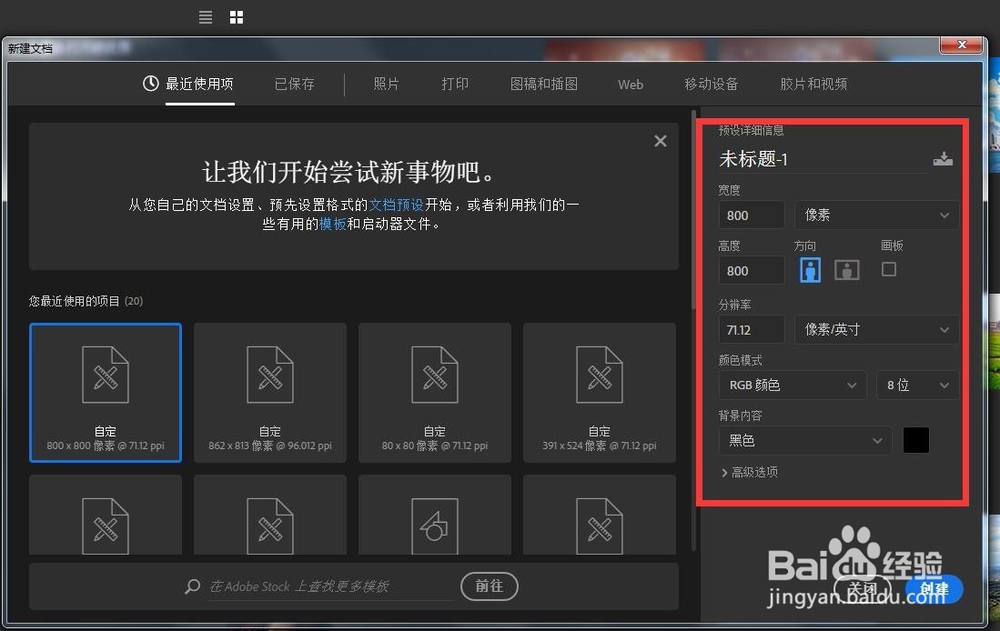
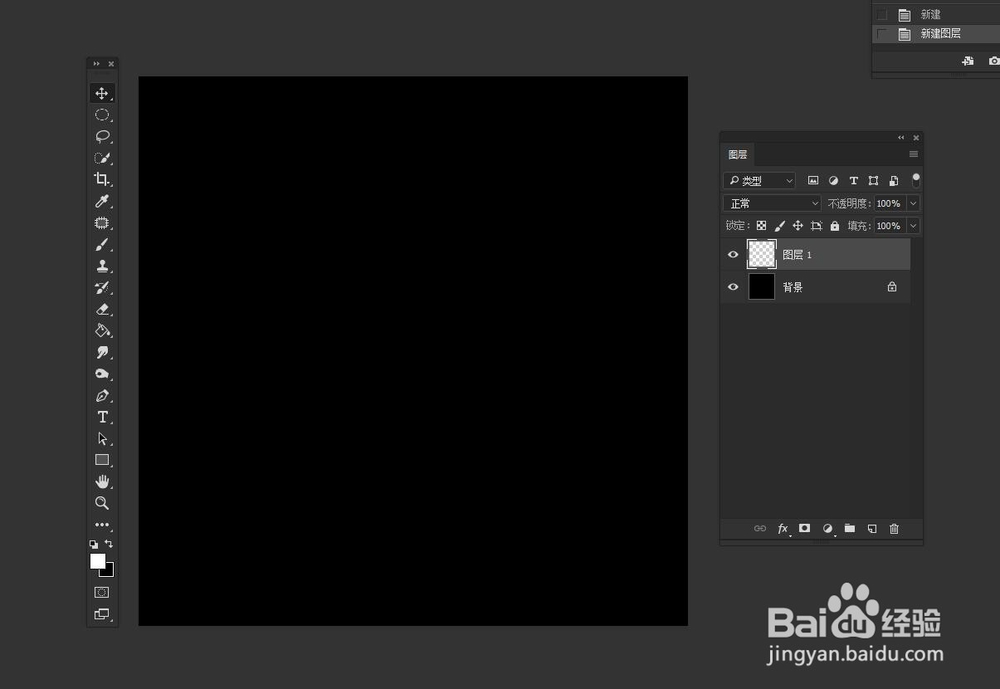
1、新建一个800x800的黑色背景,再新建一个透明图层
ps制作透气效果

ps制作透气效果

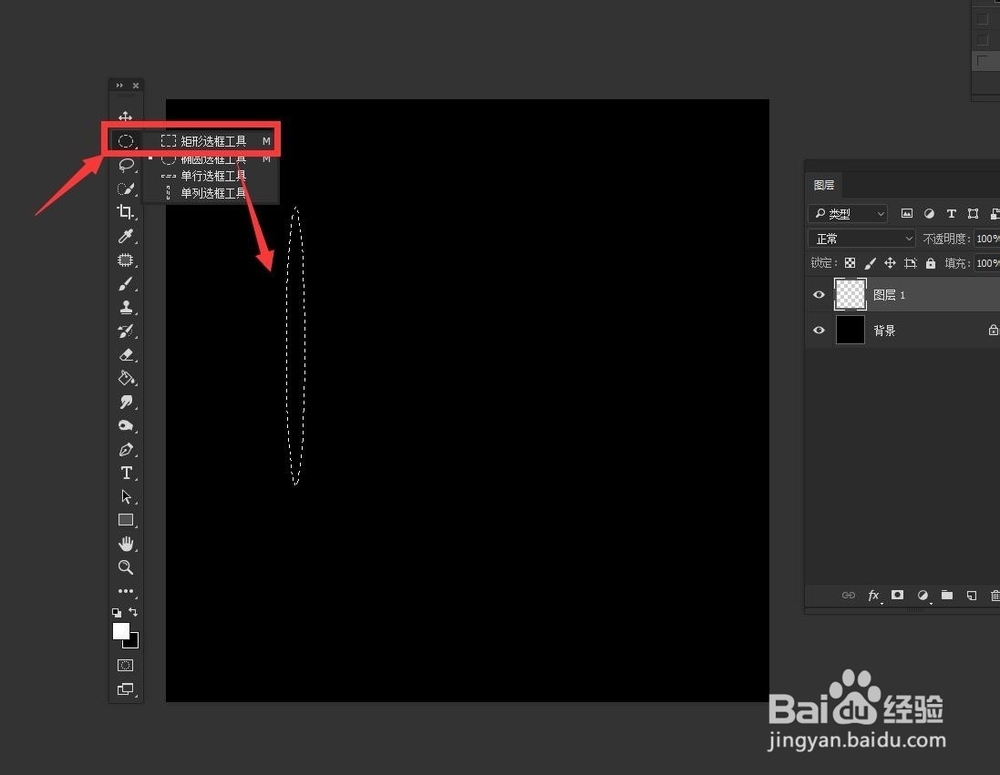
2、选择工具栏中的【椭圆选框工具】在透明图层上画出长形椭圆,并填充白色

ps制作透气效果

ps制作透气效果

3、选择菜单栏中的【滤镜】——【模糊】——【高斯模糊】,调整半径为7.6,调好后按确定

ps制作透气效果

ps制作透气效果

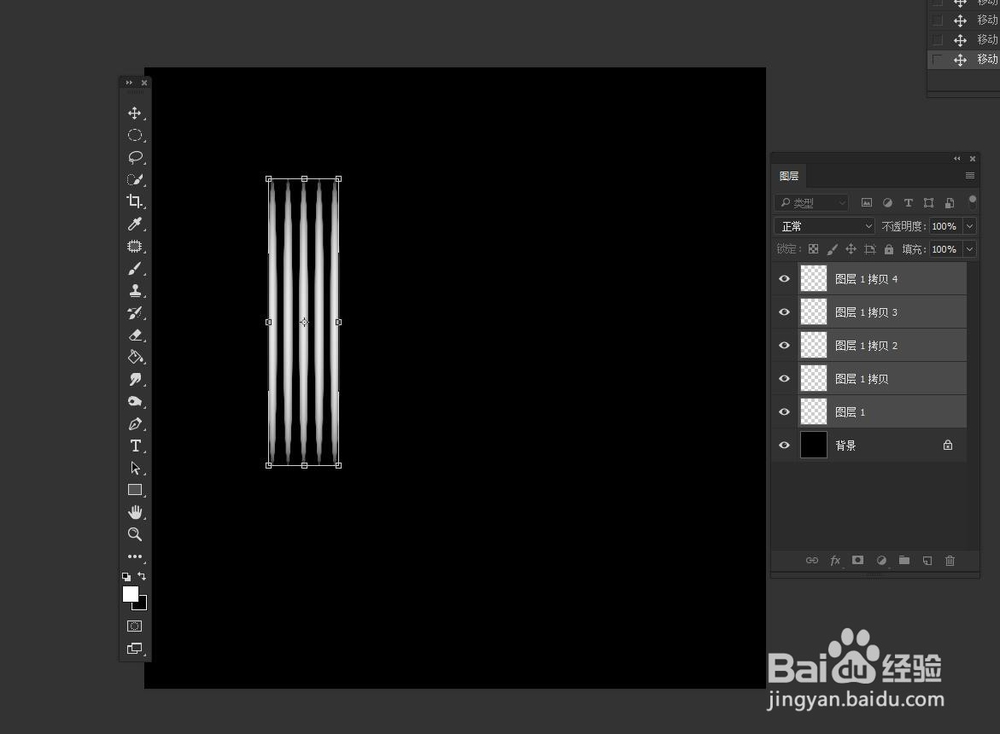
4、按住键盘Ctrl+J多复制几次后,按住键盘Ctrl+T自由变换,调整大小

ps制作透气效果

ps制作透气效果

5、在自由变换里,右击鼠标,选择透视,移动上下两个点把整体变成上大下小

ps制作透气效果

ps制作透气效果

6、选中所有椭圆图层,鼠标右键选择合并图层

ps制作透气效果

ps制作透气效果

7、然后再多复制一层,Ctrl+T自由变换,调整大小

ps制作透气效果

8、合并图层

ps制作透气效果

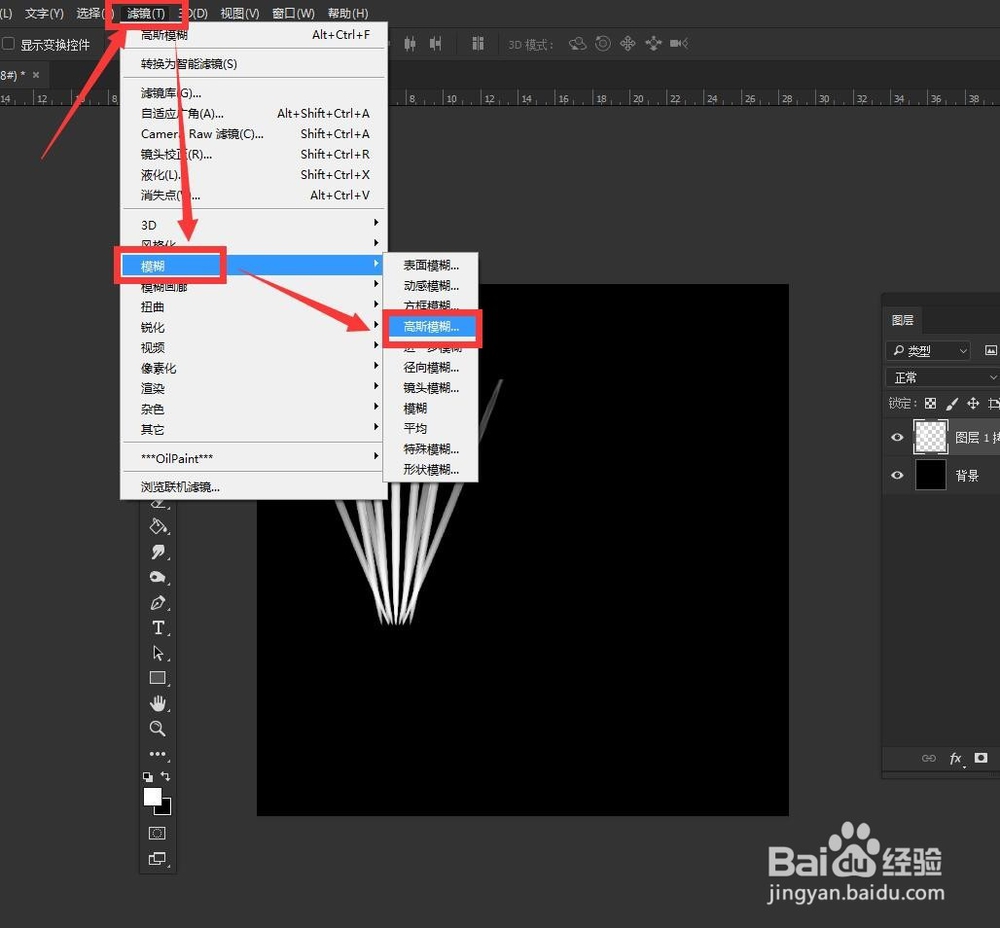
9、选择菜单栏中的【滤镜】——【模糊】——【高斯模糊】,调整半径为1.0,调好后按确定
ps制作透气效果

ps制作透气效果

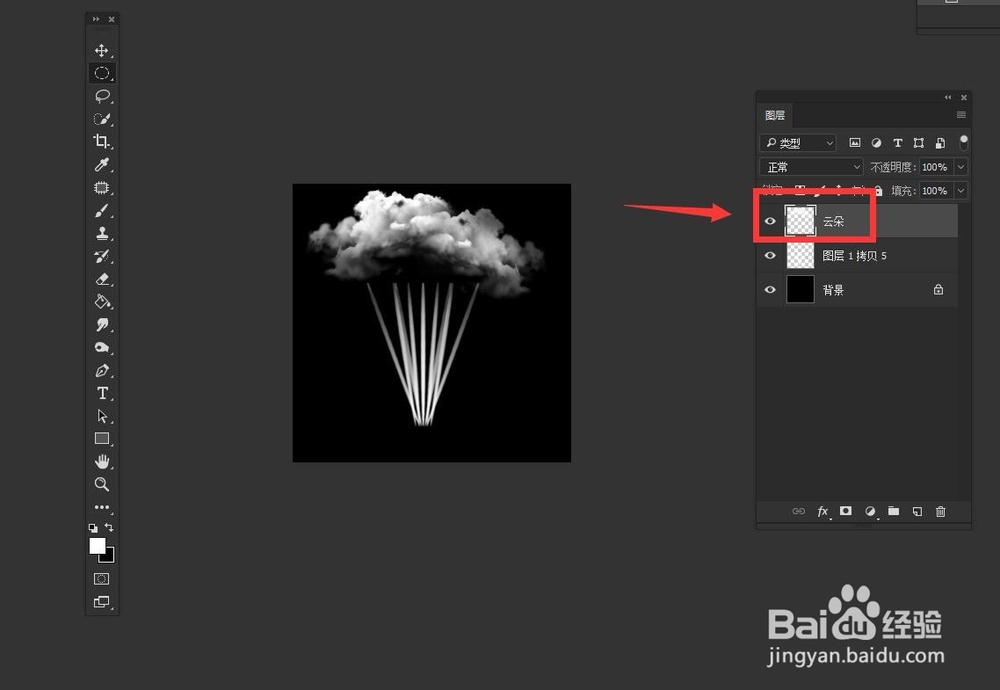
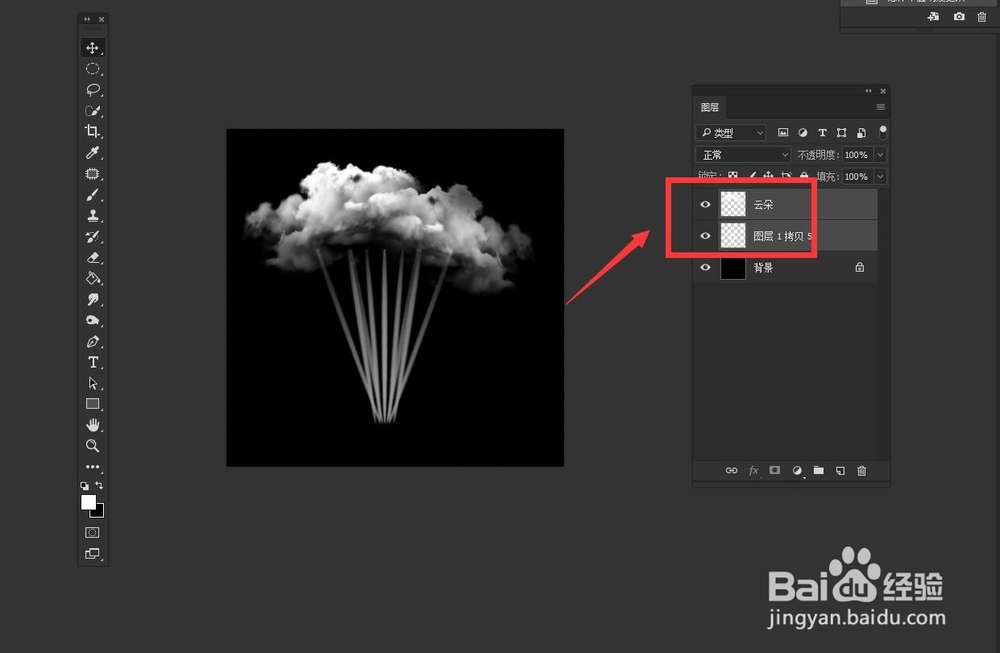
10、拖入云朵素材,合并两个图层

ps制作透气效果

ps制作透气效果

11、把做好的透气效果放置到需要的图片中,效果完成

ps制作透气效果

  • ps边缘怎么弄平滑
  • ps如何制作出透明玻璃材质效果?
  • 如何用photoshop 把一些平面图样做出有立体感
  • ps怎么把锯齿线条变平滑?
  • PS中如何将图片的一部分变模糊
  • 热门搜索
    猴年春节手抄报 最美少年手抄报 教师节手抄报大全 数学手抄报三年级下册 手抄报关于读书 我的梦中国梦手抄报内容 迎国庆的手抄报 关于校园安全的手抄报 国庆70周年手抄报内容 安全伴我行手抄报图片