Win10删除桌面IE图标

 时间:2024-10-16 18:53:25

喜欢干净的桌面,重装系统后,发现桌面有一个IE图标删不掉,下面介绍一下删除桌面IE图标的方法

Win10删除桌面IE图标

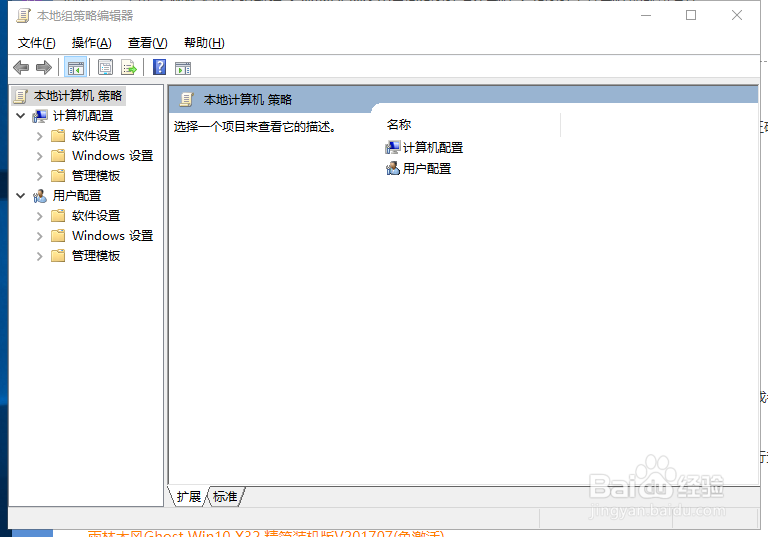
本地组策略编辑器

1、按Win+R,打开运行页面,在里面输入gpedit.msc确定

Win10删除桌面IE图标

2、打开本地组策略编辑器

Win10删除桌面IE图标

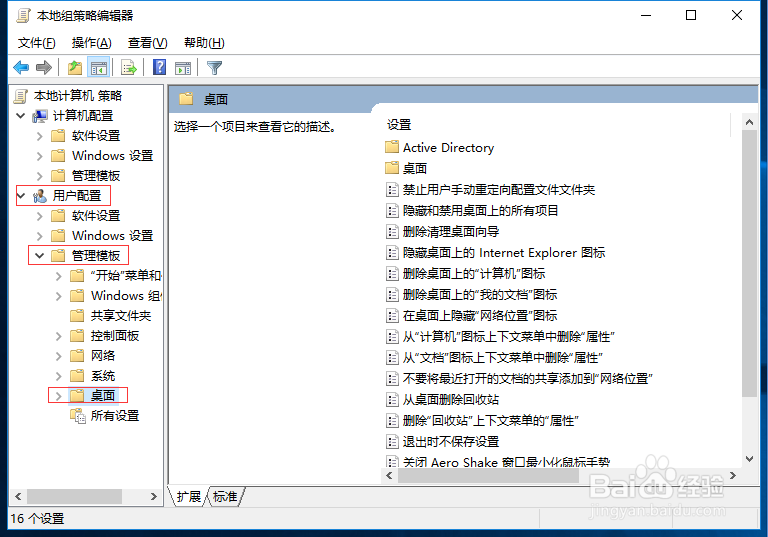
3、然后,在左侧找到用户配置->管理模板->桌面

Win10删除桌面IE图标

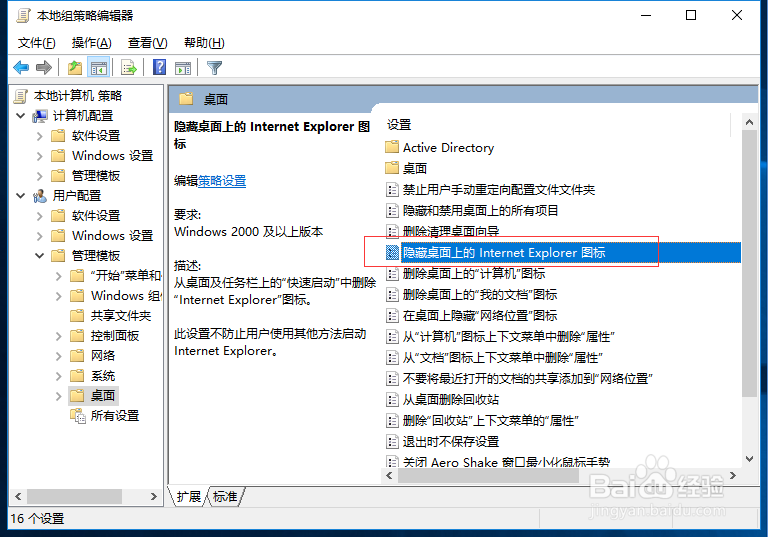
4、然后,在右侧找到“隐藏桌面上的Internet Explorer图标”

Win10删除桌面IE图标

5、双击打开,然后,选择“已启用”

Win10删除桌面IE图标

注册表修改

1、本以为在“本地组策略编辑器”中修改后桌面IE图标就会消失的,结果,然并卵。再就在注册表中删一下吧。按Win+R,打开运行页面,在里面输入regedit确定

Win10删除桌面IE图标

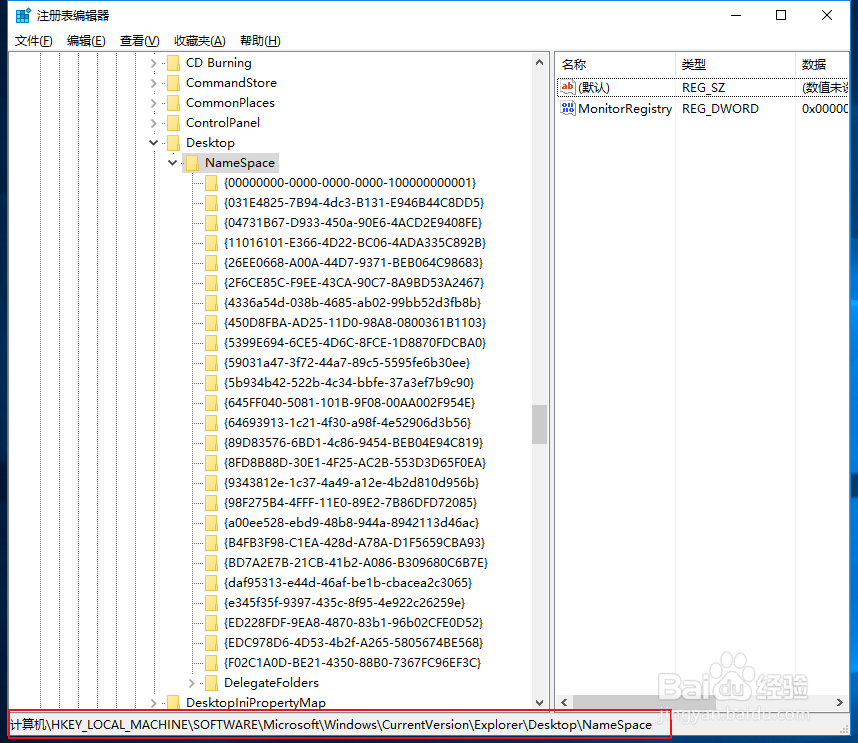
2、然后,找到HKEY_LOCAL_MACHINE\SOFTWARE\Microsoft\Windows\CurrentVersion\Explorer\Desktop\NameSpace项

Win10删除桌面IE图标

3、然后,在子项中,找到数据为“InternetExplorer”的项,我的这里的是{00000000....},找到,然后删了这个项。默认的貌似是81什么开头的,所以,这里的数据错了,所以,前面在“本地组策略编辑器”隐藏了没用。

Win10删除桌面IE图标
  • window10系统如何设置待机后自动睡眠
  • Windows 8.1电脑如何查看版本号
  • win10如何禁用无关服务,提升运行速度
  • 如何下载Windows11原版镜像?
  • 通用PE工具箱安装到本系统详细教程
  • 热门搜索
    作文手抄报 爱读书手抄报内容 遵纪守法手抄报内容 清明时节祭英烈手抄报 中华传统美德手抄报 向国旗敬礼手抄报图 美丽家园手抄报内容 数学与生活手抄报 我爱祖国手抄报图片 勾股定理手抄报