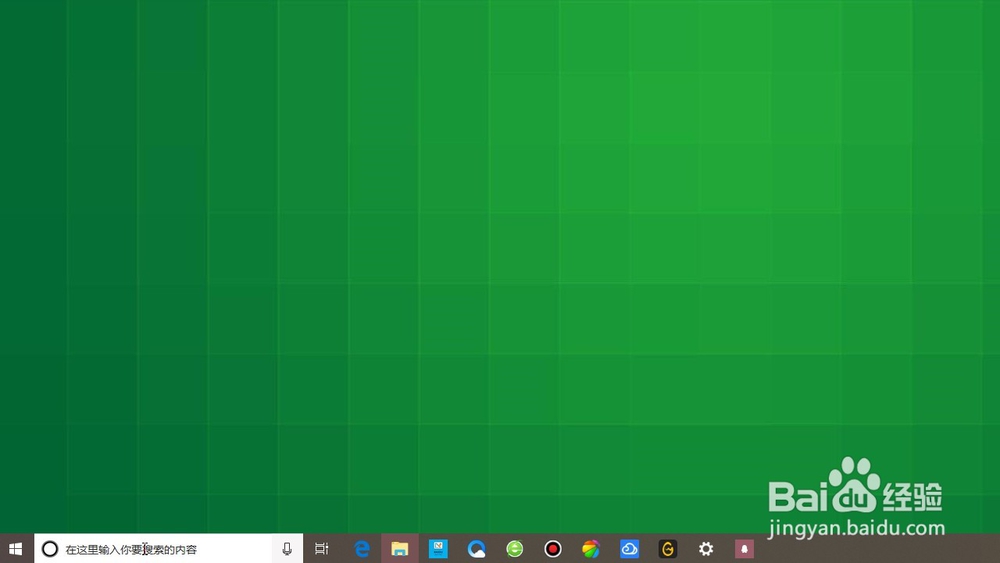
1、点击电脑桌面左下角的微软图标
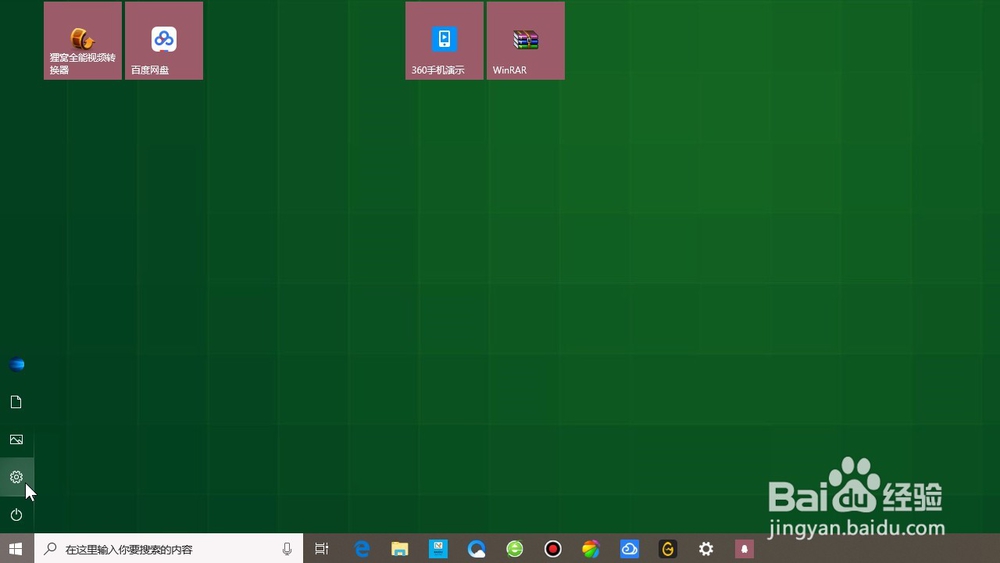
2、打开菜单之后,点击左侧列表的设置图标
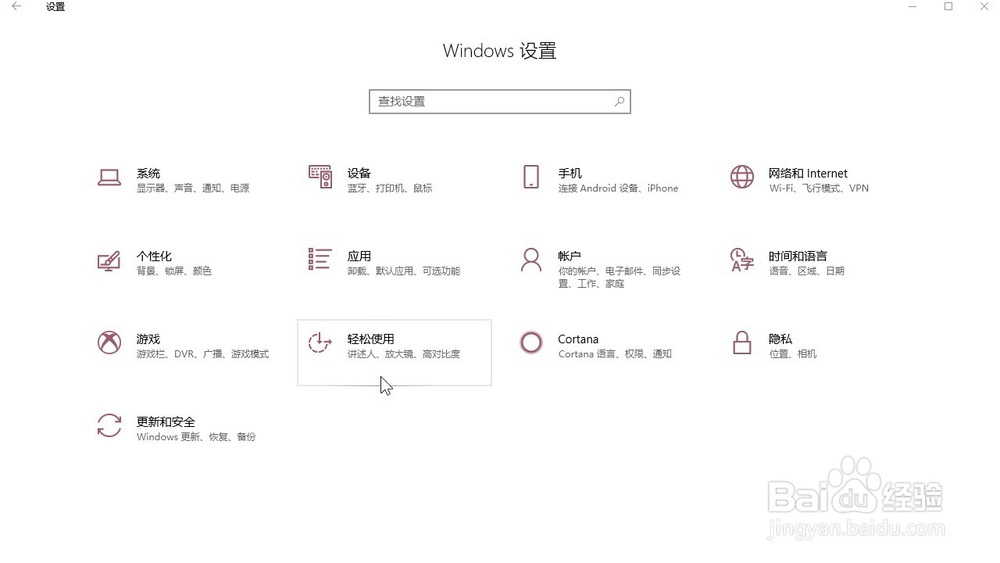
3、在系统设置页面,点击页面下方的轻松使用
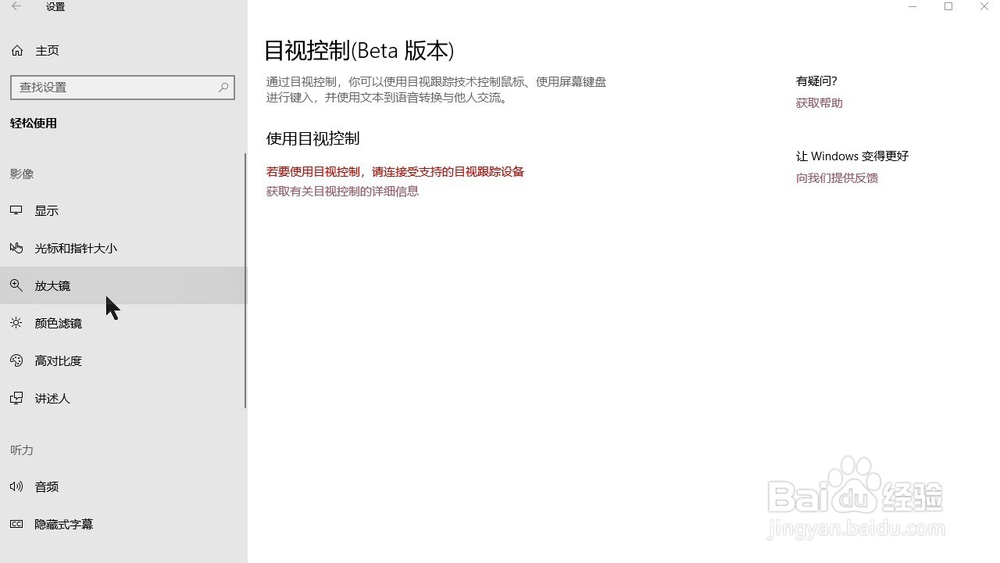
4、点击左侧列表的影像放大镜
5、在页面最下方找到使用放大镜跟随讲述人光标
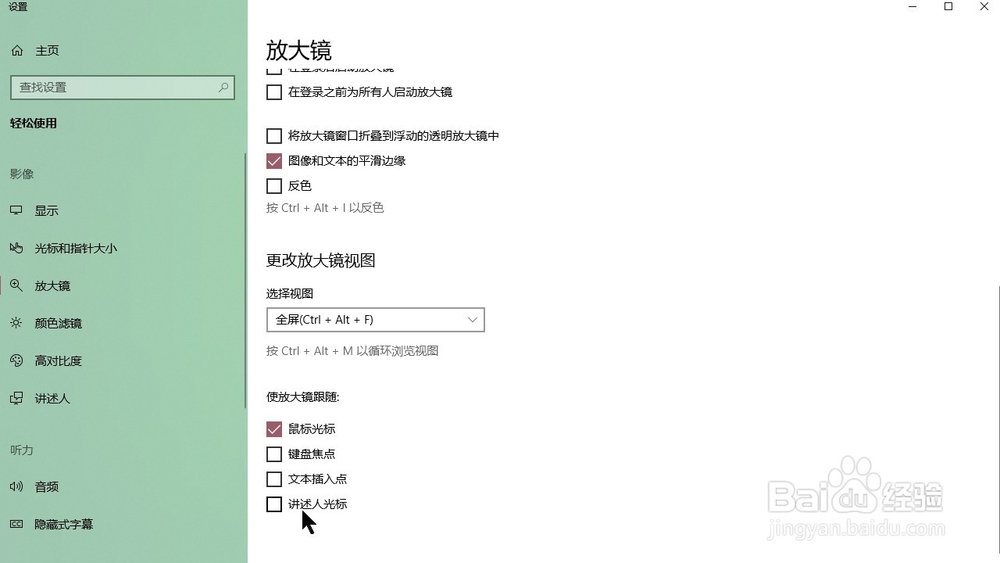
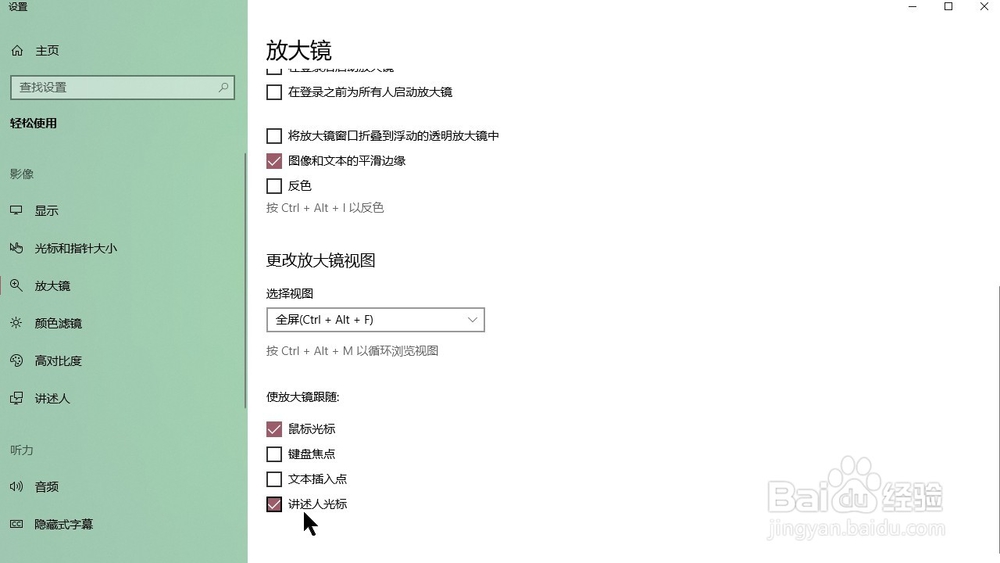
6、最后我们勾选页面最下方的使用放大镜跟随讲述人光标吉
时间:2026-04-22 14:05:21
1、点击电脑桌面左下角的微软图标
2、打开菜单之后,点击左侧列表的设置图标
3、在系统设置页面,点击页面下方的轻松使用
4、点击左侧列表的影像放大镜
5、在页面最下方找到使用放大镜跟随讲述人光标
6、最后我们勾选页面最下方的使用放大镜跟随讲述人光标吉
