1、打开【美图秀秀】软件,点击右上角的【打开】。

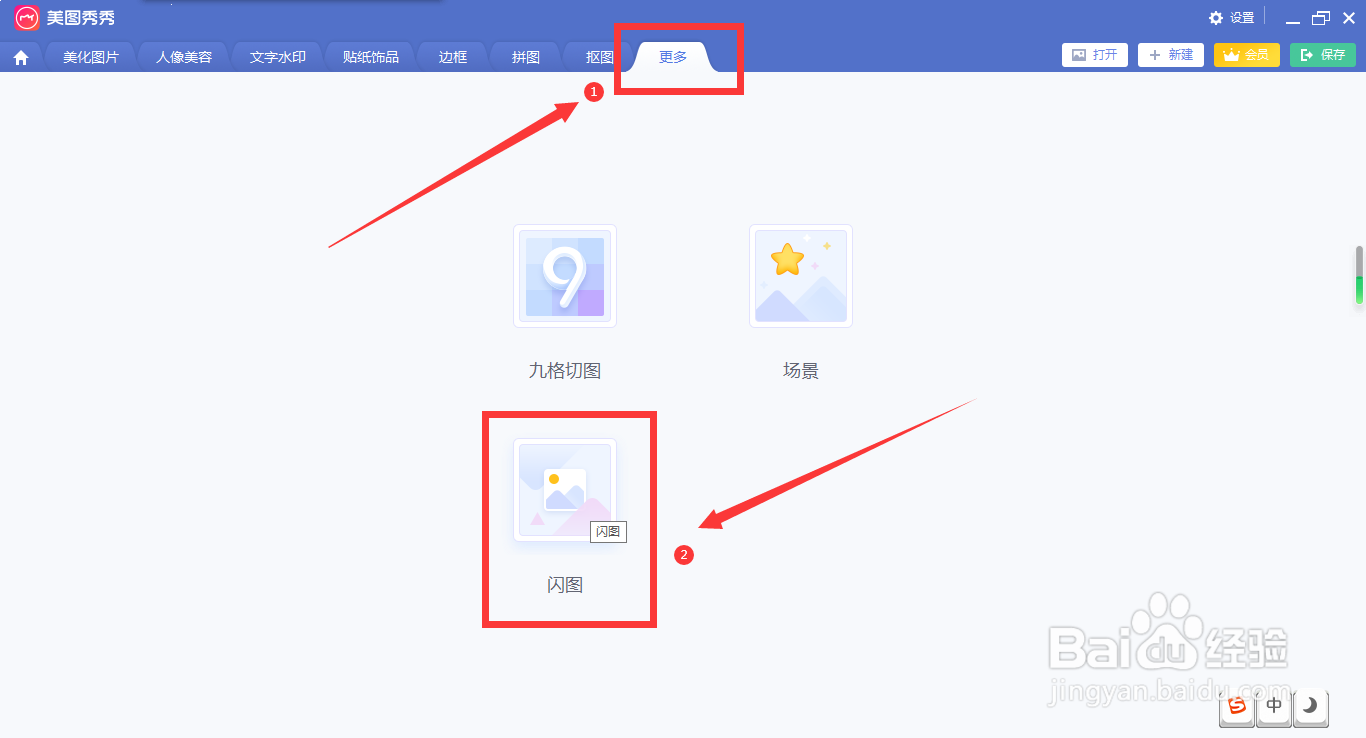
2、打开一张图片,点击菜单栏中的【更多】,在子菜单中选择【闪图】。
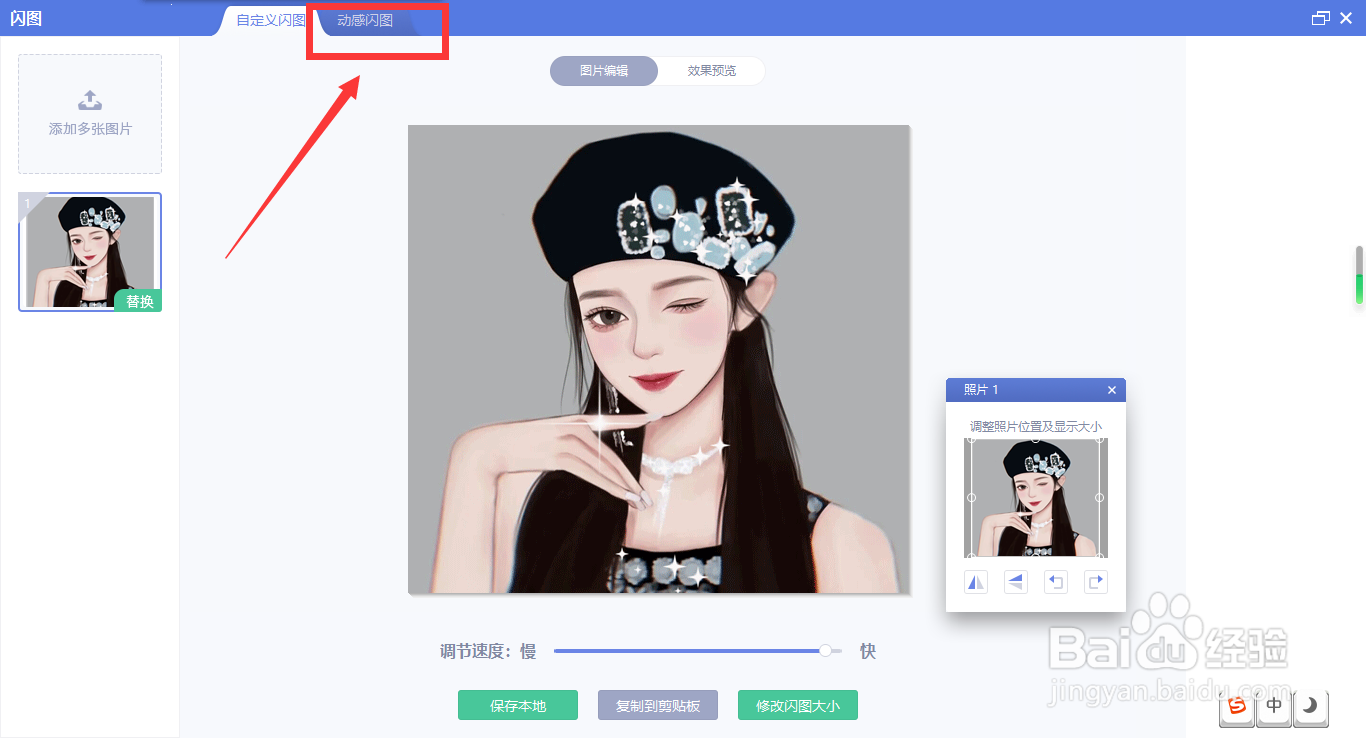
3、点击【动感闪图】。
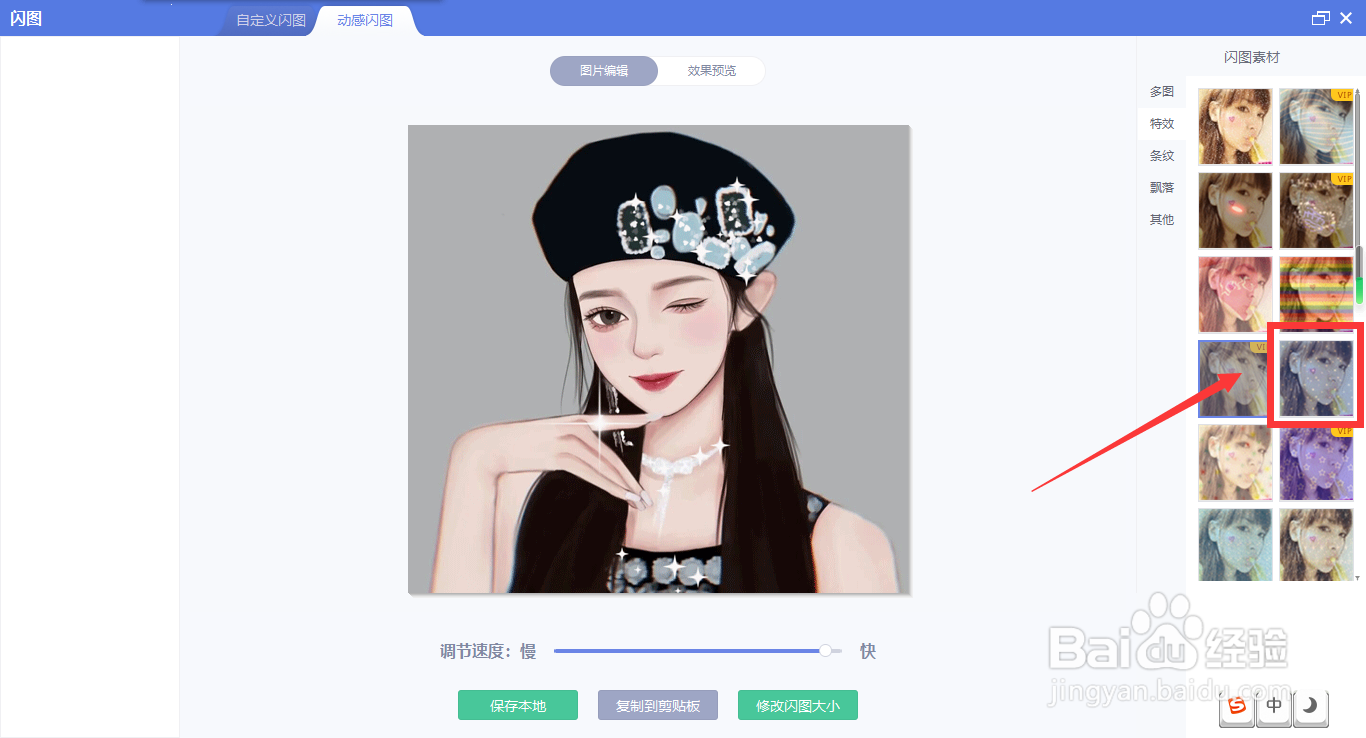
4、在右侧点击一个【闪图素材】。
5、移动【调节速度】按钮,点击【保存本地】。

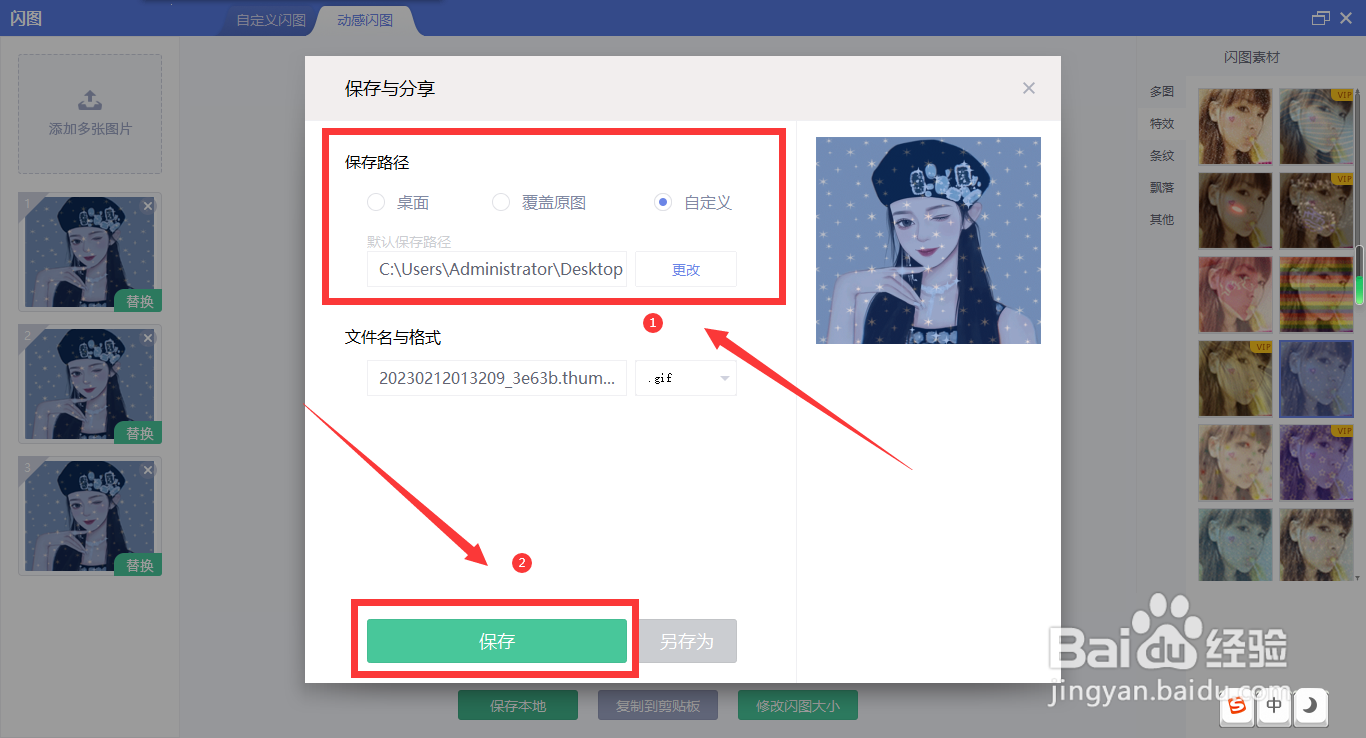
6、在弹出的对话框中,选择【保存路径】,点击【保存】,这样一张漂亮的动态图片就制作完成了。
时间:2026-04-22 02:13:43
1、打开【美图秀秀】软件,点击右上角的【打开】。
2、打开一张图片,点击菜单栏中的【更多】,在子菜单中选择【闪图】。
3、点击【动感闪图】。
4、在右侧点击一个【闪图素材】。
5、移动【调节速度】按钮,点击【保存本地】。
6、在弹出的对话框中,选择【保存路径】,点击【保存】,这样一张漂亮的动态图片就制作完成了。
