1、首先启动Photoshop cs5,打开一张需要处理的照片素材。

2、接着选择工具箱里切片工具,在图片上右键单击从下拉菜单中选择划分切片。

3、在弹出的划分切片窗口中,勾选垂直划分为,设置参数为4,点击确定按钮。

4、执行文件-存储为web设备所用格式命令,将文件依次保存在指定文件夹中。

5、接着关闭原来的文件重新打开后填充白色,依次打开切片文件,执行曲线命令,调整色彩。
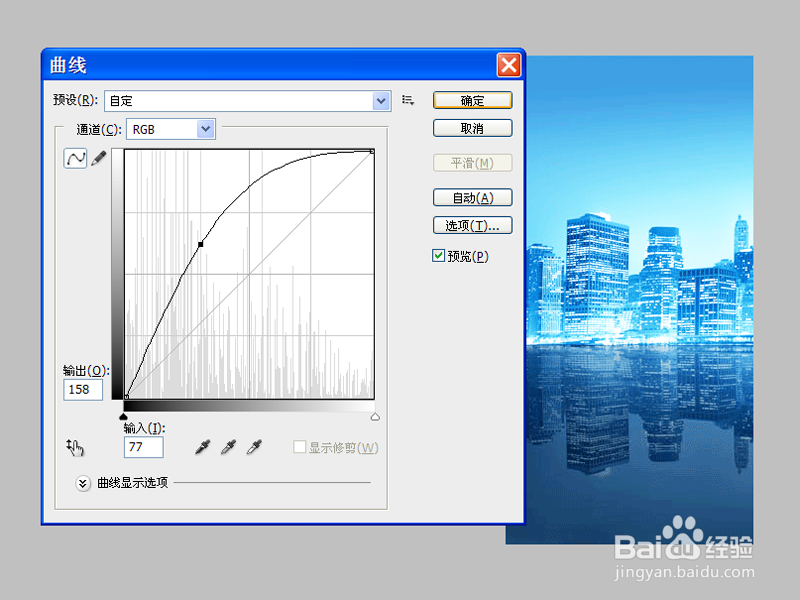
6、将调整后的文件依次拖拽到原始文档中,并调整好其位置,将文件再次进行保存即可。

时间:2026-04-24 11:49:22
1、首先启动Photoshop cs5,打开一张需要处理的照片素材。
2、接着选择工具箱里切片工具,在图片上右键单击从下拉菜单中选择划分切片。
3、在弹出的划分切片窗口中,勾选垂直划分为,设置参数为4,点击确定按钮。
4、执行文件-存储为web设备所用格式命令,将文件依次保存在指定文件夹中。
5、接着关闭原来的文件重新打开后填充白色,依次打开切片文件,执行曲线命令,调整色彩。
6、将调整后的文件依次拖拽到原始文档中,并调整好其位置,将文件再次进行保存即可。
