windows10如何获取帮助

 时间:2024-10-13 04:51:16

1、点击“开始”—“设置”,打开设置页面

windows10如何获取帮助windows10如何获取帮助

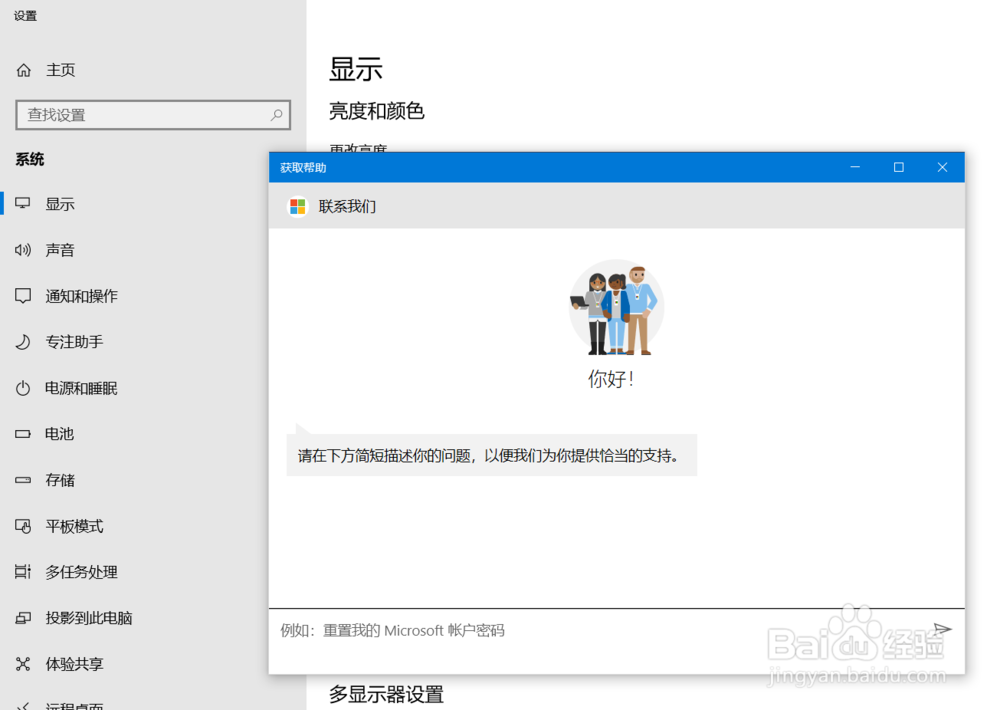
2、点击“获取帮助”链接,打开“获取帮助”界面

windows10如何获取帮助

3、在下方输入框输入要问的问题,比如“密码”,点击发送,windows会发送一篇符合要榨施氅汝求的文章作为回答,点击“阅读全文”,可以查看文章详情。

windows10如何获取帮助

4、如果推荐的文章不能解决问题,点击“否”,windows会再次发送一篇符合要求的文章作为回答,点击“阅读全文”,可以查看文章详情。

windows10如何获取帮助windows10如何获取帮助

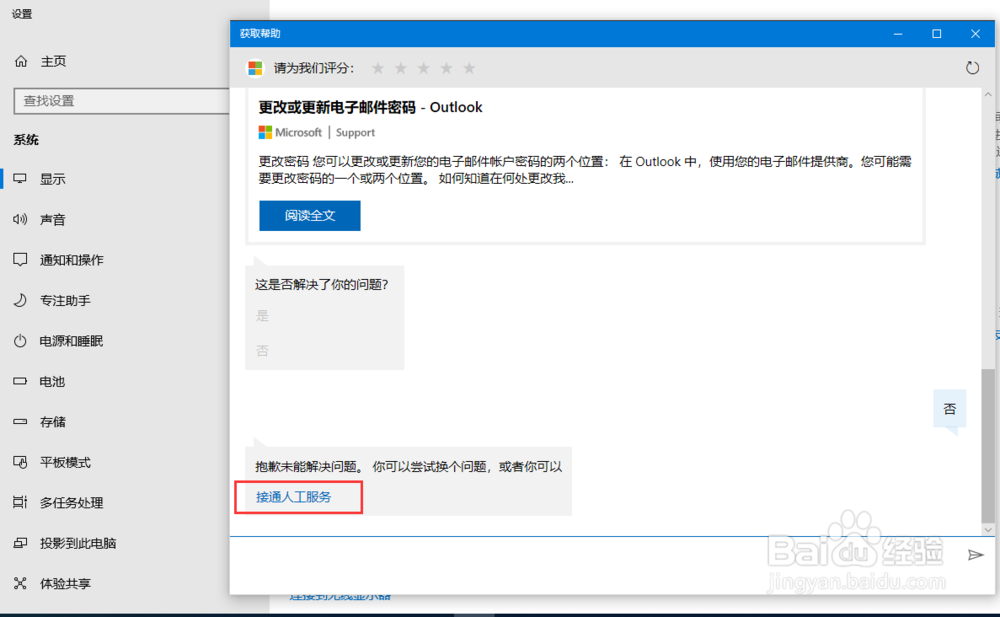
5、如果再次点击“否”,系统会提示是否需要接通人工服务,点击“接通人工服务”
windows10如何获取帮助

6、系统会提示“选择你的产品”,在列表中选择一个产品,如windows,点击“下一个”

windows10如何获取帮助

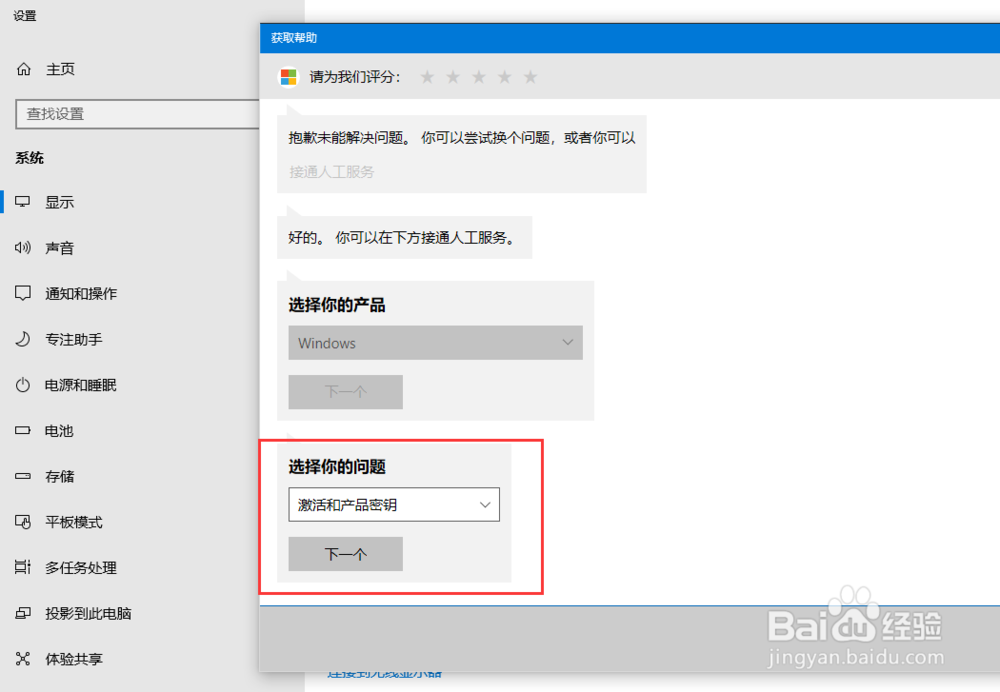
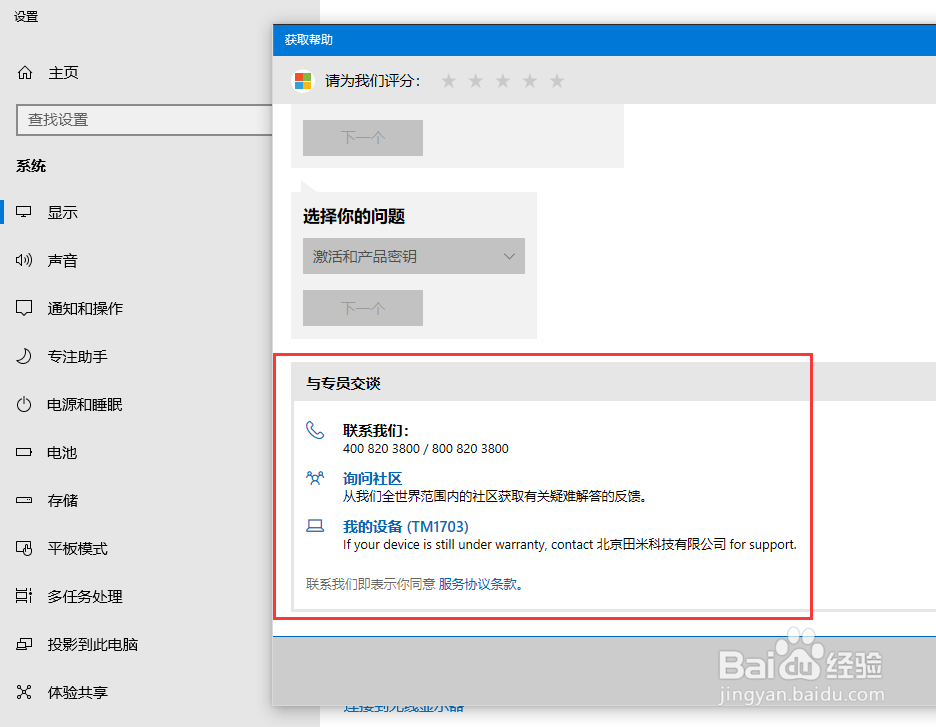
7、系统会提示“选择你的问题”,在列表中选择一个问题,如“激活和产品密钥”,点击“下一个”
windows10如何获取帮助

8、系统会提示“与专员交谈”,提供了联系电话、询问社区、我的设备三种与专员连通的方式。
windows10如何获取帮助

9、点击“询问社区”,进入微软社区页面,在上面可以查找相关问题及解决办法。

windows10如何获取帮助

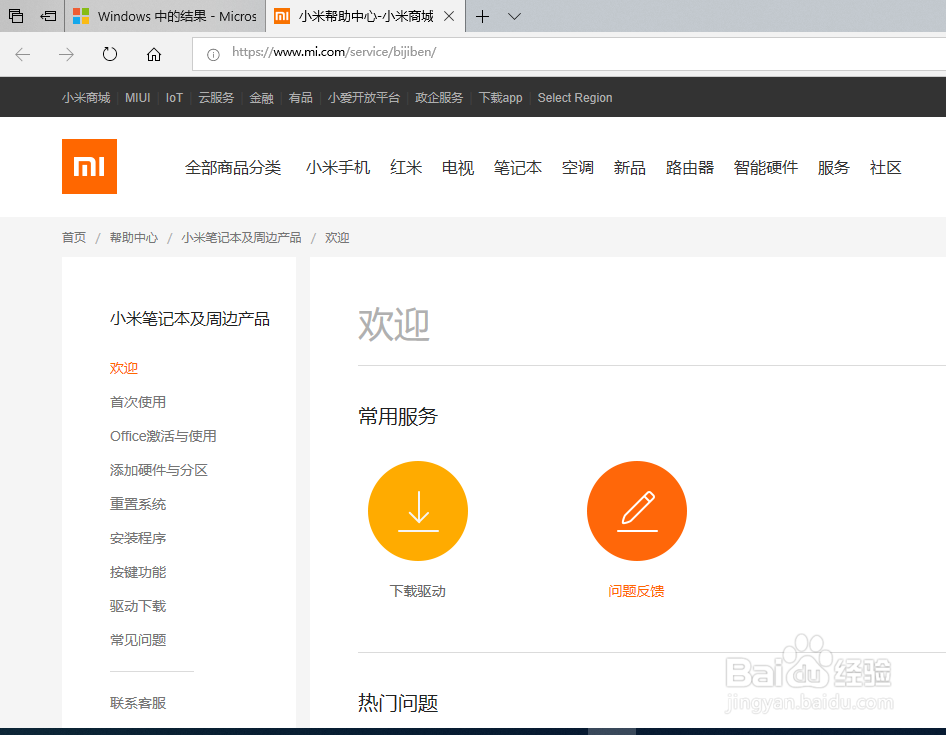
10、点击“我的设备”,进入笔记本电脑官网,查找相关问题及解决办法。

windows10如何获取帮助
  • 如何在 windows 10 中获取帮助
  • 如何在 windows 10 中获取帮助
  • cmd格式化磁盘命令
  • win10总弹出提示电脑遇到问题需要重启怎么办
  • 正常使用sfc修复Windows7的原理和异常处理方法
  • 热门搜索
    汉字王国手抄报 讲文明懂礼貌手抄报 大学生手抄报 日行一善手抄报资料 关于清明节手抄报图片 森林防火手抄报资料 节约用水手抄报资料 青春期教育手抄报 中华文化手抄报 有关保护环境的手抄报