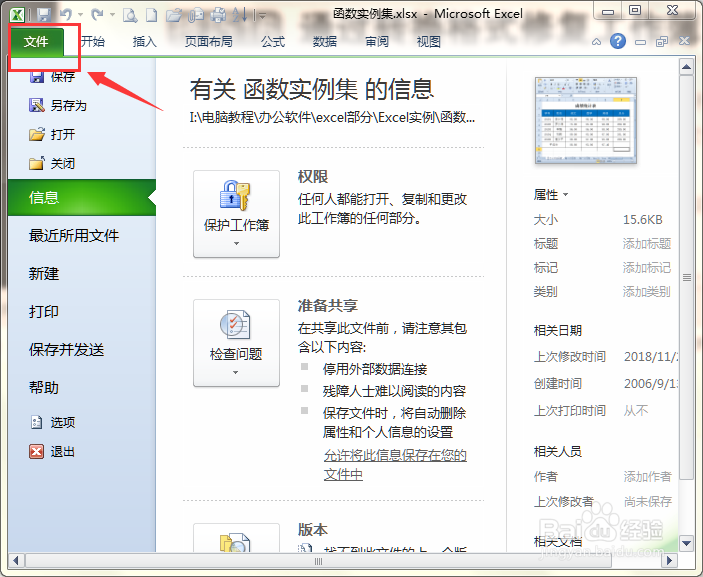
1、打开出现问题的散芬舍文件,选择“文件”选项卡。
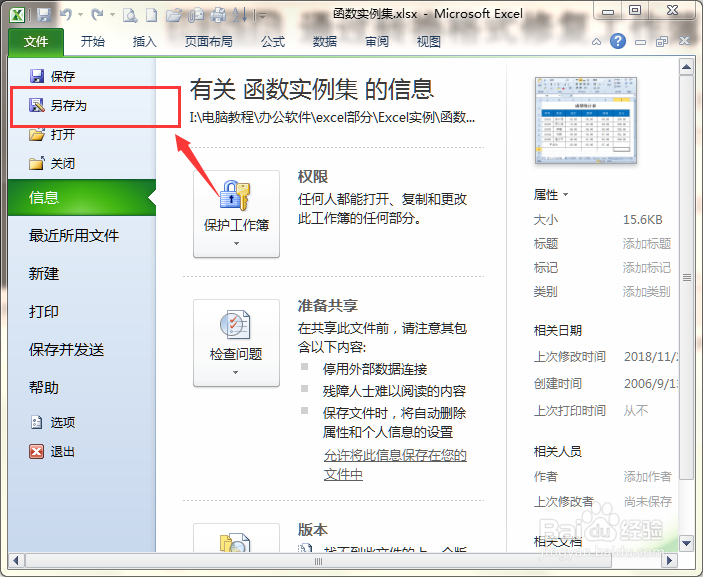
2、在弹出的下拉菜单中选择“另存为”命令。
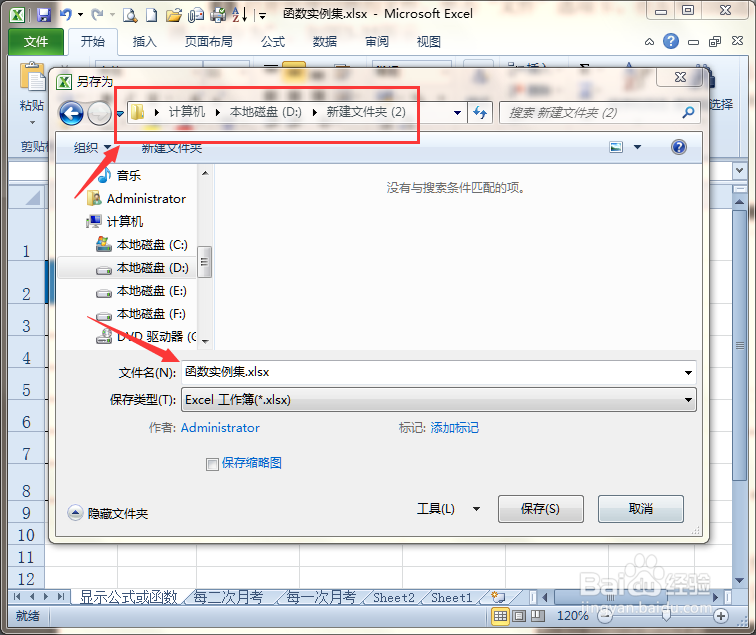
3、此时会弹出“另存为”对话框,在该对话框中选择文件修复后保存的路径和名称。
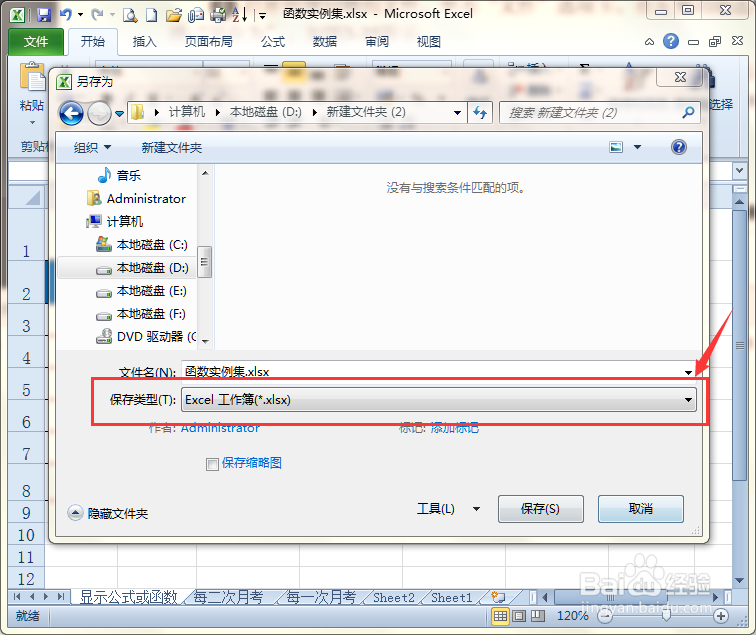
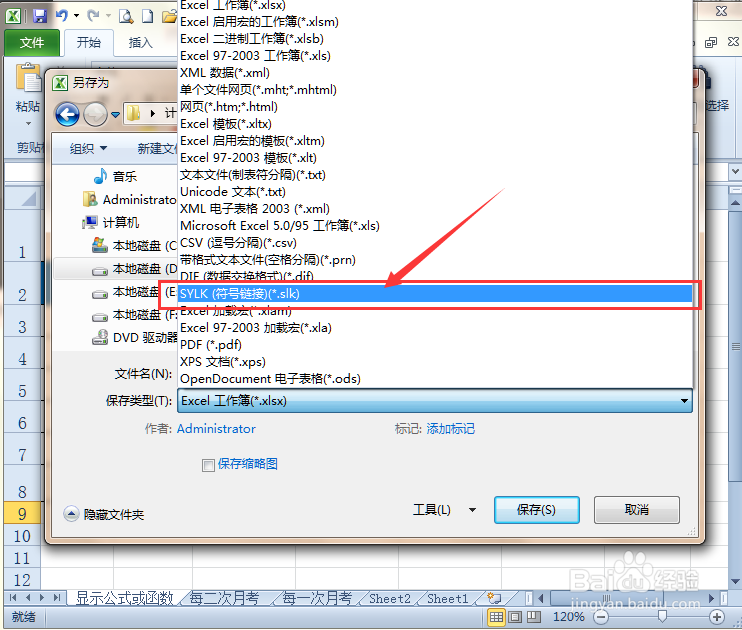
4、单击“另存为”对话框下侧的“保存类型”右侧的下拉截返列表按钮。
5、在弹出的下拉列表中选择“SYLK(符号链接)(*.slk)”选项。
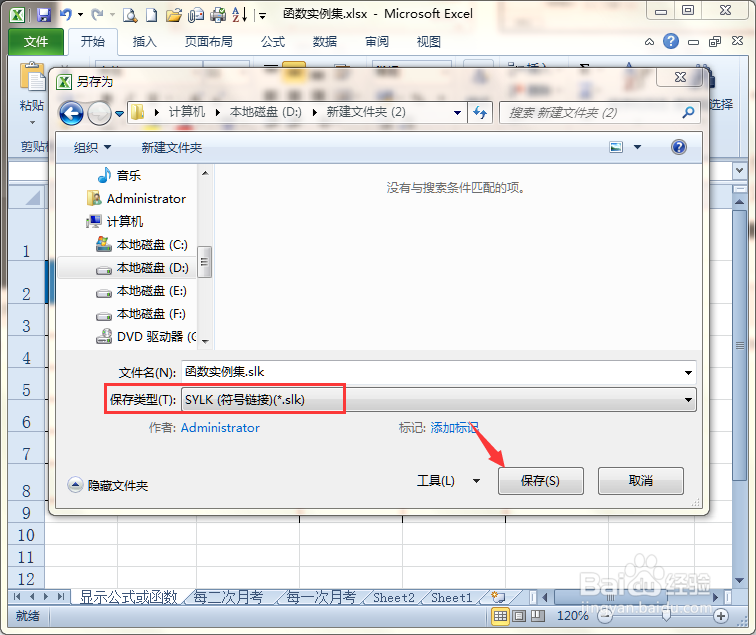
6、选择好文件译讨类型后,单击保存按钮。
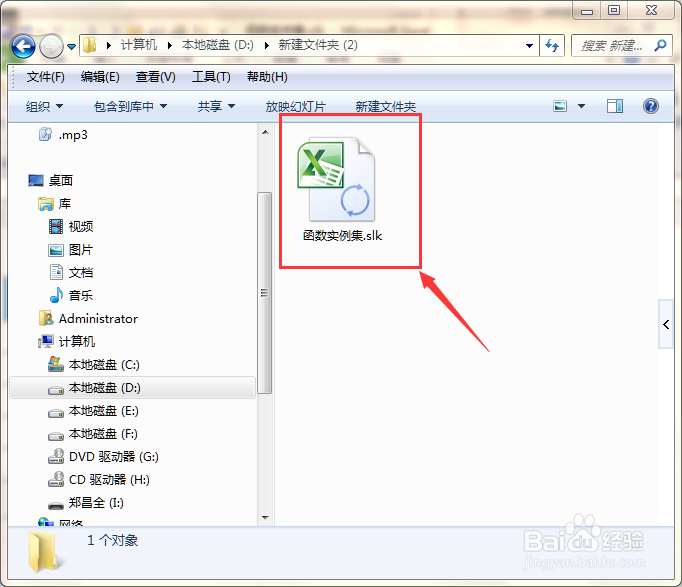
7、打开“SYLK(符号链接)”文件所保存的文件夹,双击此修复文件即可打开修复后的文件。
时间:2026-04-23 00:46:09
1、打开出现问题的散芬舍文件,选择“文件”选项卡。
2、在弹出的下拉菜单中选择“另存为”命令。
3、此时会弹出“另存为”对话框,在该对话框中选择文件修复后保存的路径和名称。
4、单击“另存为”对话框下侧的“保存类型”右侧的下拉截返列表按钮。
5、在弹出的下拉列表中选择“SYLK(符号链接)(*.slk)”选项。
6、选择好文件译讨类型后,单击保存按钮。
7、打开“SYLK(符号链接)”文件所保存的文件夹,双击此修复文件即可打开修复后的文件。
