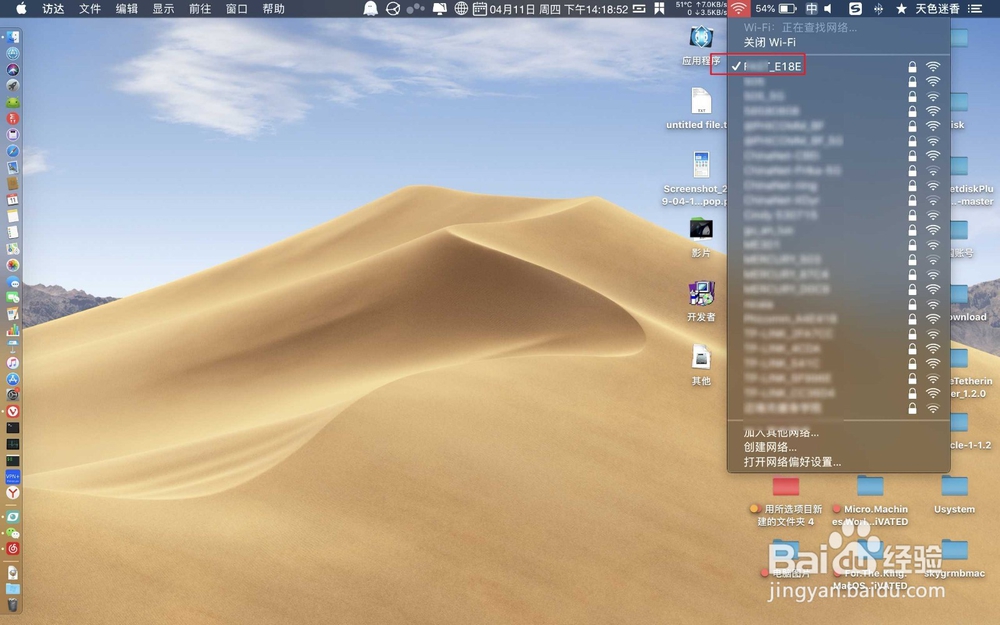
1、点击右上WiFi,连接到e18e这个WiFi。

2、然后点击设置,点击【共享】。


3、勾上文件共享,然后点击+添加一个共享文件夹。
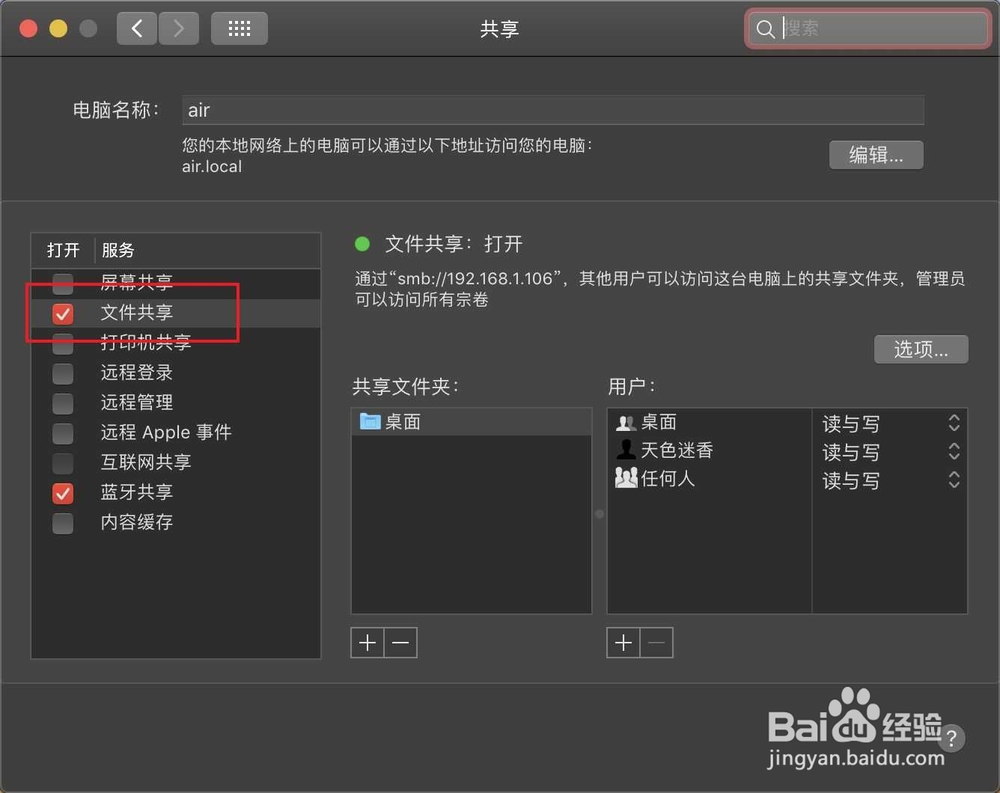

4、右侧任何人设置为读写,然后下拉通知栏上。


5、连接到同一名字的WiFi,然后安装打开es。


6、点击三,选ftp。

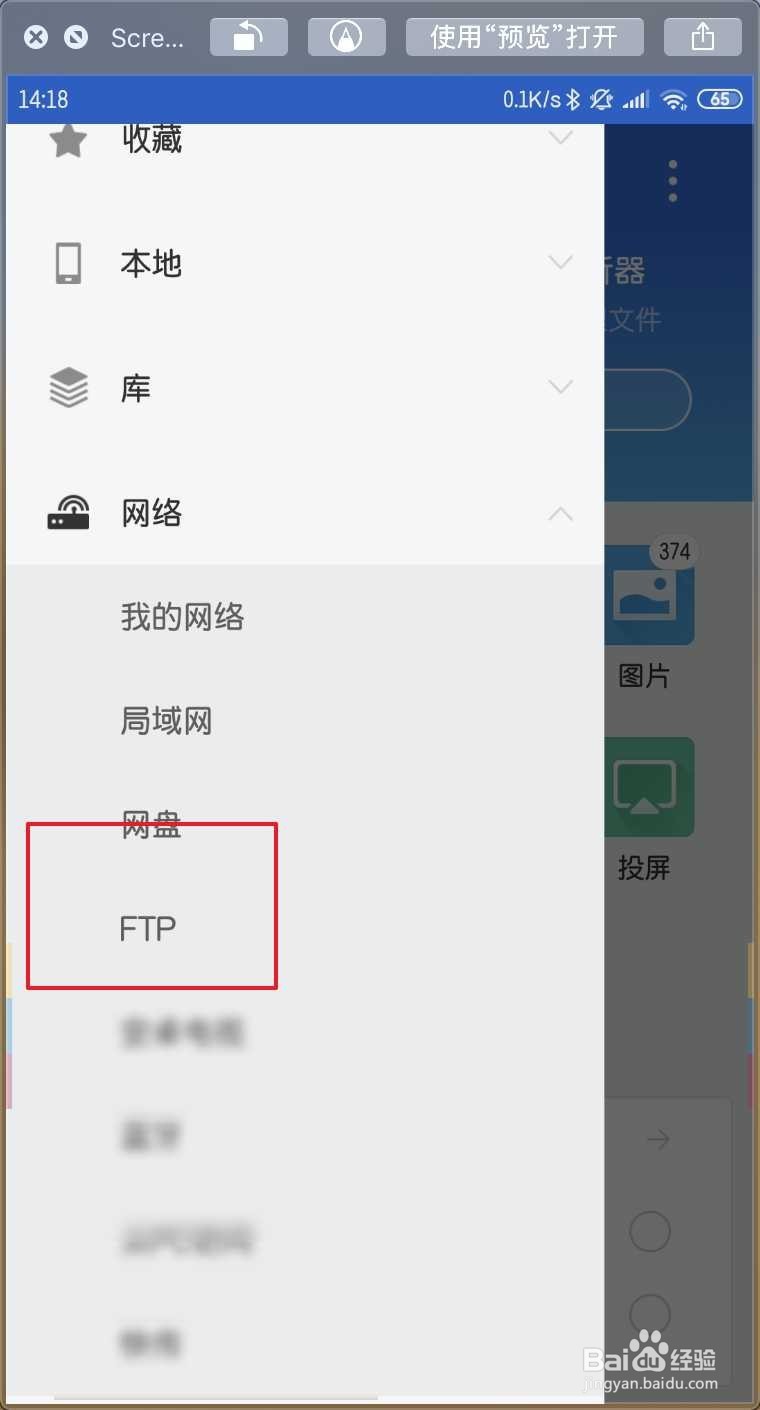
7、点击扫描,然后点击扫描到的ftp服务器上共享的文件夹。


8、点击图片的目录,那么此时即可显示图片缩略图。


时间:2026-04-26 16:38:39
1、点击右上WiFi,连接到e18e这个WiFi。
2、然后点击设置,点击【共享】。
3、勾上文件共享,然后点击+添加一个共享文件夹。
4、右侧任何人设置为读写,然后下拉通知栏上。
5、连接到同一名字的WiFi,然后安装打开es。
6、点击三,选ftp。
7、点击扫描,然后点击扫描到的ftp服务器上共享的文件夹。
8、点击图片的目录,那么此时即可显示图片缩略图。
