WPS中如何快速计算文档表格中的数据

 时间:2026-02-14 20:16:48

1、在WPS中打开文字文档,我们要计算的是下列数据单价的总金额,需要用到的是求和公式,我们可以先选中这一列的数据,

WPS中如何快速计算文档表格中的数据

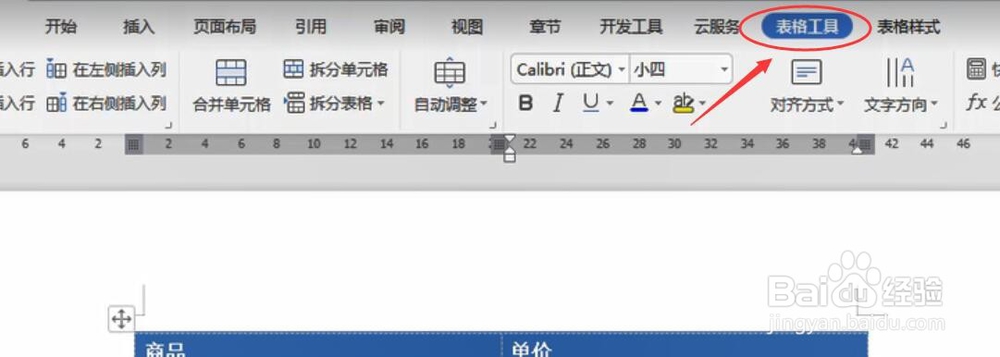
2、在上方的菜单栏里,选择“表格工具”,

WPS中如何快速计算文档表格中的数据

3、选择表格工具选项卡,打开“快速计算”下拉框,选择求和,

WPS中如何快速计算文档表格中的数据

4、可以看到表格自动添加了一行,并且显示出了求和数据,

WPS中如何快速计算文档表格中的数据

5、我们常用的简单公式都放在“快速计算”下,比如最大值,最小值以及平均值等等,

WPS中如何快速计算文档表格中的数据

6、如果遇到稍微复杂一些的计算,我们可以使用下面的“公式”,而且在每次计算的结果中都会自动添加行显示的,或者通过识别最后一行是否为空白,然后在最后一行显示的。

WPS中如何快速计算文档表格中的数据

  • WPS合并单元格求对应区域的平均值
  • WPS怎么让表格评分另类评级?
  • WPS软件​Excel表格怎么计算最大值最小值?
  • WPS如何快速评定等级
  • WPS绝对值函数ABS怎么使用
  • 热门搜索
    最漂亮的劳动节手抄报 手抄报边框图片大全 元宵手抄报简单又漂亮 小学生爱国手抄报 世界环境日手抄报内容 国庆中秋手抄报 扫黑除恶手抄报大全 英语手抄报设计图 英语手抄报的内容 卫生小常识手抄报