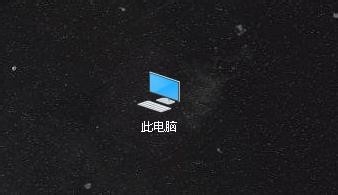
1、首先,在电脑桌面找到【我的电脑】,点击进入,如下图:
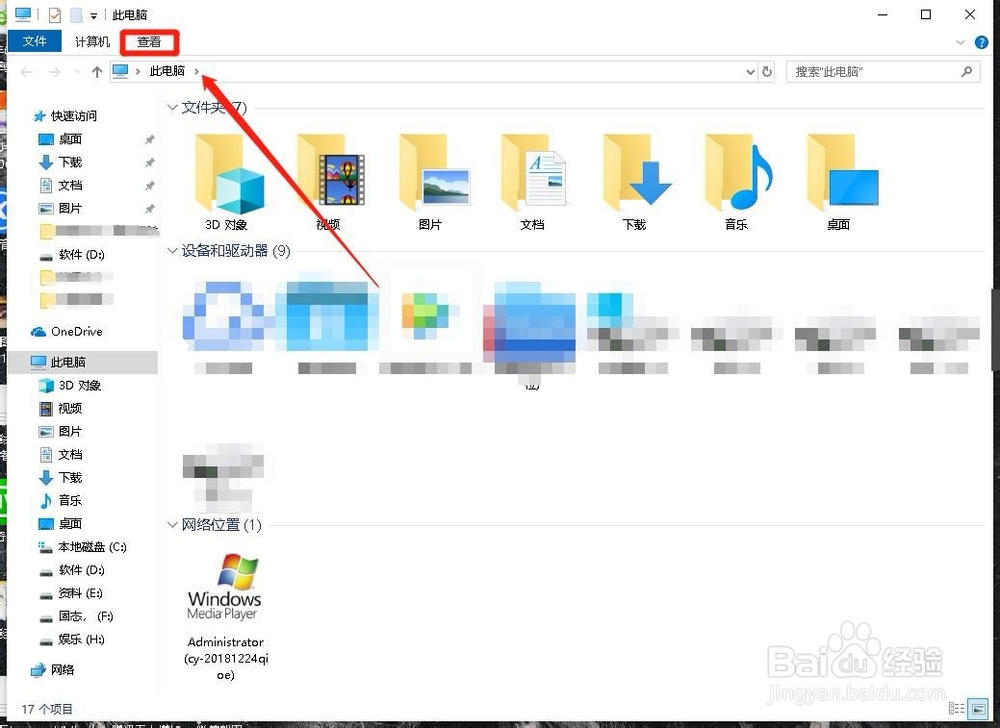
2、进入页面后,在上方导航栏找到【查看】,点击进入,如下图:
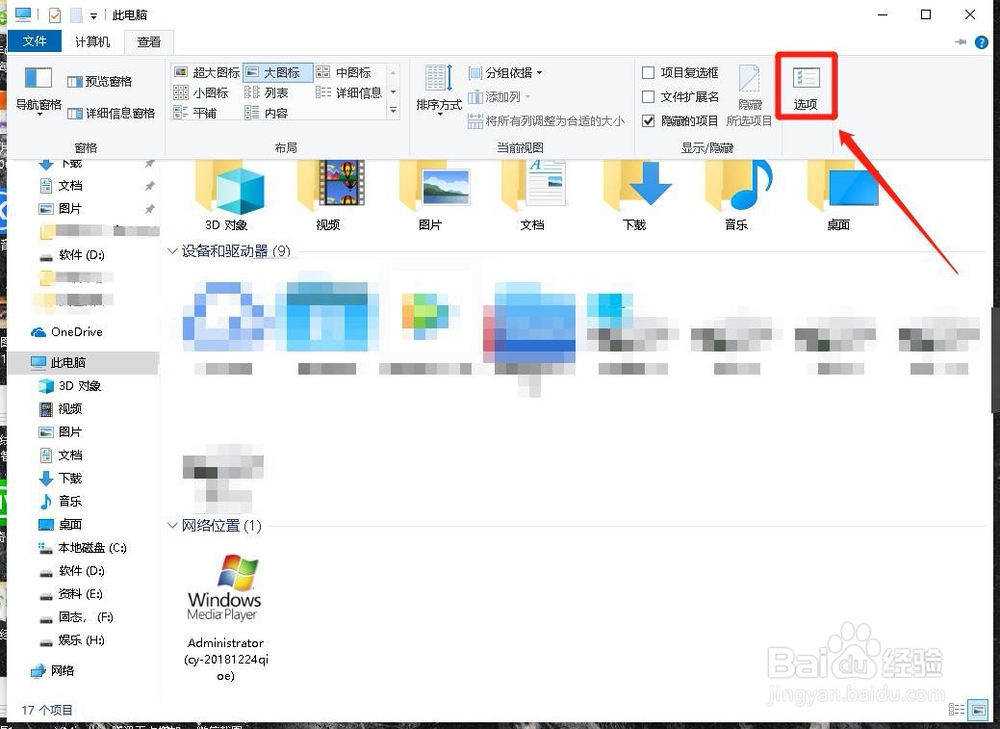
3、接着,在【查看】选项卡中右上角处,点击【选项】,如下图:
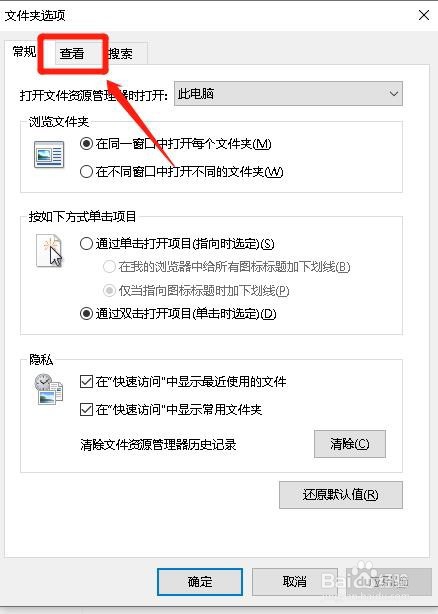
4、文件夹选项对话框自动打开,并点击【查看】选项卡,如下图:
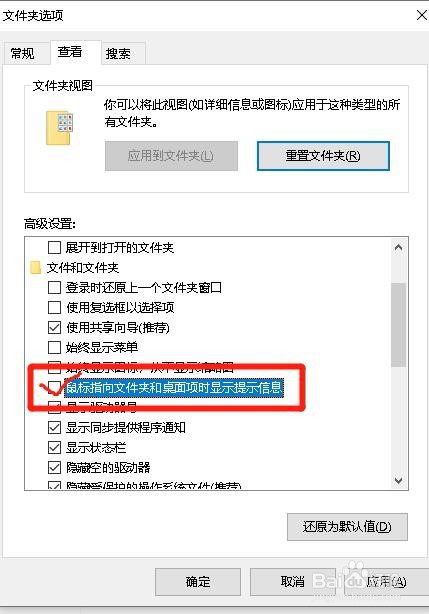
5、接着,在选项中找到【鼠标指向文件夹和桌面项时显示提示信息】,并勾选,如下图:
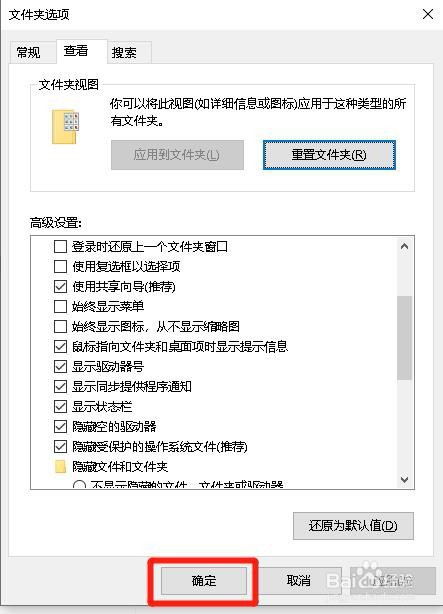
6、最后,确认勾选无误后,点击【确定】,即可完成操作,如下图:
时间:2026-04-23 09:44:39
1、首先,在电脑桌面找到【我的电脑】,点击进入,如下图:
2、进入页面后,在上方导航栏找到【查看】,点击进入,如下图:
3、接着,在【查看】选项卡中右上角处,点击【选项】,如下图:
4、文件夹选项对话框自动打开,并点击【查看】选项卡,如下图:
5、接着,在选项中找到【鼠标指向文件夹和桌面项时显示提示信息】,并勾选,如下图:
6、最后,确认勾选无误后,点击【确定】,即可完成操作,如下图:
