PS橡皮擦工具的使用方法

 时间:2026-04-23 01:14:07

1、第一步,招待一张图片,右击通过ps打开它

PS橡皮擦工具的使用方法

2、第二步,也就用到了我们的橡皮擦工具,如图所示,图片下方红框是前景色和背景色,背景色的颜色也就是你使用橡皮擦工具擦去后的颜色。

PS橡皮擦工具的使用方法

3、第三步,例如我把背景色调整为黑色,橡皮擦擦去的效果图如下。当然,不同的画笔形状擦出来的效果不一样,如图2所示可以调整画笔的形状

PS橡皮擦工具的使用方法

PS橡皮擦工具的使用方法

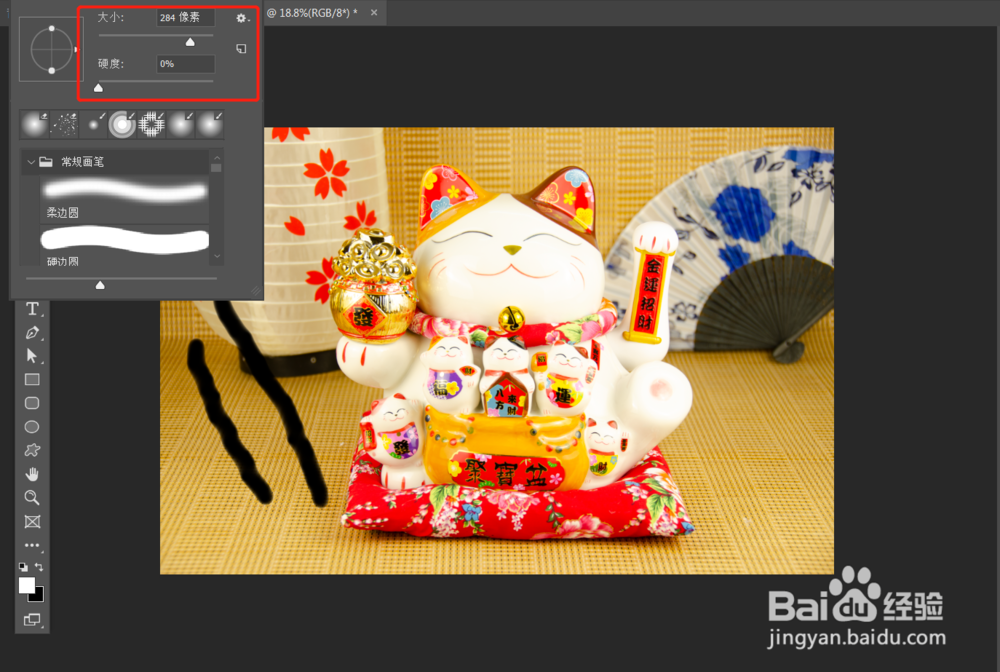
4、第四步,如图所示,可以调节画笔的大小和硬度,大家可以私底下试试效果

PS橡皮擦工具的使用方法

5、第五步,如图所示,可以调节不透明度、流量、和平滑度,不同比例擦拭的效果不一样

PS橡皮擦工具的使用方法

6、第六步,再分享一个背景橡皮擦工具,背景橡皮擦,效果如图所示

PS橡皮擦工具的使用方法

PS橡皮擦工具的使用方法

7、第七步,以上就是橡皮擦工具的使用方法,大家可以多加尝试才能够熟练掌握。

PS橡皮擦工具的使用方法

  • PS设计制作立体多彩艺术字
  • 教你用Photoshop绘制清新可口的粽子
  • Ps怎么缩放时不调整窗口大小?
  • 如何在PS中将图片增加阳光的照射效果?
  • ps怎么用Alpha通道给照片制作艺术边框效果
  • 热门搜索
    手抄报图片大全初一 节俭手抄报 119消防安全手抄报图片 新年手抄报图片大全 植树手抄报内容 欢度国庆手抄报 小手拉大手手抄报 端午节英语手抄报 做一个有道德的人手抄报 仿生学手抄报