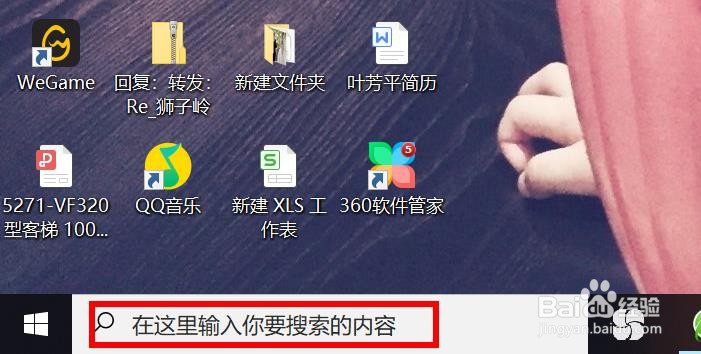
1、在任务栏搜索中输入cmd
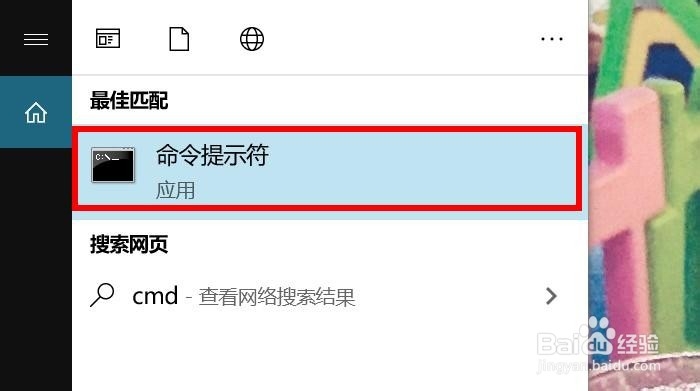
2、单击最佳匹配”中显示“ cmd(命令提示符)”。
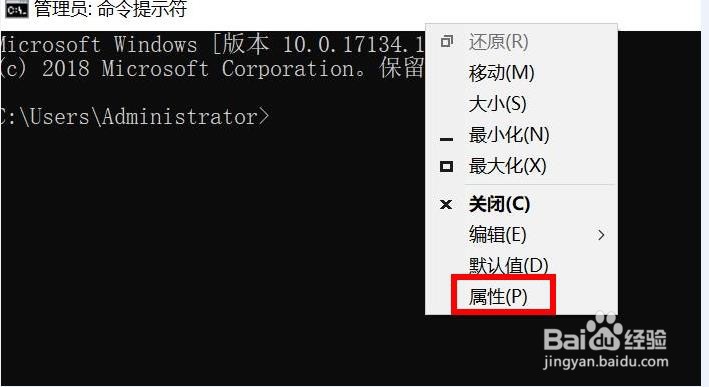
3、将鼠标光标移到顶部的菜单上,右键点击“属性”。
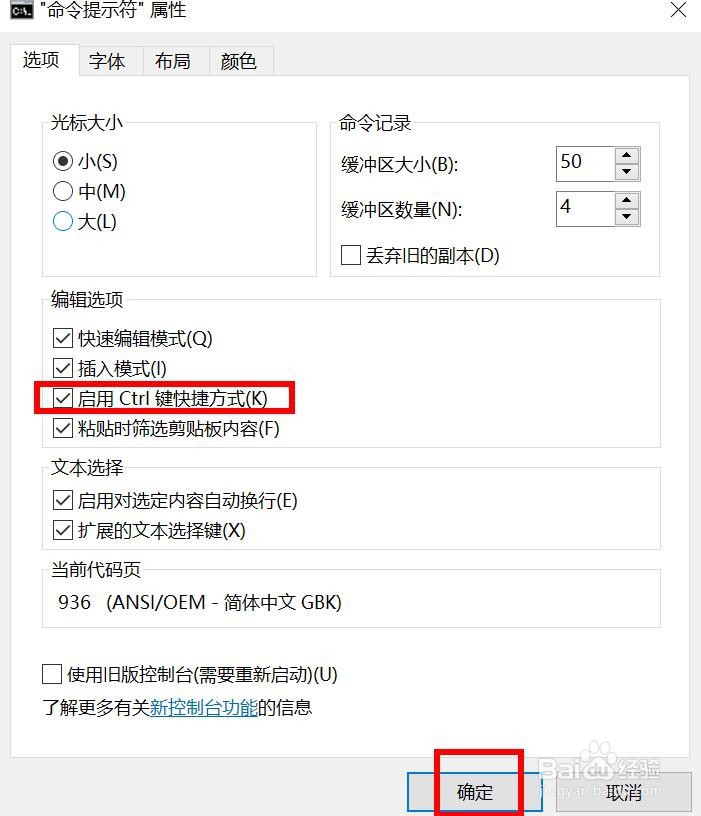
4、命令提示符属性。检查以下项目,启用Ctrl键快捷方式,点击“确定”。
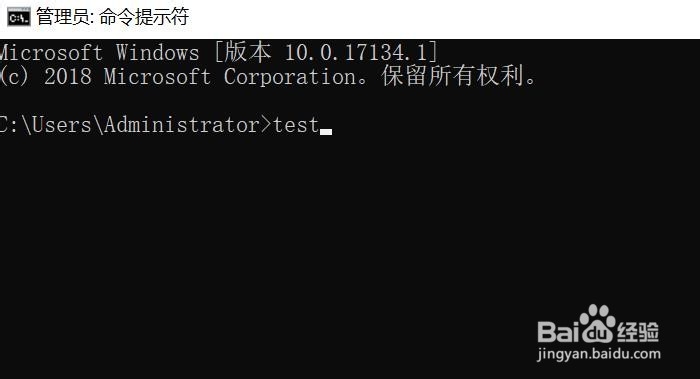
5、例如,输入 test 测试 。
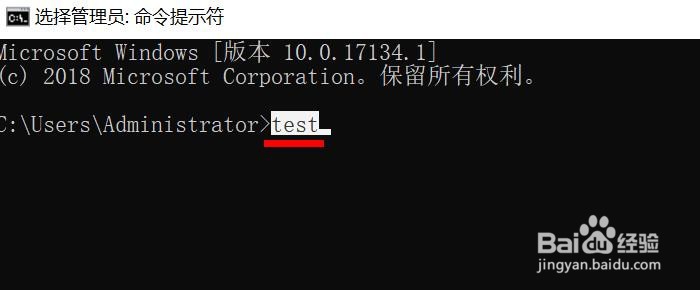
6、选择输入的文字按组合键Ctrl + c(复制文本)。
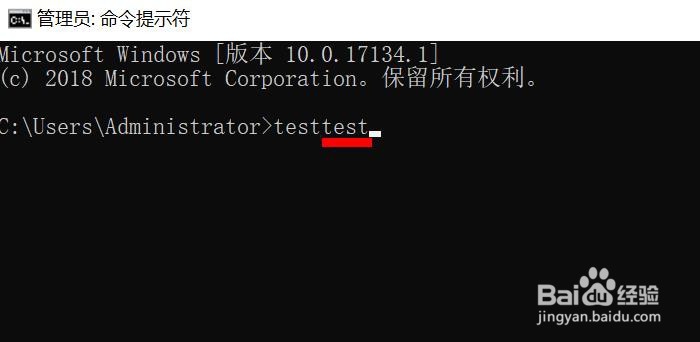
7、接下来,按“ Ctrl + v”并粘贴复制的文本。
时间:2026-04-23 06:35:08
1、在任务栏搜索中输入cmd
2、单击最佳匹配”中显示“ cmd(命令提示符)”。
3、将鼠标光标移到顶部的菜单上,右键点击“属性”。
4、命令提示符属性。检查以下项目,启用Ctrl键快捷方式,点击“确定”。
5、例如,输入 test 测试 。
6、选择输入的文字按组合键Ctrl + c(复制文本)。
7、接下来,按“ Ctrl + v”并粘贴复制的文本。
