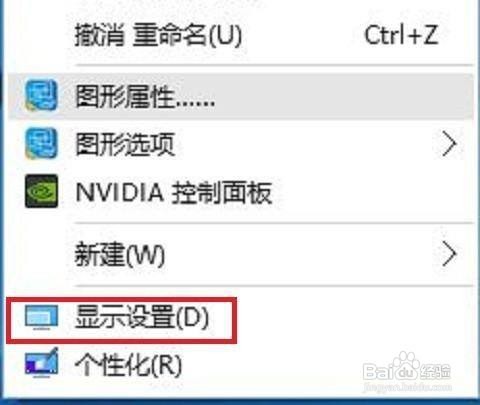
1、选择“显示设置”
在 Windows 10 桌面的空白处点击鼠标右键,弹出菜单中选择“显示设置”,也可以在开始菜单中选择“设置”应用,然后选择“系统”,如图:
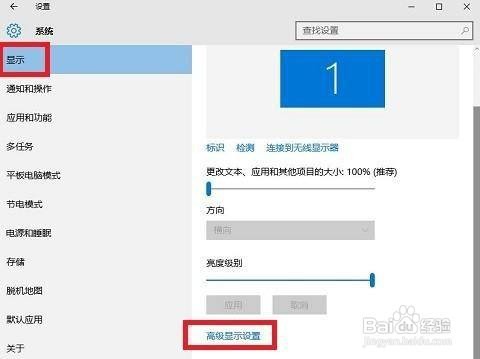
2、点选“高级显示设置”
在“设置”选项左侧列表中选择“显示”,右侧点选“高级显示设置”,如图:
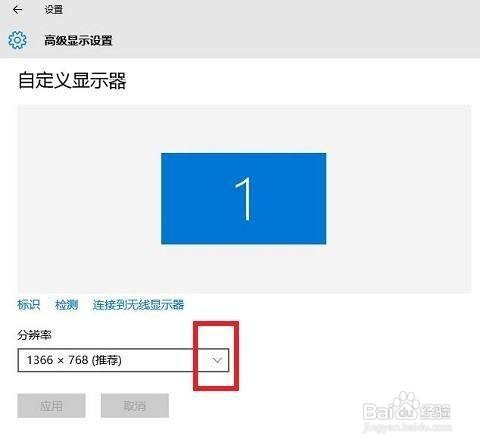
3、点击分辨率
在“高级显示设置”里面的“分辨率”选项中点击右侧的下拉箭头,如图:
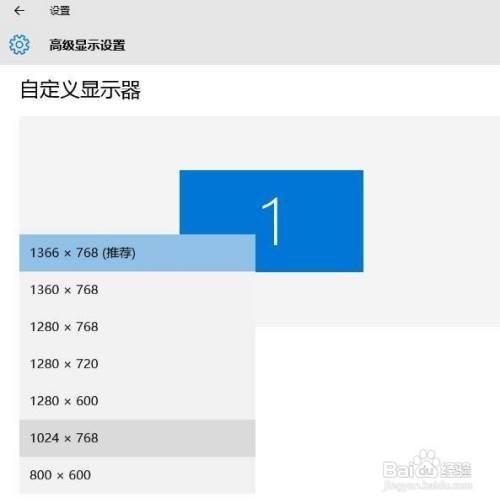
4、点击“应用”
调整为合适的分辨率后,点击“应用”即可,如图:
时间:2026-04-22 06:14:14
1、选择“显示设置”
在 Windows 10 桌面的空白处点击鼠标右键,弹出菜单中选择“显示设置”,也可以在开始菜单中选择“设置”应用,然后选择“系统”,如图:
2、点选“高级显示设置”
在“设置”选项左侧列表中选择“显示”,右侧点选“高级显示设置”,如图:
3、点击分辨率
在“高级显示设置”里面的“分辨率”选项中点击右侧的下拉箭头,如图:
4、点击“应用”
调整为合适的分辨率后,点击“应用”即可,如图:
