1、【步骤一】打开素材
1.打开“文件”菜单的“打开”,或按“CTRL+O”指定打开素材。

2、【步骤二】抠图
1.选择工具箱的“钢笔工具”或者按“P”。抠图方法有多种,大家用最拿手的就行。如果不懂钢笔抠图的,可以去看以前发布过的钢笔抠图文章。
2,抠好后,闭环路径,按“CTRL+回车键“形成蚂蚁线选区。

3、1.再按“CTRL+J “复制图层
2.隐藏“背景图层”前面的眼睛,更能看清楚复制出来的图层。

4、【步骤三】打开并复制素材
1.打开“选择”菜单的“打开”素材
2.按“CTRL+A “全选,”CTRL+C”复制,再按“CTRL+TAP”切换图层,最后按”CTRL+V “粘贴过来,

5、再右击“图层2“选择”转为智能对象“
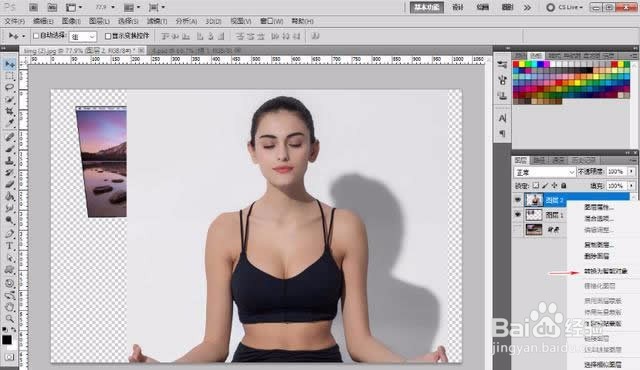
6、【步骤四】
1.“图层2“图层就变成”智能对象“图层了。
2.再“CTRL+T“自由变换,调整到合适的大小。
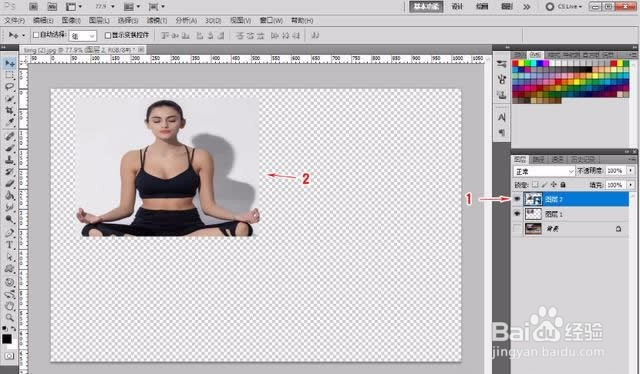
7、【步骤五】合成图片
右击“图层2”图层,选择“创建剪贴蒙板”
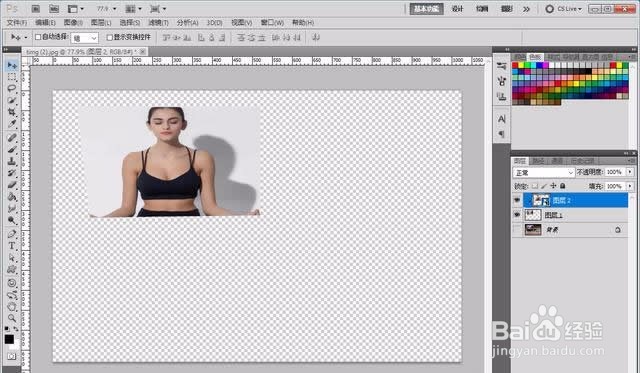
8、再打开“背景”图层前的小眼睛,便合成完工

9、保存导出

