AUTOCAD如何进行局部打开图形设置

 时间:2026-02-12 16:38:19

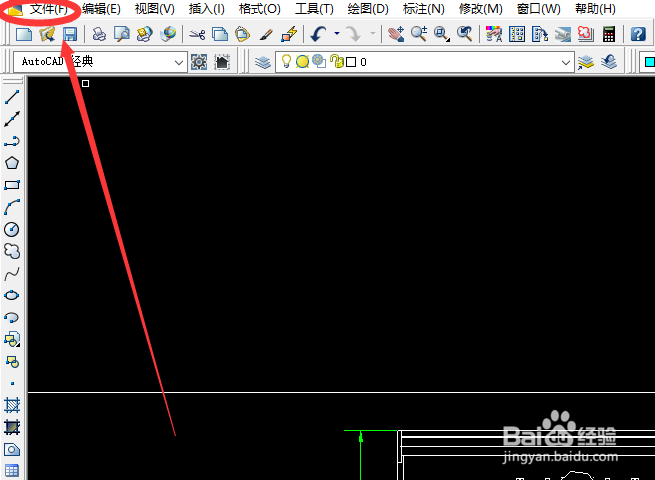
1、打开AutoCAD。在CAD菜单栏中选择【文件】并点击打开。
AUTOCAD如何进行局部打开图形设置

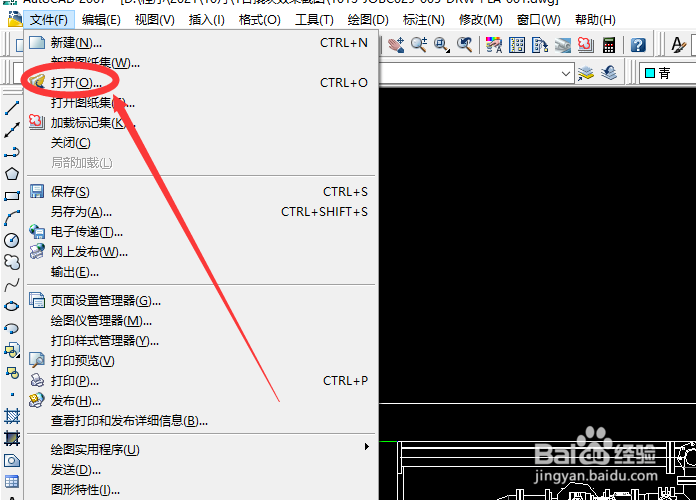
2、然后在【文件】下拉菜单中选择【打开】并打开。

AUTOCAD如何进行局部打开图形设置

3、然后在“选择文件”对话框中选择一个图形。 单击“打开”旁边的箭头

AUTOCAD如何进行局部打开图形设置

4、然后在【打开】下拉菜单中单击“局部打开”。 

AUTOCAD如何进行局部打开图形设置

5、在“局部打开”对话框中选择一个视图,默认视图是“范围”。可以只加载保存在当前图形中的来自模型空间视图的几何图形。 

AUTOCAD如何进行局部打开图形设置

6、选择一个或多个图层。如果未选择图层进行加载,将不会在图形中加载任何图层几何图形,但是所有图形图层都位于图形中。 如果未指定要加载到图形中的图层几何图形,那么即使指定加载视图中的几何图形,也不会加载几何图形。 如果在一个未被加载的图层上绘制对象,可能只是在未被加载到图形中的现有几何图形上方绘制对象。并点击【确定】,局部打开图形就设置完成了。

AUTOCAD如何进行局部打开图形设置

  • cad软件如何设置约束
  • CAD中怎样新建一个自己常用的模板
  • cad引线怎么画
  • CAD如何快速引线
  • CAD标注尺寸数字怎样设置显示在左边
  • 热门搜索
    关于节约用水的手抄报 三爱三节手抄报 手抄报模板简单又漂亮 防疫手抄报 经典诵读手抄报 劳动节手抄报 安全伴我行手抄报 爱国的手抄报 垃圾分类手抄报 中秋节手抄报