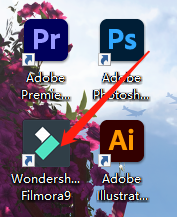
1、首先我们通过桌面打开Filmora
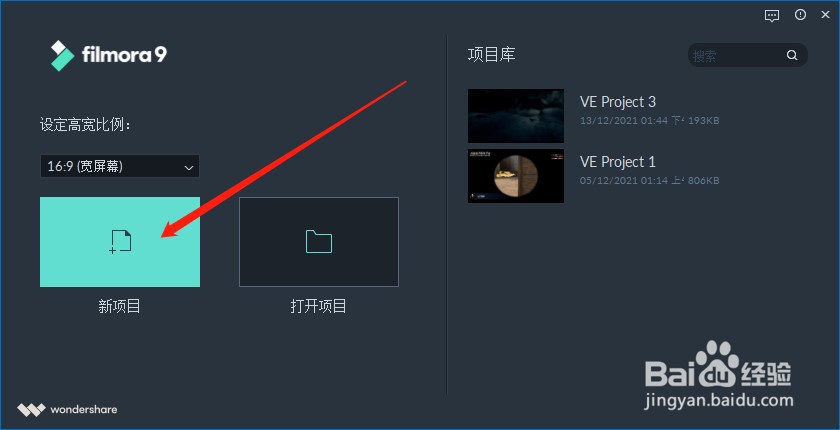
2、选择新项目
3、打开之后,我们点击左上角的文件>导入多媒体文件

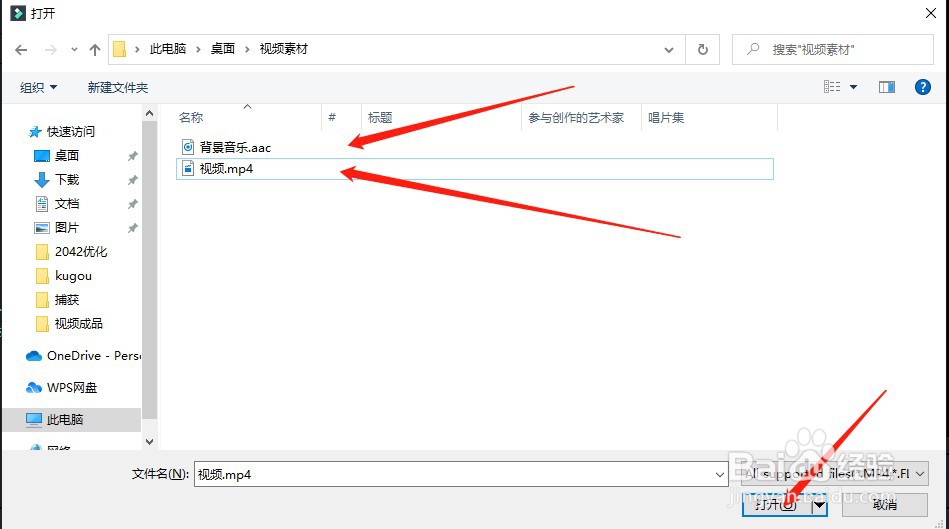
4、导入我们需要用到的视频及音乐
5、点击+号,将视频和音乐导入到下方轨道中
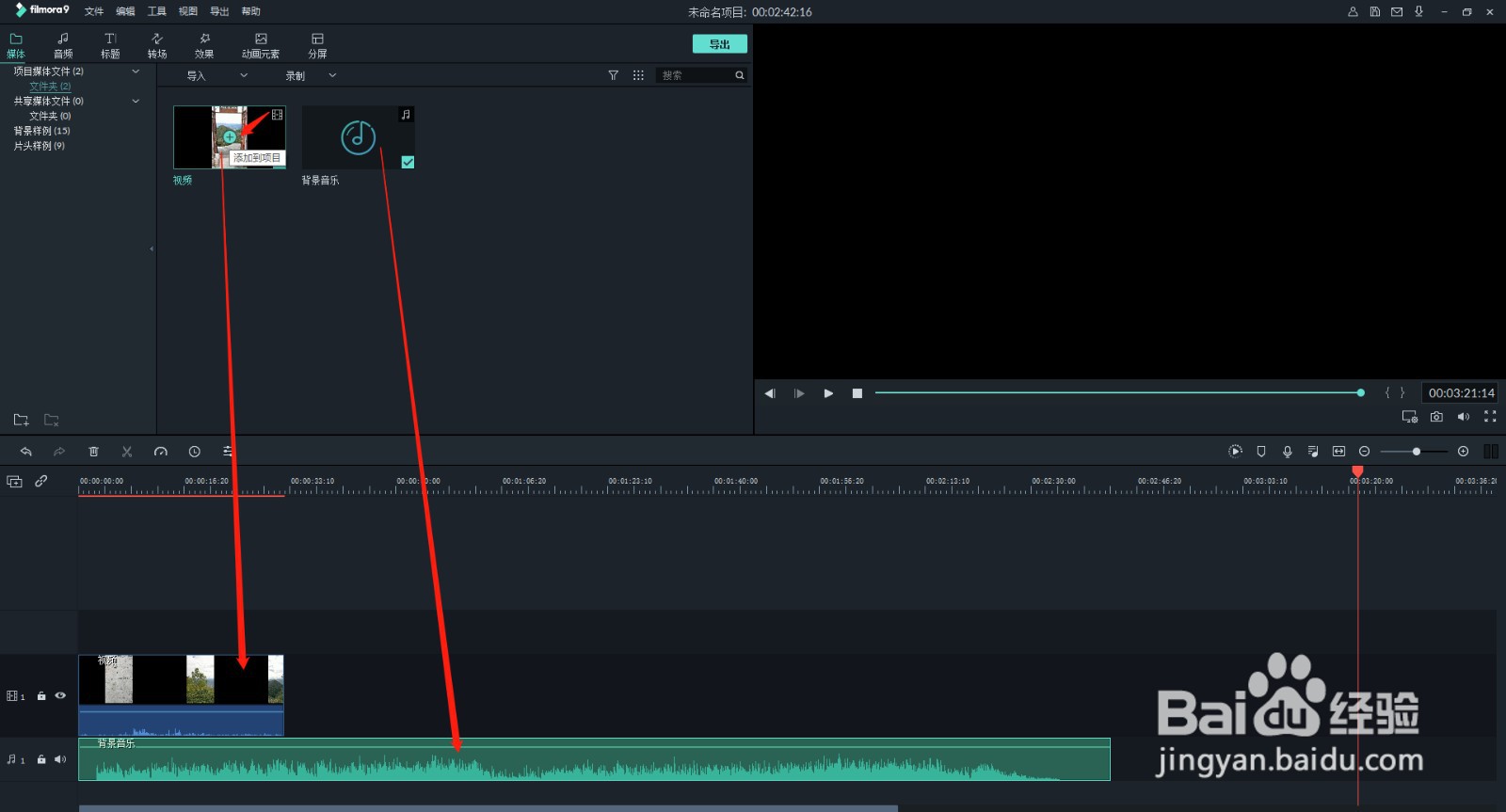
6、我们拖动时间轴,将时间轴放到视频结尾的地方
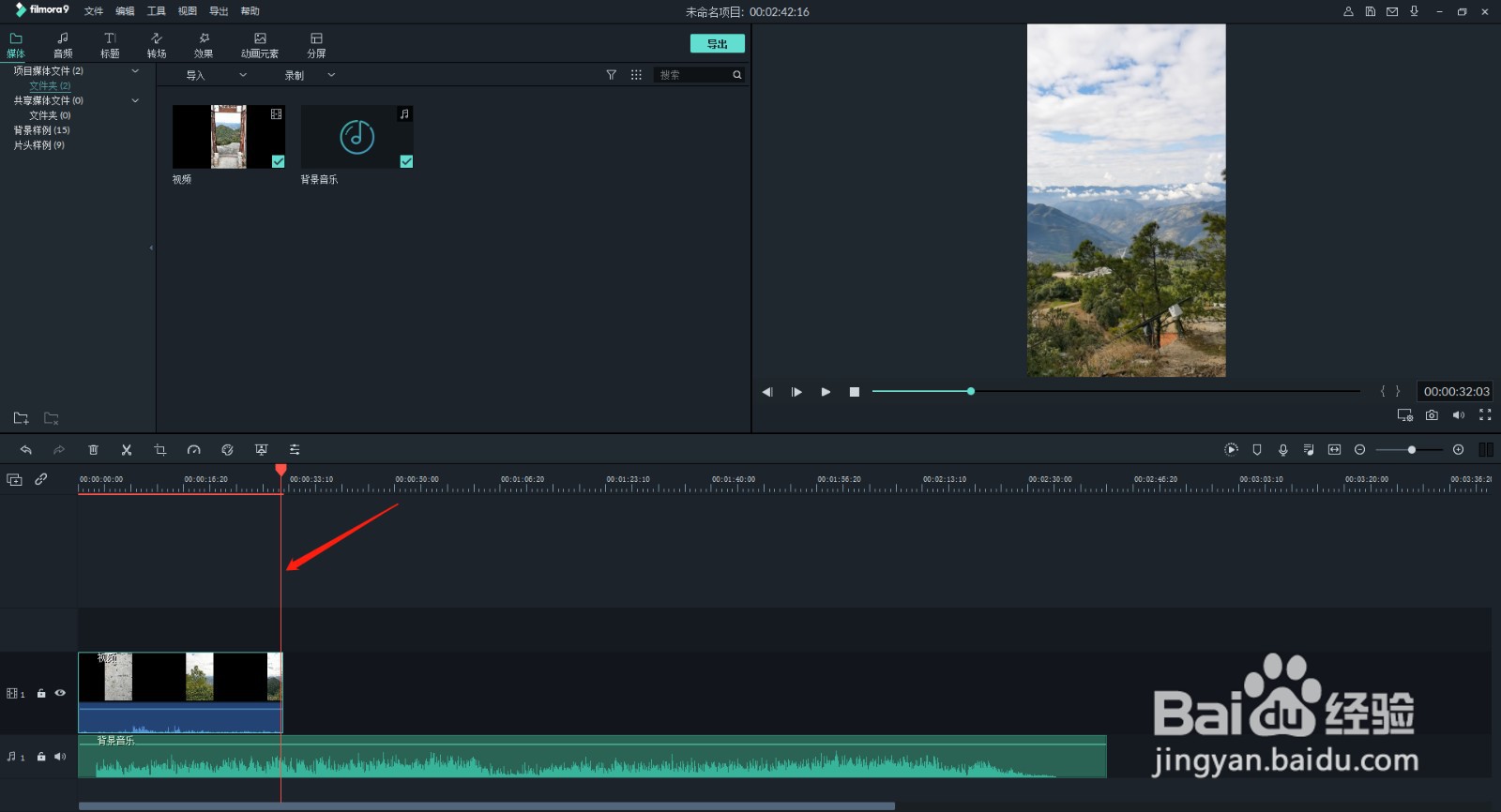
7、点击分割
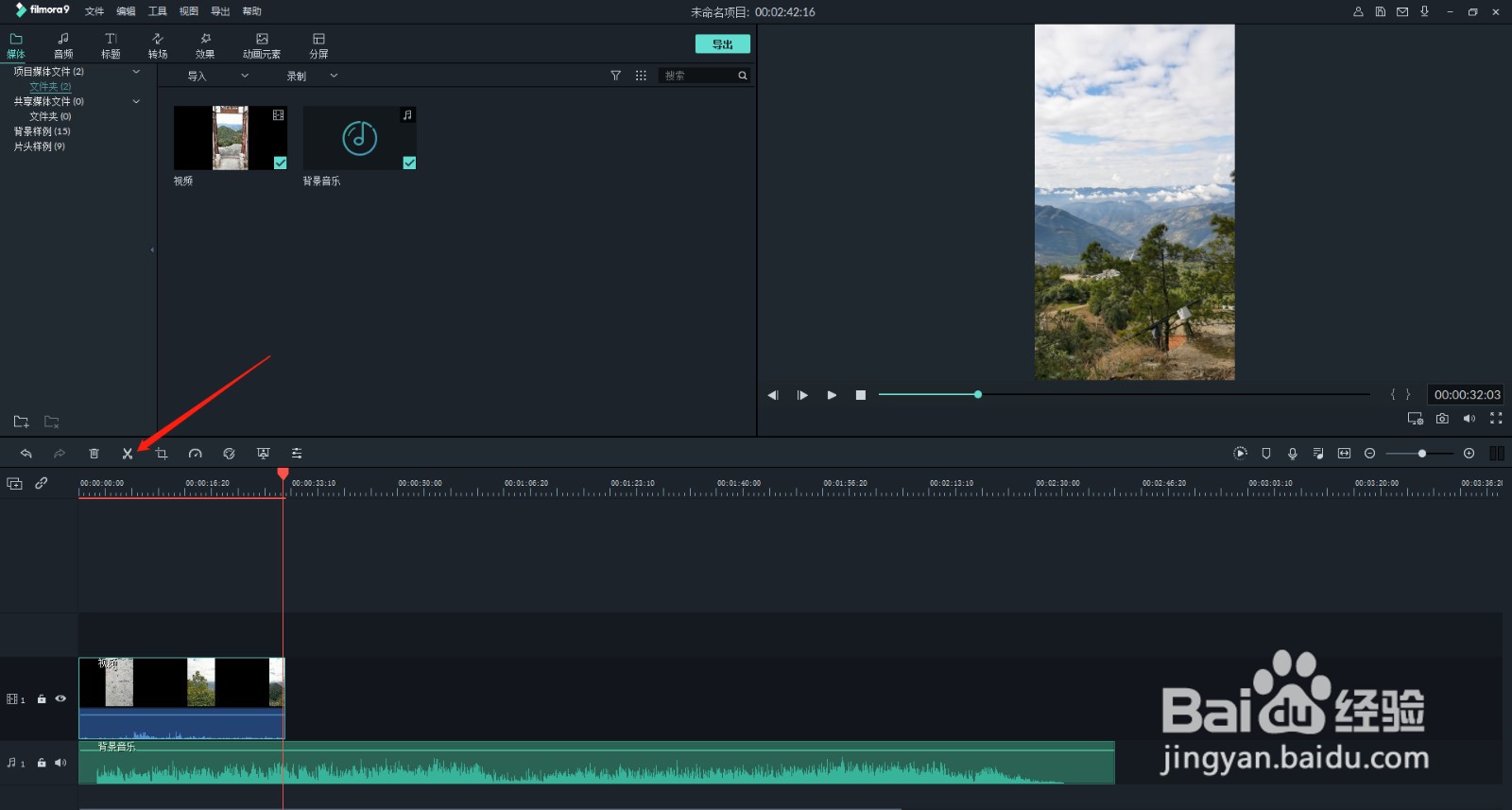
8、接着我们我们选择多余部分,用右键选择删除
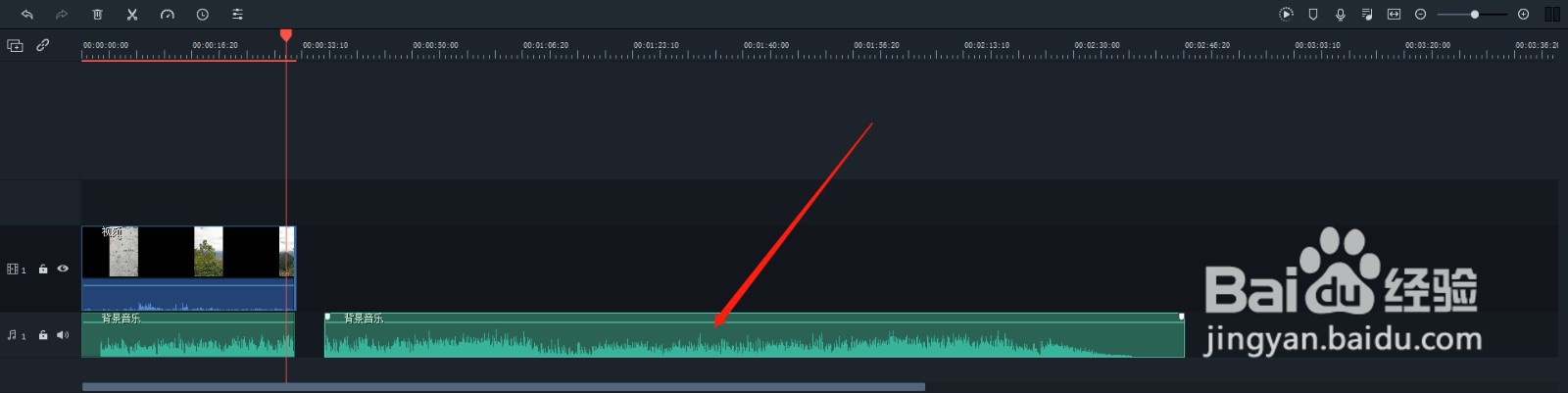
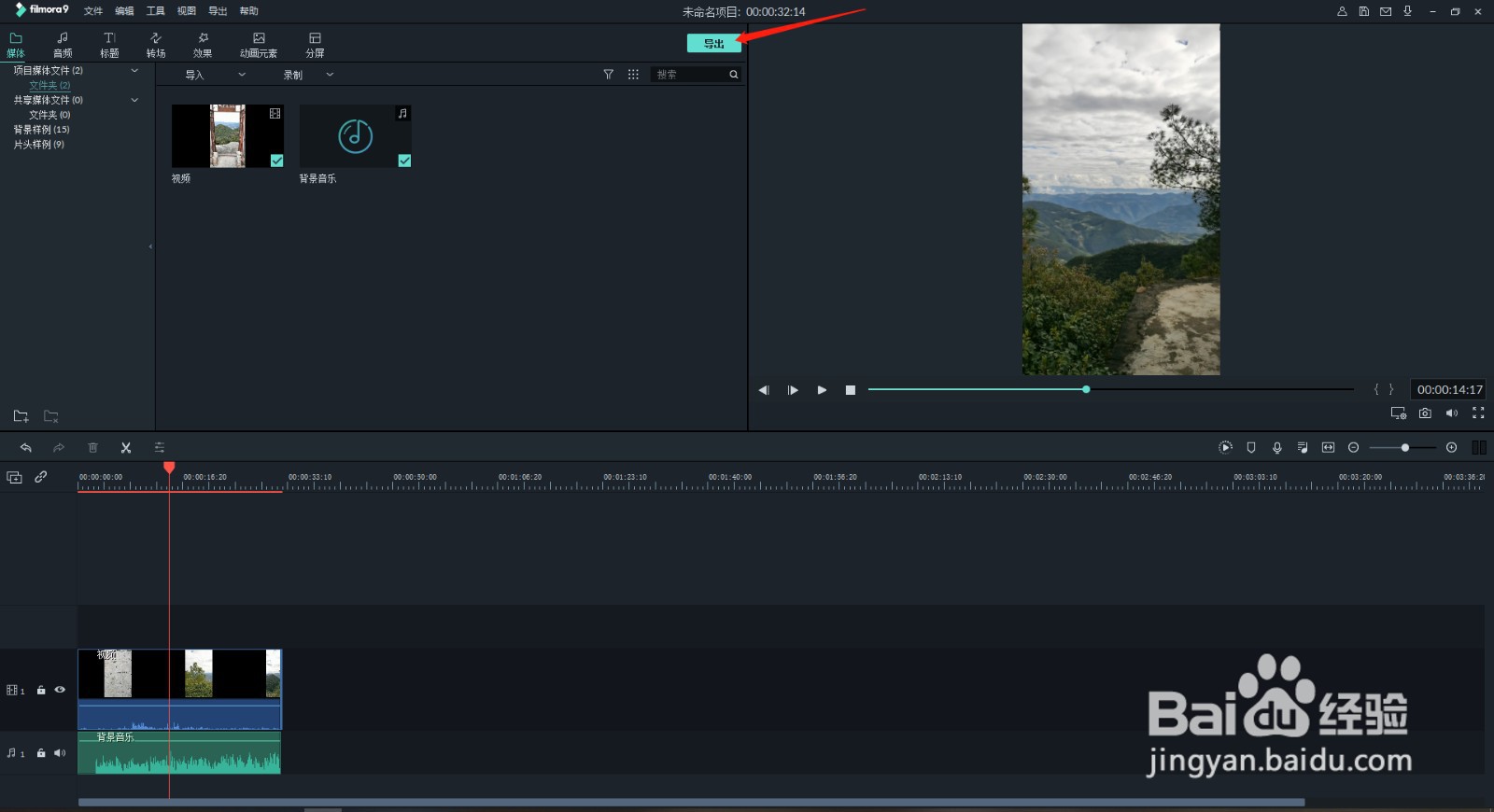
9、我们的背景音乐就添加完成了!

10、点击导出,我们的视频就制作完成了。是不是很简单,快去试试吧
时间:2026-05-03 22:01:36
1、首先我们通过桌面打开Filmora
2、选择新项目
3、打开之后,我们点击左上角的文件>导入多媒体文件
4、导入我们需要用到的视频及音乐
5、点击+号,将视频和音乐导入到下方轨道中
6、我们拖动时间轴,将时间轴放到视频结尾的地方
7、点击分割
8、接着我们我们选择多余部分,用右键选择删除
9、我们的背景音乐就添加完成了!
10、点击导出,我们的视频就制作完成了。是不是很简单,快去试试吧
