CorelDRAW输入文字按圆形(不规则图形)排版

 时间:2026-05-01 18:10:43

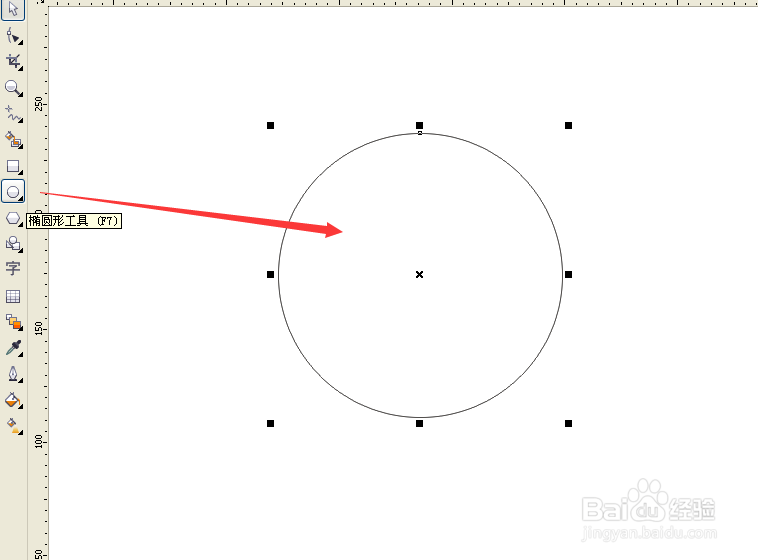
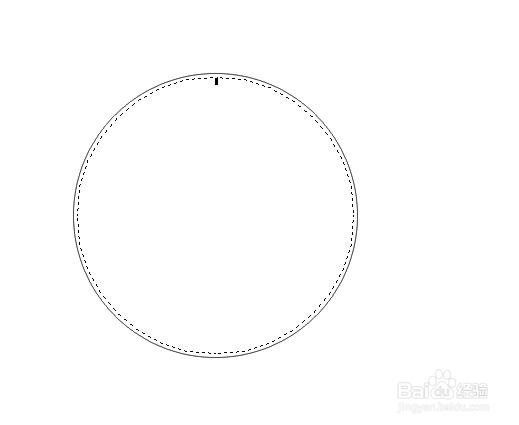
1、第一,工作区域画出一个圆,即需要用来排版文字的圆。如图,
CorelDRAW输入文字按圆形(不规则图形)排版

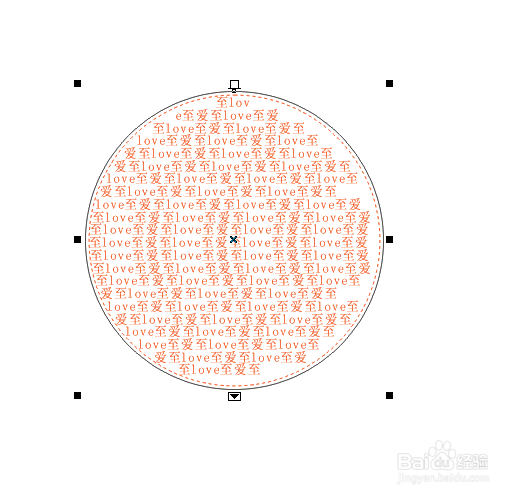
2、第二,输入文字。鼠标移至圆内边缘处单击,如图,然后输入需要排版的文字。如图,
CorelDRAW输入文字按圆形(不规则图形)排版

CorelDRAW输入文字按圆形(不规则图形)排版

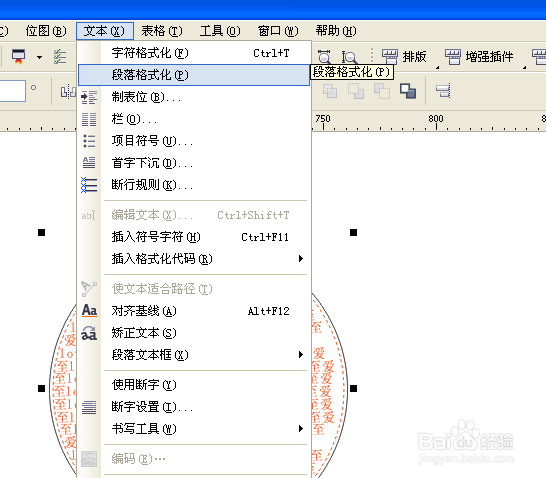
3、第三,编辑文字。顶部导航栏,选择“文本”—“段落格式化”数,如图,

CorelDRAW输入文字按圆形(不规则图形)排版

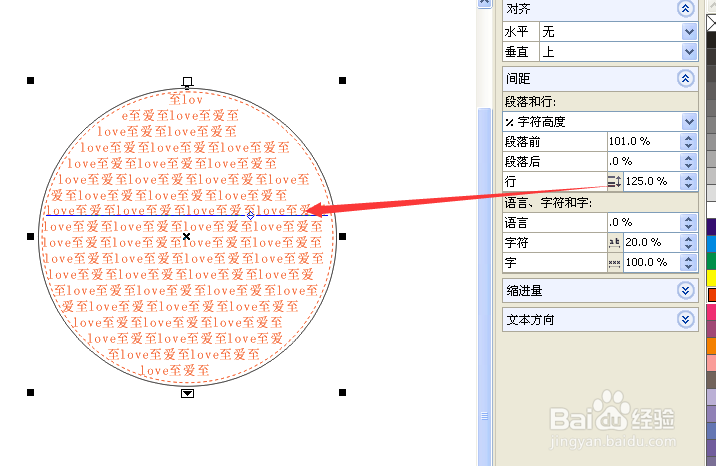
4、第四,紧接上一步,弹出的“段落格式化”参数设置框在右侧,对应设置行间距等参数。如图,
CorelDRAW输入文字按圆形(不规则图形)排版

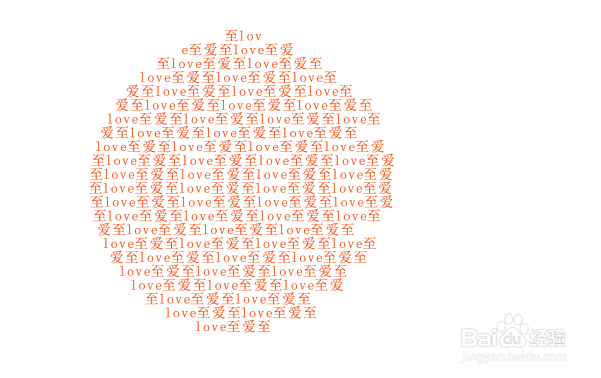
5、第五,删除圆形。最后如需要删除圆形外框,框选图形,右键,“转换为曲线”,然后左键单击圆形,按删除键,即可删除。如图,
CorelDRAW输入文字按圆形(不规则图形)排版

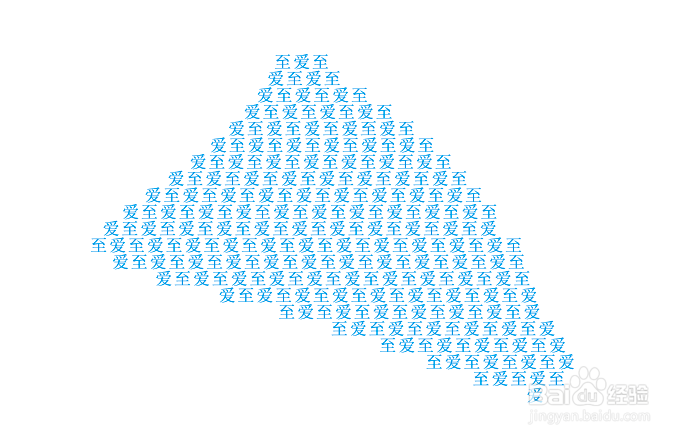
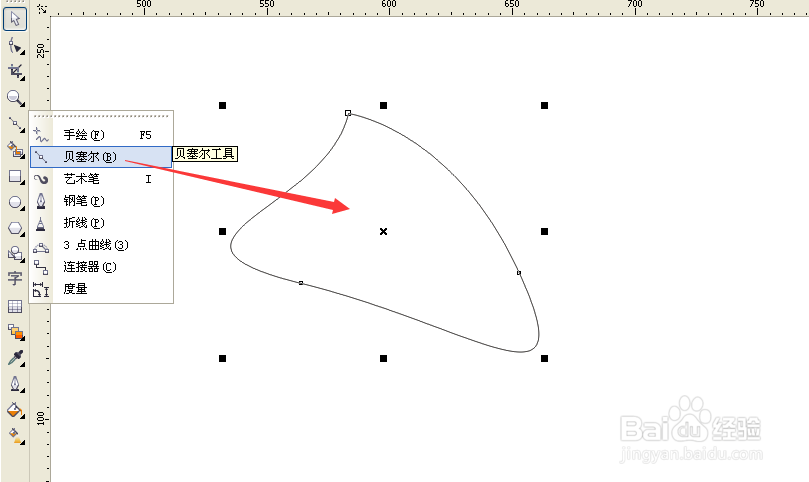
6、第六,不规则形状排版。先用“贝塞尔工具”画出需要排版的不规则形状,如图,
CorelDRAW输入文字按圆形(不规则图形)排版

7、第七,同理第二步的方法,输入排版文字、然后编辑文字。最终效果,如图,

CorelDRAW输入文字按圆形(不规则图形)排版

  • CorelDRAW怎么制作文字镂空的效果?
  • CorelDraw文字描边后变细了怎么办
  • CorelDRAW X8 基础教程:PowerClip2
  • Cdr怎样制作多色九宫格
  • CorelDRAW 如何用贝赛尔工具绘制不规则的图
  • 热门搜索
    少年强则国强手抄报 国庆手抄报图片 祖国建设新成就手抄报 缅怀先烈的手抄报 交通安全手抄报资料 读书手抄报资料 国庆节手抄报图片 田园风光手抄报 端午节英语手抄报 关于长城的手抄报